In questo articolo Indice dei contenuti 1 sezione
Credits: TecnoAndroid
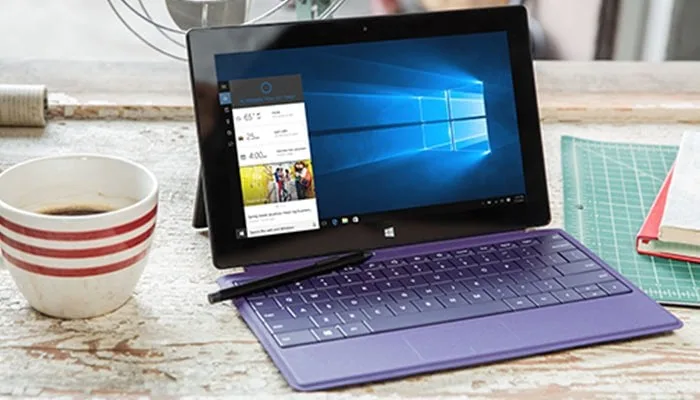
Velocizzare il proprio PC è una delle pratiche più ricercate fra gli utenti. Spesso, infatti, dopo mesi di utilizzo, il nostro PC può iniziare ad avere dei rallentamenti fastidiosi che possiamo risolvere in due modi diversi: agendo via Hardware o via Software. Nel primo caso, per velocizzare un PC andando ad agire sui componenti interni, sono fondamentali due operazione: ampliare la RAM, installando un nuovo blocco di memoria oppure sostituendo i precedenti con altri più veloci e più performanti, e installare una SSD al posto di un normale HDD meccanico. Quest’ultima, infatti, riesce a raggiungere velocità 100 volte superiori a quelle dei normali Hard Disk.
Se non siete esperti e non siete convinti della vostra preparazione a riguardo, potete sempre velocizzare il PC senza mettere mano all’Hardware. Scopriamo come fare di seguito.
Ecco come velocizzare un Computer più lento del solito
Se siete su Windows e, spesso, notate che il vostro PC sia diventato più lento del solito, ecco di seguito alcuni trucchi per velocizzarlo.
Innanzitutto, prima di partire, consigliamo sempre di chiudere tutti i programmi inutili rimasti aperti attraverso il Task Manager, accessibile attraverso la combinazione ctrl-maiusc-esc. A questo punto, per velocizzare il proprio PC, per prima cosa sarà necessario effettuare una pulizia del disco. Per farlo consigliamo di utilizzare CCleaner, programma gratuito della Piriform, che elimina tutti i file inutili presenti e che appesantiscono il PC
Un altro passaggio fondamentale, invece, riguarda lo stop delle animazioni. Anche se andremo a perdere molto dal punto di vista grafico, le animazioni di Windows vanno eliminate poiché consumano molta energia. Per farlo basterà seguire questa guida gentilmente offerta da Microsoft:
- Cliccare su Start > Sistema > Impostazioni di sistema avanzate > Avanzate > Impostazioni > Prestazioni e qui cliccare su Regola per ottenere migliori prestazioni. Da qui è possibile disabilitarne tutte o alcune. In seguito, bisognare pigiare su Start > Impostazioni > Accessibilità > Altre opzioni e mettere off su Riproduci animazioni in Windows.
- Cliccare su Start > Taskbar > Action Center > Impostazioni > Personalizzazioni > Colori e disattivare la trasparenza del menu d’avvio.
- Andare su Start > Sistema > Impostazioni avanzate di sistema > Proprietà di sistema > Avanzate (sotto Performance) e Impostazioni e da lì disattivare tutti quegli effetti belli da vedere ma non così necessari.
- Si può andare poi su Start > Impostazioni > Sistema > Notifiche e azioni disabilitando tutte le voci così da non lasciare aperte in background le app scaricate da Windows Store. Si completa la procedura da Impostazioni > Privacy > App in background.
- Cliccare su Start > Pannello di controllo > Sistema > Impostazioni avanzate di sistema > Startup e recovery > Impostazioni e cambia il tempo da 30 secondi a 10 secondi. Così, quando il computer si avvierà potrai evitare che trascorra troppo tempo per permetterti – eventualmente – di attivare la modalità sicura.
- Andare su Start > Impostazioni > Sistema > Notifiche e azioni e disattiva suggerimenti, così non si occuperanno risorse per consigli su come spremere l’os al meglio.
Fonte: TecnoAndroid