
TecnoAndroid
  • News
  • Android
  • Scienza e Tech
  • Recensioni
  • Gaming
  • Curiosità
  • IA
  • Motori
  • Offerte
  • Telco
  • TV
  • Contatti
TecnoAndroid
  • News
  • Android
  • Scienza e Tech
  • Recensioni
  • Gaming
  • Curiosità
  • IA
  • Motori
  • Offerte
  • Telco
  • TV
TecnoAndroid
TecnoAndroid
  • TecnoAndroid – News e Recensioni Tech
  • Recensioni
  • Scienza e Tecnologia
  • Curiosità
  • Intelligenza Artificiale
  • News
  • Offerte
  • Operatori Telefonici
Copyright 2021 - All Right Reserved
Home News
News

Cercare e sostituire il testo su Mac ? Ecco come fare con Pages

scritto da Eduardo Bleve 14/03/2024 0 commenti 1 Minuti lettura
Condividi FacebookTwitterLinkedinWhatsappTelegram
71

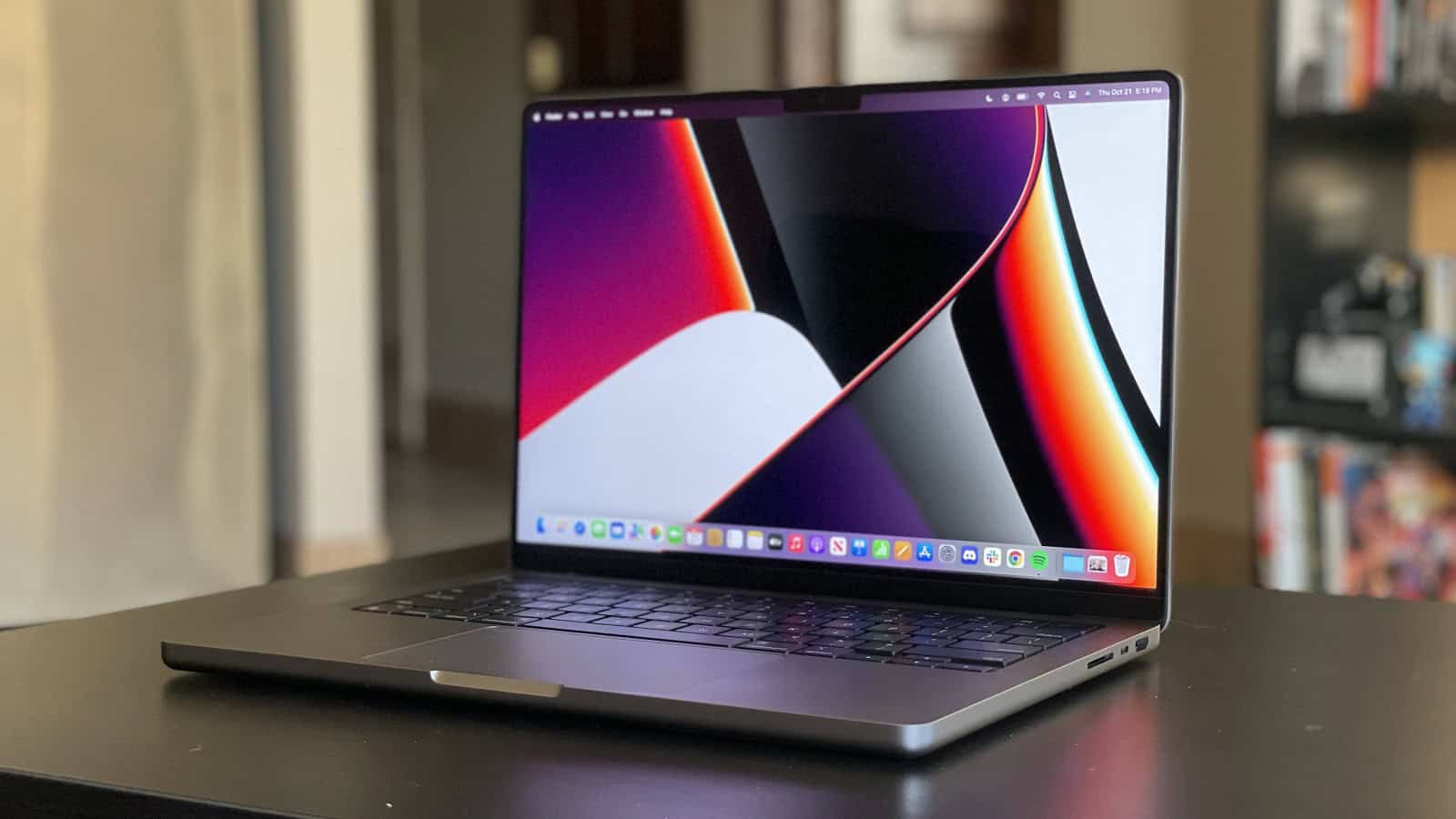
Tutti gli utenti in possesso di un Mac ovviamente lo usano come strumento di produttività per gestire i propri contenuti audio, video o testuali che siano, sfruttando l’estrema fluidità e facilità d’uso che da sempre caratterizza le macchine a stampo Apple, inclusi iPhone e iPad.

TecnoAndroid · su Google

Seguici su Google e non perdere nulla

Aggiungi TecnoAndroid alle tue fonti preferite su Discover e segui il nostro profilo Google: le notizie tech più importanti arrivano direttamente sul tuo telefono.

Seguici su:DiscoverGoogleGoogle NewsTelegram

Nella gestione dei propri contenuti di testo può risultare alle volte essenziale dover richiamare una parola specifica o una frase per correggerla o per rivedere un punto specifico di quello che stiamo leggendo o anche per correggerlo, se dunque siete soliti usare Pages su Mac, ecco come usare lo strumento per cercare e sostituire il testo.


Mostra Trova e sostituisci

  • Nella barra degli strumenti effettua un click sull’icona Pulsante del menu Visualizza e poi selezione la voce “Mostra Trova e sostituisci”.
  • Nel menù che si aprirà digita la parola o il testo che decidi di cercare, man mano che digiterai le parole corrispondenze verranno mostrate live.
  • Nel caso tu voglia discriminare tra lettere maiuscole o minuscole clicca sull’ingranaggio alla sinistra della tendina e seleziona le voci apposite che recitano “Parole intere” o “Distingui maiuscole/minuscole” (o entrambe).
  • Utilizza le frecce a destra per spostarti tra le corrispondenze che sono state trovate nel testo.

Per sostituire il testo invece la procedura è simile ed è la seguente:

  • Nella barra degli strumenti effettua un click sull’icona Pulsante del menu Visualizza e poi selezione la voce “Mostra Trova e sostituisci”.
  • Clicca sull’ingranaggio a sinistra del menù e seleziona la voce “Trova e sostituisci”.
  • Nel primo campo inserisci la parola da sostituire, le corrispondenze verranno mostrate in diretta.
  • Nel secondo campo inserisci la parola sostitutiva, attenzione però, se lasci vuoto il campo quando confermerai l’operazione tutte le corrispondenze saranno eliminate (sostituite con uno spazio vuoto).
  • Avete a disposizione più opzioni:
    Sostituisci tutto: Verranno sostituite tutte le corrispondenze in automatico
    Sostituisci & Cerca: Sostituirà la corrispondenza selezionata e passerà alla successiva
    Sostituisci: Sostituisce solo la corrispondenza selezionata
    Frecce precedenti e successive: Serve a spostarsi tra le corrispondenze senza effettuare modifiche.
applemactesto
Condividi FacebookTwitterLinkedinWhatsappTelegram
Eduardo Bleve
Eduardo Bleve

Studente di medicina e da sempre appassionato di tecnologia, musica e curiosità scientifiche.

Articolo precedenti
Compressore portatile per AUTO: costa MENO di 30€ su Amazon
prossimo articolo
Samsung Galaxy Tab A7 Lite: PREZZACCIO su Amazon

Lascia un commento Cancella Risposta

Salva il mio nome, email e sito web in questo browser per la prossima volta che commento.

Ultime news

  • Audible su Android Auto beta è inutilizzabile: ecco perché

    14/05/2026
  • Apple Vision Pro 2: il lancio slitta di almeno due anni

    14/05/2026
  • Studio NASA sulle piante: quello che tutti hanno capito male dal 1989

    14/05/2026
  • Intelligenza artificiale e lavoro: sta soddisfacendo davvero le persone?

    14/05/2026
  • Grogu non è un Jedi come gli altri: Jon Favreau svela perché

    13/05/2026

2012 – 2026 Tecnoandroid.it – Gestito dalla STARGATE SRLS – P.Iva: 15525681001 Testata telematica quotidiana registrata al Tribunale di Roma CON DECRETO N° 225/2015, editore STARGATE SRLS. Tutti i marchi riportati appartengono ai legittimi proprietari.

Questo articolo potrebbe includere collegamenti affiliati: eventuali acquisti o ordini realizzati attraverso questi link contribuiranno a fornire una commissione al nostro sito.

  • Privacy e Cookie policy
  • FAQ, Disclaimer e Note legali
  • Contatti

🔥 Non perderti nemmeno un'offerta

Le migliori offerte
direttamente su di te

Smartphone, notebook, gadget tech al prezzo più basso.
Unisciti a migliaia di lettori di TecnoAndroid!

Unisciti su Telegram Gratis Seguici su WhatsApp Nuovo
oppure

Ricevi le offerte via email

Iscriviti alla newsletter per non perdere nessuna offerta!

Puoi disiscriverti in qualsiasi momento. Niente spam, solo offerte vere. 🎯

TecnoAndroid
  • Home
