

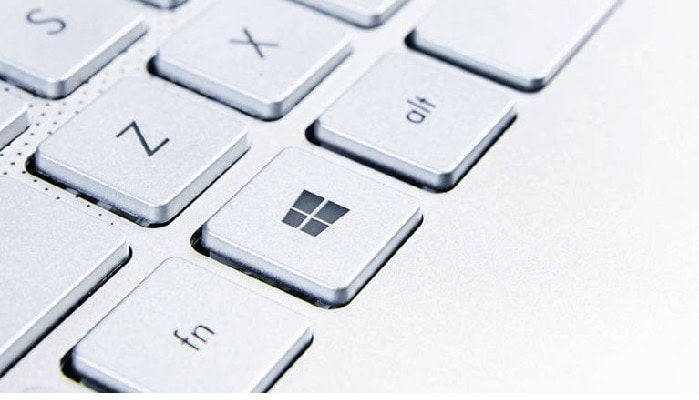
Il team di Microsoft cura lo sviluppo di Windows 10, ormai divenuto il sistema operativo Desktop definitivo per gli utenti. La maggior parte dei neofiti (ma anche qualche esperto) si limita all’uso di mouse e tastiera per l’accesso alle funzioni tipiche dell’OS. Ma esistono scorciatoie da tastiera indispensabili che vanno oltre il classico copia-incolla che tutti conosciamo. Sfruttare alcune shortcut è vantaggioso per l’accesso rapido alle operazioni comuni. Alcune le ignoriamo del tutto ed è per questo che abbiamo creato questa guida per migliorare l’efficienza nell’uso del computer.
Scorciatoie Windows 10: come risparmiare tempo prezioso nell’uso del computer
Noi di Tecnoandroid comprendiamo bene la necessità di sfruttare le shortcut Windows 10 nel corso delle nostre sessioni di lavoro. Ogni giorno recuperiamo secondi preziosi che nell’arco di un interno anno si traducono in decine di ore di lavoro risparmiato. Il must è rappresentato dalle opzioni rapide che consentono di copiare, incollare, tagliare testo ed annullare azioni.
Ad ogni modo non sono le uniche operazioni veloci rese possibili dall’utilizzo delle combinazioni di tasti. Microsoft Corporation prevede un ampio bagaglio di utili scorciatoie che abbiamo deciso di raggruppare in questo nuovo post.
- Tasto WINDOWS+A: apre il Centro notifiche sul lato destro dello schermo.
- Tasto WINDOWS+C: apre la funzionalità di ricerca oppure Cortana in modalità di ascolto qualora lo permettiate nel menu Cortana in Impostazioni.
- Tasto WINDOWS+Un numero da 1 a 10: apre le prime 10 app nella barra delle applicazioni.
- Tasto WINDOWS+V: apre Appunti
- Tasto WINDOWS+[: apre menu delle emoticon
- Tasto WINDOWS insieme a +: apre lente d’ingrandimento
- Tasto WINDOWS+MAIUSC+S: permette di catturare solo una porzione di schermo (se volete catturare l’intero schermo, usate STAMP)
- Tasto WINDOWS+G: apre la barra dei giochi quando c’è un gioco aperto.
- Tasto WINDOWS+H: avvia la dettatura.
- Tasto WINDOWS+R: apre Esegui
- Tasto WINDOWS+T: permettere di passare tra le app sulla barra delle applicazioni.
- Tasto WINDOWS+M: riduce a icona tutte le finestre
- Tasto WINDOWS+PAUSA: mostra Proprietà del sistema.
- Tasto WINDOWS+X: apre il menu Collegamento rapido.
- Tasto WINDOWS+K: avvio delle connessioni Wireless per audio e video
- Tasto WINDOWS+TAB: apre la schermata per visualizzare i desktop virtuali attivi e la Timeline
- Tasto WINDOWS+FRECCE DIREZIONALI: una finestra può occupare metà o un quarto dello schermo, comodo per vederne più di una allo stesso tempo – consigliabile a chi usa schermi di grandi dimensioni e formati come i 21:9. Oppure forza la finestra a schermo intero, o ancora la riduce a icona.
Come gestire i Desktop Virtuali
I Desktop Virtuali Windows 10 rappresentano aree separate di lavoro all’interno dello stesso sistema operativo. Per paragone, diciamo che è come avere un numero illimitato di PC all’interno di una singola piattaforma software. Possiamo crearne diversi, limitatamente alle specifiche hardware del PC ed ai processi in uso. Se si vogliono creare o gestire le varie “scrivanie virtuali” si sfruttano le seguenti combinazioni ad attivazione rapida:
- Tasto WINDOWS+CTRL+D: aggiunge un desktop virtuale.
- Tasto WINDOWS+CTRL+freccia destra o sinistra: permette di passare tra i desktop virtuali creati a destra o a sinistra.
- Tasto WINDOWS+CTRL+F4: chiude il desktop virtuale in uso.
Queste sono solo una parte delle abbreviazioni da tastiera. Molte altre sono disponibili all’interno della pagina Microsoft.

