In questo articolo Indice dei contenuti 3 sezioni
Chi usa un PC aziendale con Windows 11 si ritroverà presto con tre applicazioni fantasma da cancellare a mano, perché Microsoft ha deciso di mandare in pensione le cosiddette Microsoft 365 companion apps, cioè Persone, File e Calendario. Erano arrivate in sordina, installate in automatico su molte macchine, e adesso escono di scena con la stessa discrezione, ma con un dettaglio poco gradevole: non si tolgono da sole. La data limite è il 16 dicembre 2026, giorno oltre il quale le tre app smetteranno semplicemente di funzionare.
La parabola è stata breve. All’inizio del 2025 Microsoft aveva cominciato a sperimentare queste piccole applicazioni costruite attorno ai servizi Microsoft 365, con presentazione pubblica arrivata a marzo. Dalla fine di ottobre 2025 è partita la distribuzione automatica sui dispositivi Windows 11 idonei, quelli con le applicazioni desktop Microsoft 365 già installate. Tutto avveniva in background, attraverso il normale processo di aggiornamento della suite, senza che l’utente dovesse muovere un dito. A settembre 2026 il dietrofront, con la documentazione aggiornata che conferma il ritiro completo e la fine degli aggiornamenti, comprese le correzioni di sicurezza, nella fase finale del ciclo di vita.
Cosa facevano Persone, File e Calendario
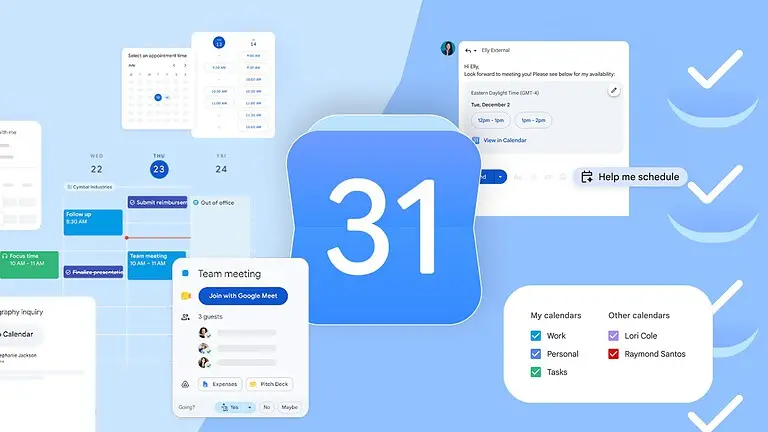
L’idea di partenza era trasformare la barra delle applicazioni di Windows 11 in una scorciatoia verso i dati di Microsoft 365, evitando il continuo rimbalzo tra Outlook, Teams, OneDrive, SharePoint e browser. Persone serviva a cercare colleghi dentro l’organizzazione, con ruolo, reparto, contatti, gerarchia e disponibilità, più qualche collegamento rapido verso Teams. File recuperava documenti recenti, permetteva ricerche per nome o contenuto, filtri e apertura diretta di elementi su OneDrive o SharePoint, con funzioni Copilot pensate per riassumere o analizzare i file. Calendario portava agenda, appuntamenti e accesso alle riunioni a portata di clic, sempre con Copilot a fare da supporto, per esempio nella preparazione a un incontro o nel recupero di informazioni su una riunione saltata.
Nessuna delle tre conservava dati propri. Si appoggiavano a Microsoft Graph e ai servizi cloud già esistenti, quindi erano interfacce aggiuntive per interrogare informazioni che restavano in Exchange Online, OneDrive, SharePoint e negli altri servizi della suite. Microsoft non spiega perché abbia staccato la spina, ma la sovrapposizione con funzioni già presenti in Outlook, Teams, Esplora file, ricerca di Windows e OneDrive è piuttosto evidente.
La disinstallazione manuale, passo per passo
Il nodo pratico è questo: le nuove installazioni automatiche sono state bloccate, ma le copie già presenti sui computer restano dove sono. Sui sistemi gestiti sarà l’amministratore IT a occuparsene, mentre su un PC aziendale non gestito tocca all’utente procedere con la disinstallazione manuale.
Il percorso è semplice: Impostazioni, poi App, quindi App installate, dove cercare la voce Microsoft 365 companions, aprire il menu con i tre puntini e scegliere Disinstalla. Esiste anche una via più rapida, cioè cercare Persone, File oppure Calendario dalla ricerca di Windows e selezionare Disinstalla dal menu contestuale. Le tre interfacce appartengono allo stesso pacchetto, quindi rimuoverne una le elimina tutte. Può capitare che le app restino visibili finché le relative istanze non vengono chiuse, e in qualche caso serve uscire dalla sessione o riavviare il sistema per completare la pulizia.
Chi gestisce più macchine può lavorare direttamente sul pacchetto AppX da PowerShell, cercando il nome Microsoft.M365Companions e passandolo al comando di rimozione. Con il parametro AllUsers, eseguito da una finestra con privilegi amministrativi, l’operazione si estende a tutti i profili configurati sul computer, utile quando si prepara una postazione condivisa. Volendo fare le cose per bene, si possono cancellare anche i dati locali residui nella cartella LocalState del pacchetto, dentro la directory Packages di %localappdata%.
Il rischio che le app tornino da sole
Per gli amministratori la rimozione non basta. Microsoft avverte che se le companion apps risultano ancora distribuite come applicazione Win32 con assegnazione Required in Intune, il pacchetto può tornare a installarsi dopo la cancellazione. Prima di procedere conviene quindi passare dall’Intune Admin Center, sezione Apps, Windows, Microsoft 365 companion apps, e controllare Properties e Assignments, eliminando le assegnazioni Required e, se non si vuole più offrire il software nel portale aziendale, anche quelle Available for enrolled devices.
Ultimo passaggio consigliato: disattivare a mano l’opzione di installazione automatica nel Microsoft 365 Apps admin center, dentro le impostazioni dedicate alle Modern Apps. Il blocco centralizzato introdotto con l’annuncio del ritiro impedisce nuove installazioni tramite gli aggiornamenti, però non azzera il valore dell’impostazione già salvata nel tenant.
Fonte: TecnoAndroid