

Dopo l’appuntamento con la guida su come effettuare il root ai dispositivi Nexus con il Nexus Root Toolkit, in questa nuova Guida ci occuperemo di spiegare in maniera semplice i passi da seguire per effettuare un backup completo del sistema.

La piattaforma da utilizzare sarà sempre il Nexus Root Toolkit sviluppato da WugFresh, disponibile al download a questo indirizzo. Per Backup si intende il processo di copia di un file o di un insieme di dati su un supporto esterno, con l’obiettivo di avere una copia di riserva. La funzione principale quindi è che se qualcosa dovesse andare storto con i vari aggiornamenti di sistema o nel caso volessimo formattare la memoria del device, possiamo salvare ciò che più ci interessa per ripristinarlo in un secondo momento.
Effettuare questa procedura è spesso complicato e richiedere un minimo di conoscenza, ma grazie al Nexus Root Toolkit V 2.1.8 sarà possibile effettuare tutta una serie di operazioni avendo sempre sullo schermo una finestra ben definita e senza inserire comandi e stringhe di codice sul terminale.
Sebbene questa possibilità sia presente di default su tutti i dispositivi Android, risulta in parte limitata. Infatti grazie alle potenzialità del Toolkit sarà possibile scegliere di quali aree fare il backup. L’opzione preimpostata è il backup completo del sistema, ma volendo possiamo scegliere di salvare una singola applicazione o un gruppo di applicazioni, solo il contenuto della memoria di sistema, solo le impostazioni oppure i contatti e i vari SMS.
Importante è la funzione Nandroid backup che permette di effettuare un backup completo di tutto il contenuto del telefono lavorando al più basso livello di sistema. Grazie a questa funzione verrà effettuata una copia della partizione principale dello smartphone includendo il sistema operativo e tutti i dati.
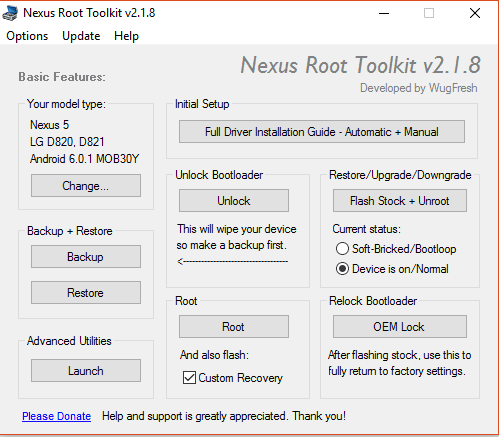
Per iniziare occorrerà eseguire una serie di operazioni preliminari che serviranno per installare il Toolkit sul vostro computer:
- Scaricare ed installare il Nexus Root Toolkit
- Selezionare il modello Nexus in uso e la versione della Build installata
- Effettuare i vari aggiornamenti dell’applicazione
A questo punto il Toolkit si avvierà e otterrete una schermata come quella che potete vedere nell’immagine in alto.
Ricordiamo che sarà necessario seguire i passaggi iniziali per la configurazione della connessione con il dispositivo indicati in questa guida per poter permettere all’applicazione di comunicare con il device.
Una volta che il nostro Nexus sarà registrato e configurato, basterà cliccare sulla voce Backup nella parte centrale della finestra sulla sinistra, si aprirà una nuova finestra con i seguenti comandi:

Come è possibile vedere, ogni voce avvierà un procedimento diverso. Il più comune backp è quello completo di tutte le applicazioni, indicato come Backup All App’s dove sarà possibile decidere se includere le applicazioni di sistema più tutti i dati associati e anche i file condivisi.
Backup Single App permetterà di scegliere quale applicazioni selezionare per effettuare una copia dei dati. Backup Virtual SDcard effettuerà una copia della partizione di sistema Android in modo tale da poter ripristinare gli applicativi di sistema. Backup SMS and Call Logs effettuerà la copia del registro chiamate e degli SMS inviati e ricevuti. Backup Contacts esporterà l’intero elenco contatti memorizzato sul dispositivo. Backup Network Configuration salverà le impostazioni delle connessioni. Ed infine troviamo il già citato Nandroid Backup.
Una volta selezionato il backup che ci interessa, ci basterà cliccare sull’icona corrispondente il Toolkit inizierà il proprio lavoro. Verrà stabilita la comunicazione con il dispositivo che inizierà a mostrare una schermata che indica l’esecuzione del backup in corso. A volte sarà necessario dare conferma per far proseguire la copia. Volendo sarà possibile inserire una password per proteggere i dati.
Una volta terminato il file sarà salvato nella sottocartella di destinazione all’interno della cartella di installazione del Nexus Root Toolk se non si sarà specificata una destinazione diversa.
Ovviamente una volta effettuato il backup di tutti questi dati, sarà possibile effettuare il ripristino generale e dei singoli salvataggi cliccando sulla funzione Restore nel menù principale.
Ecco fatto, adesso avere che il backup è pronto è possibile procedere all’installazione di nuove ROM o di aggiornamenti critici senza il rischio di perdere dati importanti e soprattutto con la sicurezza che è possibile ripristinare il proprio dispositivo nell’esatta configurazione di quando abbiamo effettuato il backup.
Questa Guida fa parte di una serie di consigli su come utilizzare al meglio il proprio smartphone anche grazie al Nexus Root Toolkit. Se sei interessato al mondo del modding puoi leggere anche:
Guida: come effettuare il root attraverso il Nexus Root Toolkit V 2.1.8
Guida: come ripristinare un dispositivo Android ai dati di fabbrica
Guida: come attivare il Freeform Multiwindow su Android Nougat 7.0
Fonte: TecnoAndroid