In questo articolo Indice dei contenuti 3 sezioni
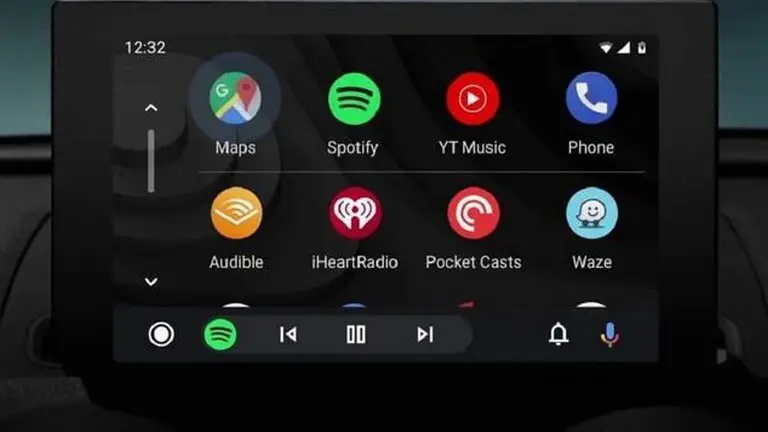
Dentro Android Auto esiste un menu nascosto che si sblocca con dieci tocchi ripetuti su una voce delle impostazioni dello smartphone, e da lì compaiono controlli che normalmente restano invisibili. Niente ADB, niente app di terze parti, niente modifiche al sistema operativo: la procedura è documentata da Google stessa e serve a raggiungere il pannello Impostazioni sviluppatore, quello pensato per chi testa applicazioni ma che può tornare comodo anche a chi vuole semplicemente capire perché la connessione in auto fa i capricci.
Il percorso varia leggermente in base al produttore del telefono e alla versione di Android installata, ma la scorciatoia più rapida resta cercare Android Auto direttamente dentro le Impostazioni dello smartphone. Una volta arrivati alla schermata dedicata, bisogna scorrere fino alla sezione Versione ed espanderla. A quel punto entrano in gioco i famosi 10 tocchi su “Informazioni su versione e autorizzazioni”. Compare una finestra che chiede conferma per consentire le impostazioni di sviluppo, e dopo il via libera basta aprire il menu con i tre puntini in alto per trovare la nuova voce.
Android Auto wireless, il controllo che interessa anche i non sviluppatori
Attenzione a non confondere questo pannello con le Opzioni sviluppatore generali del telefono, quelle del debug USB e delle configurazioni grafiche. Qui si parla di un menu specifico della piattaforma per l’auto. E la funzione che più spesso attira chi non scrive codice riguarda Android Auto wireless: a seconda della versione installata, nel menu può comparire l’interruttore che permette di disattivarlo, privilegiando così il collegamento via cavo USB sui sistemi compatibili.
La comodità del senza fili è evidente, si sale in macchina e il telefono si collega da solo. Però qualche compromesso c’è. Wi-Fi e Bluetooth lavorano insieme per gestire la connessione e il consumo della batteria tende a salire. In certe combinazioni di smartphone e sistemi di infotainment possono presentarsi anche problemi di stabilità o scatti nell’interfaccia. Per un viaggio lungo, insomma, il cavo ha ancora un senso, tanto più se il telefono deve comunque ricaricarsi. Va detto che posizione e disponibilità di questo interruttore possono cambiare con gli aggiornamenti, perché Google rimaneggia periodicamente il menu.
Cosa fa davvero la voce Sorgenti sconosciute
La voce che genera più equivoci è Sorgenti sconosciute. Leggendo il nome verrebbe da pensare che basti attivarla per prendere un APK qualsiasi, installarlo e vederselo comparire sullo schermo dell’auto. Non funziona così. La documentazione Google sul testing delle applicazioni Android for Cars fissa limiti precisi: l’opzione può consentire l’esecuzione di alcune app provenienti da fonti non considerate attendibili, ma solo per categorie specifiche. Google cita app multimediali, notifiche delle applicazioni di messaggistica e app utilizzabili quando il veicolo è parcheggiato.
Il discorso cambia ancora per le applicazioni realizzate con Android for Cars App Library, dove questa possibilità non si applica allo stesso modo. Per i test su un veicolo reale l’azienda indica canali attendibili come Google Play, la condivisione interna delle applicazioni e le tracce di test. Chi usa software della community, quindi, può ritrovarsi con un’app installata a mano che semplicemente non compare nel launcher dell’auto, anche a interruttore attivo. Dietro c’è una ragione di sicurezza piuttosto ovvia: uno schermo in abitacolo non è un tablet, e video o notifiche non pensate per la guida diventano una distrazione.
Risoluzione video, modalità Giorno/Notte e strumenti da lasciare stare
Un’altra impostazione che può servire è Risoluzione video. Di norma Android Auto negozia da solo la configurazione parlando con il sistema di infotainment, ma il menu permette di forzare valori diversi. Utile quando un impianto mostra rallentamenti, artefatti grafici o comportamenti strani in fase di collegamento: abbassare la risoluzione è un tentativo sensato. Alzarla, al contrario, non trasforma uno schermo poco definito in un pannello nitido, perché contano le caratteristiche fisiche del display e le configurazioni supportate dall’auto.
In alcune versioni compaiono anche i controlli sulla modalità Giorno/Notte, normalmente automatica in base ai dati del telefono o del veicolo. Forzarla ha senso quando il passaggio automatico si inceppa o durante i test, altrimenti conviene lasciare fare al sistema, visto che la modalità notturna serve proprio ad abbassare la luminosità quando si guida al buio.
Tutto il resto del pannello resta materiale da diagnostica: strumenti per raccogliere informazioni sui malfunzionamenti, generare segnalazioni di bug e verificare il comportamento delle app in ambiente automobilistico. Toccare tutto senza criterio non porta vantaggi e rischia di rendere più difficile individuare l’origine di eventuali problemi futuri. Il menu, quando non serve più, si disattiva dalla stessa schermata da cui è stato abilitato.
Fonte: TecnoAndroid