In questo articolo Indice dei contenuti 1 sezione
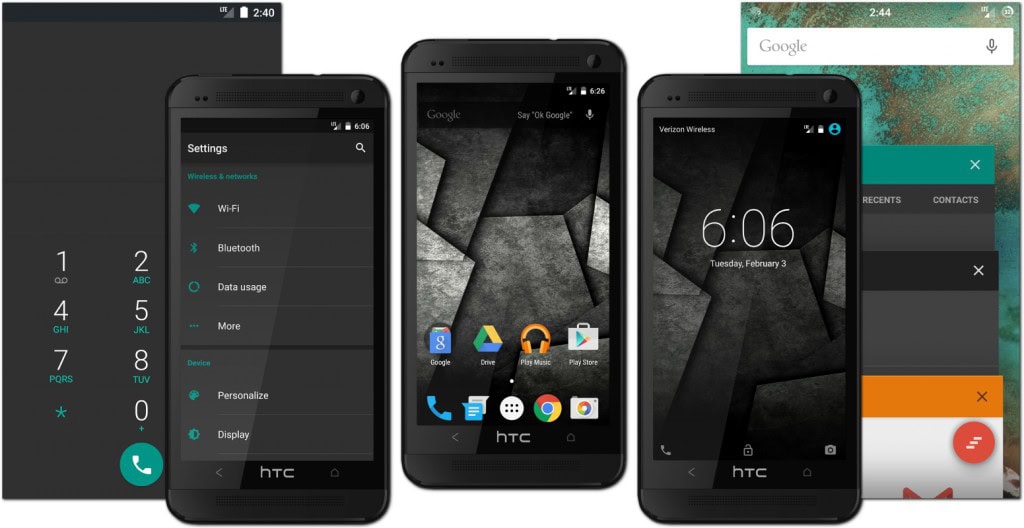
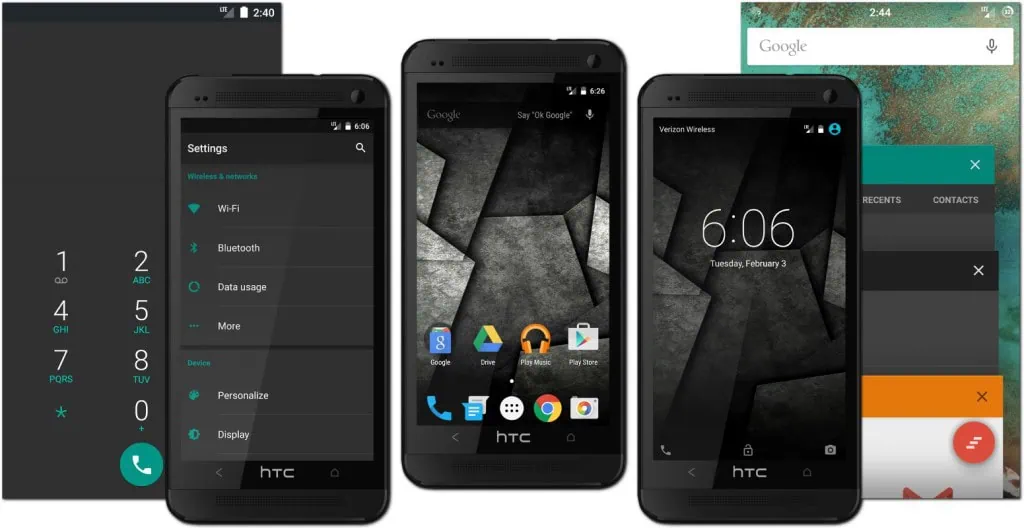
Da quando HTC ha smesso di rilasciare aggiornamenti per il suo top di gamma 2013 One M7, gli utenti si sono dovuti arrangiare alla solita maniera: con delle ROM create ad hoc dalla comunità. Google Plus Edition Android 5.1.1 Lollipop è una custom ROM che fa al caso vostro se avete tutta l’intenzione di ottenere l’ultima versione del sistema operativo mobile di Google.
Il creatore della custom ROM Google Plus Edition Android 5.1.1 Lollipop è, come spesso accade in queste occasioni, un utente del forum XDA-Developers (santod040); grazie al suo lavoro, giungono su HTC One M7 diverse nuove funzioni e vengono effettuate alcune migliorie:
- Added Aroma installer for user customization
- Option to disable SeLinux during install
- Material Lite is the default theme
- DARK Material theme in Aroma (optional)
- Custom Wake Gestures
- App Ops in settings
- Latest SuperSU
- System Write protection disabled
- Advanced Power Menu
- Clear All Recents
- Personalize section in settings
- Volume Panel Timeout
- Show Ime notification
- Volume Keys move cursor
- Capacitive buttons light with screen on
- Option to enable navbar & disable buttons
- Navigation Bar height(32,36,42,48 if enabled)
- Clock position(remove, right, center, left)
- Clock Am/Pm (normal, small, none)
- Battery Style (portrait, land, circle, text, hide)
- Battery Percent (hide, inside icon, next to icon)
- Show alarm icon switchbox
- One finger pulldown QS switchbox
- Double Tap 2 sleep status bar switchbox
- Enable Heads up toggle
- Heads up timeout (1-10 seconds)
- Long press back to kill app toggle
- Music controls toggle and options
- Quick Unlock
- Scramble pin
- Lockscreen shortcuts
- Network traffic indicator
- –color style, display unit, update interval
- –auto hide, inactivity threshold
- Ambient Display
- Power widget enabled for all launchers
- Google Keyboard
- Material design V4A for both Dark and Lite UI’s
- Brightness slider in status bar pulldown
Grazie al sempre ottimo lavoro degli utenti del forum XDA-Developers, è possibile installare la custom ROM Google Plus Edition Android 5.1.1 Lollipop su HTC One M7 ottendo così l’ultima versione del sistema operativo mobile di Google
Per aggiornare il vostro HTC One M7 ad Android Lollipop 5.1.1 con Google Plus Edition custom ROM, siate sicuri di essere in possesso dei seguenti requisiti:
- Priviliegi di amministrazione (il root deve essere già presente sul vostro terminale).
- HTC One M7, solo ed esclusivamente di questo modello. Su altri devices questa procedura è assolutamente sconsigliata, da evitare come la peste.
- Installare una custom ROM richiede una pulizia della memoria interna dello smartphone che va effettuata tramite la recovery Clockwork Mod (CWM). Se non l’avete ancora, dovete installarla.
- È fondamentale avfere già installati i driver USB del nostro telefono sul PC o il telefono non sarà riconosciuto
- Il livello della batteria deve essere superiore al 80% per evitare eventuali problemi più o meno gravi nella procedura d’installazione.
È assolutamente fondamentale ricordare che questa procedura va a modificare profondamente il vostro HTC One M7 e necessita di una persona molto preparata per effettuare questa procedura; se dovesse andare qualcosa storto, il rischio di danneggiare gravemente il vostro smartphone è assolutamente elevato. TecnoAndroid.it non è responsabile in alcun modo nei confronti degli utenti e nei confronti dei loro terminali, quindi siete stati avvisati. Passiamo ora alla procedura d’installazione:
- Procedete con il download dal vostro PC di Google Plus Edition Android 5.1.1 Lollipop custom ROM, reperibile qui; il pacchetto delle Google Apps invece è scaricabile da questo link.
- Connettete il vostro HTC One M7 al computer (prima di collegarlo, vi ricordo di controllare la presenza dei driver USB del dispositivo, in caso di assenza reperiteli qui).
- Spostate Android 5.1.1 Lollipop ROM.zip e l’archivio con le Google Apps nella memoria interna del telefono e state attenti: nella root della memoria interna e in nessun’altra sua sottocartella, solo lì. Ricordate sempre di controllare se siete in possesso della recovery ClockworkMod, è un requisito assolutamente fondamentale.
- Sposta il file boot.img nella cartella android-sdk-windowsplatform-tools.
- Spegnere lo smartphone.
- Avvia in Bootloader Mode lo smartphone, premento il tasto Volume Giù ed il tasto di accensione contemporaneamente.
- Appena entrati in Bootloader Mode sul telefono, recatevi nella cartella android-sdk-windowsplatform-tools (su computer) e aprite il prompt dei comandi digitando al suo interno “fastboot flash boot boot.img“, poi premi invio.
- Sempre dal prompt dei comandi, digita “fastboot reboot” e premi invio; segui poi successivamente tutte le istruzioni che ti verrando indicate. Seleziona poi l’opzione “Bootloader” per entrare in Recovery Mode.
- Dopo essere entarti in Recovery Mode, fate una bella pulizia della memoria del telefono scegliendo “wipe data/factory reset“. Il menu è scorribile grazie ai due tasti del volume.
- Pulite la cache scegliendo “wipe cache partition“.
- Tornate alla schermata iniziale della recovery ClockworkMod e selezionate “advanced” per poi scegliere “wipe dalvik cache“. Questo non è un passaggio fondamentale ma in tanti lo consigliano per evitare problemi o errori nel pieno dell’installazione di una custom ROM.
- Tornate alla schermata iniziale della recovery ClockworkMod e selezionate “install zip from SD card“.
- Scegliete “choose zip from sdcard” per poi arrivare all’archivio Android 5.1.1 Lollipop ROM.zip, quest’ultimo va installato selezionandolo con il tasto di accensione dello smartphone. Stessa procedura va effettuata per l’archivio con le Google Apps.
- Quando avete completato entrambe le installazioni, dirigetevi su “+++++Go Back+++++” e riavviate il device scegliendo “reboot system now” sempre dal menu della recovery Clockwork Mod.
Se avete seguito correttamente tutti i passaggi, il vostro HTC ONE M7 si starà prendendo qualche minuto solo per il primissimo avvio, in modo tale da completare il processo in maniera adeguata. Per avere un’ulteriore conferma della corretta installazione potrete recarvi nelle impostazioni per controllare, nelle informazioni del sistema operativo, se il telefono notifica la presenza (al suo interno) della custom ROM Google Plus Edition Android 5.1.1 Lollipop.
Fonte: TecnoAndroid