


In questo articolo Indice dei contenuti 34 sezioni
Un NAS a otto baie può costare meno di uno a due? Detta così sembra una provocazione da titolo acchiappaclic e invece è la conclusione a cui sono arrivato dopo settimane passate a smontare, rimontare, riempire e svuotare il UGREEN NASync DXP8800 Ultra. Ma ci arrivo con calma, perché il ragionamento è meno ovvio di quanto sembri.
Facciamo un passo indietro. Quando si compra un NAS si acquista, di fatto, una scatola vuota. Bella, potente, piena di porte, ma vuota. Poi bisogna decidere cosa metterci dentro: hard disk meccanici, SSD SATA, memorie M.2 NVMe, magari un mix di tutto. Ed è proprio lì che la maggior parte delle persone si blocca, si spaventa e finisce per comprare il modello più piccolo pensando di risparmiare.
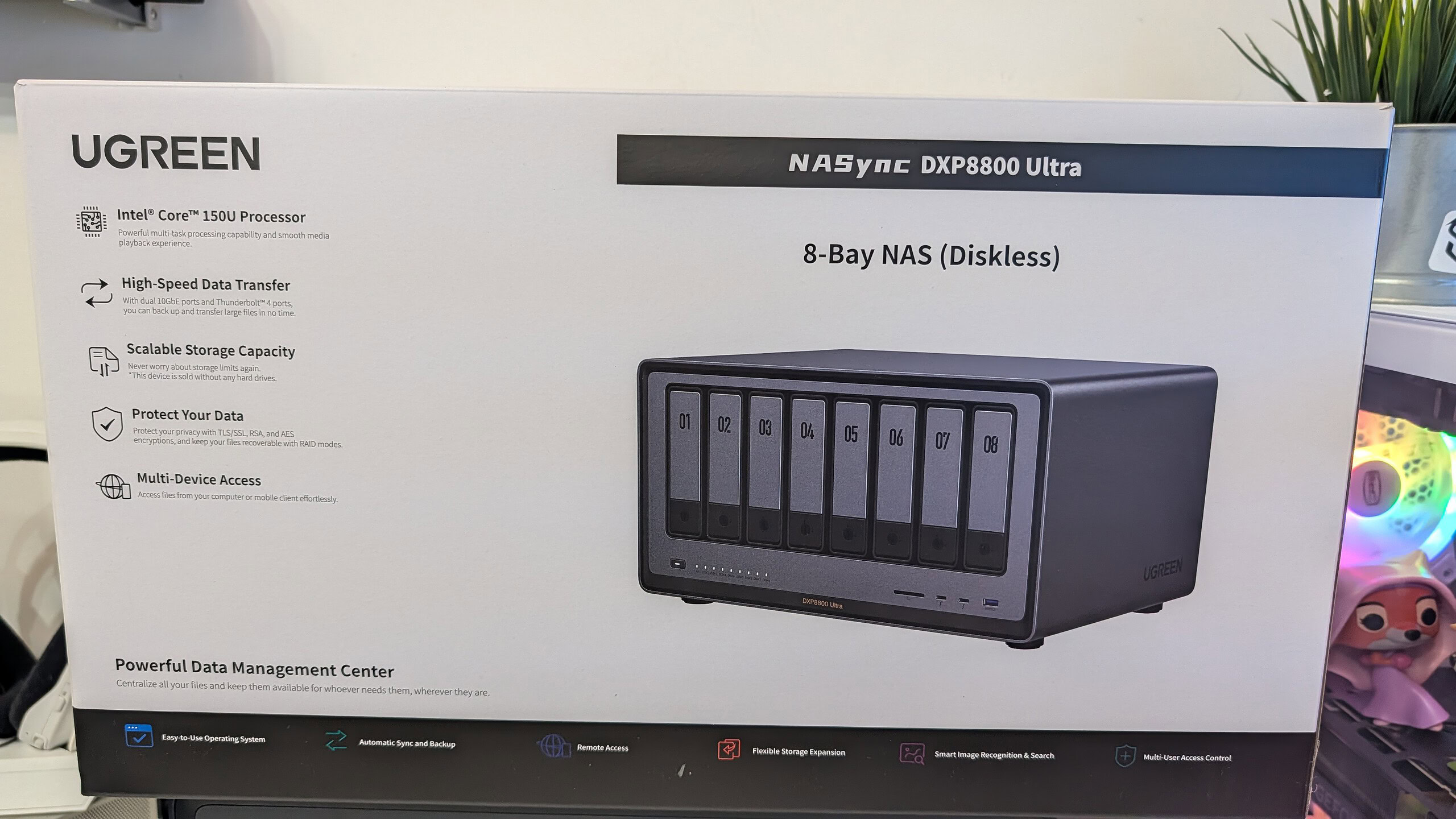
L’8800 Ultra sta in cima alla gamma NASync di UGREEN: otto baie SATA più due slot M.2 NVMe, processore Intel Core 7 150U a 10 core, doppia porta 10GbE, due Thunderbolt 4, RAM espandibile fino a 96 GB e uno slot PCIe 4.0 per le espansioni. Sulla carta è una macchina per studi creativi, piccole aziende e smanettoni con esigenze serie. Nella pratica, almeno nel mio caso, è diventata due cose insieme: il giocattolone su cui provo tutto quello che mi passa per la testa e, sempre più, il mio NAS principale per i prossimi anni.
Ammetto che all’inizio ero un po’ scettico. Non sull’hardware, quello si capiva subito che era di un’altra categoria, ma sull’idea che un 8 bay potesse avere senso per chi non gestisce una redazione o una casa di produzione. Mi sbagliavo, almeno in parte. E il software, che sulla carta era l’incognita più grande, si è rivelato la sorpresa più bella di tutta la prova. Anzi, più che una sorpresa: il motivo per cui oggi non lo spegnerei per niente al mondo.
Non è un prodotto per tutti, sia chiaro. Però è molto più accessibile, concettualmente, di quanto la sua scheda tecnica lasci pensare. Chi mi segue sa che di NAS UGREEN ne ho provati parecchi, dal piccolo DH2300 al DXP4800 Plus. Questo, però, gioca un altro campionato.
Grazie alla collaborazione con UGREEN, i lettori di TecnoAndroid possono usufruire di uno sconto esclusivo dell’8% sui NAS della gamma NASync, utilizzando il codice promozionale TECNO2026.
Il codice è già attivo, ha una validità di 30 giorni ed è applicabile ai modelli nella pagina ufficiale su NASync DXP6800 Ultra, DXP8800 Ultra, DXP6800 Pro e DXP8800 Plus.
Un’occasione per acquistare un NAS ad alte prestazioni a un prezzo ancora più conveniente!
Unboxing: tutto quello che serve, compreso il cacciavite
La scatola è grande e pesante, come ci si aspetta da un 8 bay. E basta sollevarla una volta per capire subito una cosa: questo non è un oggetto che sposterete spesso.
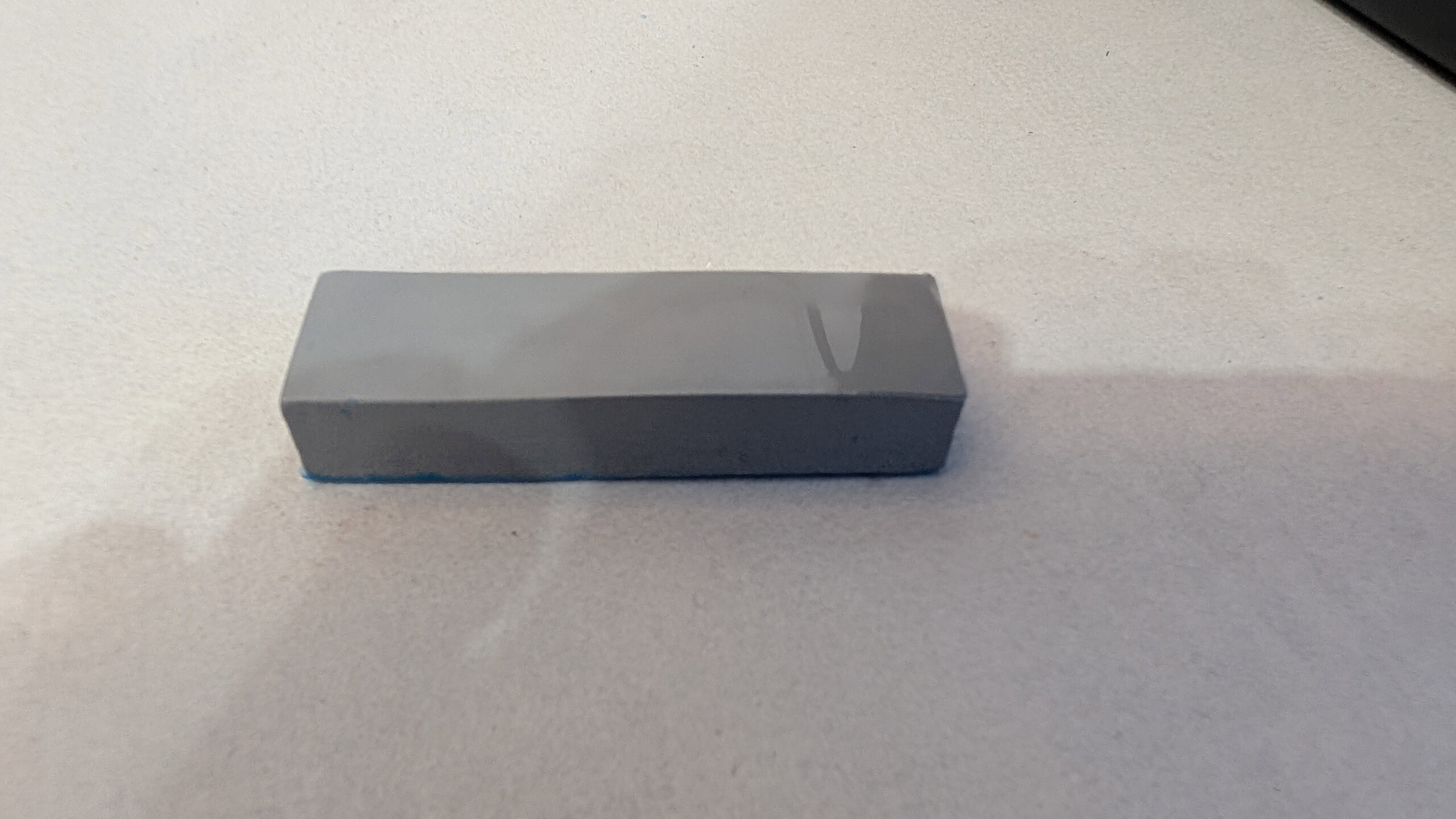
La cosa che mi ha fatto sorridere è stata trovare, insieme al cavo di alimentazione e alle viti per i dischi da 2,5 pollici, anche un piccolo cacciavite e la pasta termica per gli SSD M.2. Sembra una sciocchezza, ma non lo è. Quante volte avete aperto un prodotto e vi siete ritrovati a cercare in garage il cacciavite di precisione giusto, quello che puntualmente è sparito? Ecco, qui non succede. Apri, monti, accendi.
Il NAS arriva senza dischi, come tutti i modelli di questa fascia, ma con 8 GB di RAM DDR5 già installati e un SSD di sistema da 128 GB interno, separato dalle baie, dove gira UGOS Pro. Vuol dire che tutte e otto le baie e i due slot M.2 restano interamente per i vostri dati. Mica poco.
Il resto della dotazione è essenziale e sensato, niente gadget messi lì per fare volume. Considerando il prezzo, avrei gradito qualche accessorio in più per chi parte da zero con la rete a 10 gigabit, ma chi compra una macchina del genere quell’infrastruttura, nella maggior parte dei casi, ce l’ha già. O ce l’avrà presto.
Design e costruzione: metallo, ordine e una griglia magnetica geniale
Appena tirato fuori dalla scatola e appoggiato sulla scrivania dello studio, l’8800 Ultra impone la sua presenza. Misura 365 x 258 x 189 mm: non è piccolo, inutile girarci intorno. Ma è ordinato, e questa è una qualità che nei NAS di questa taglia non si trova spesso.
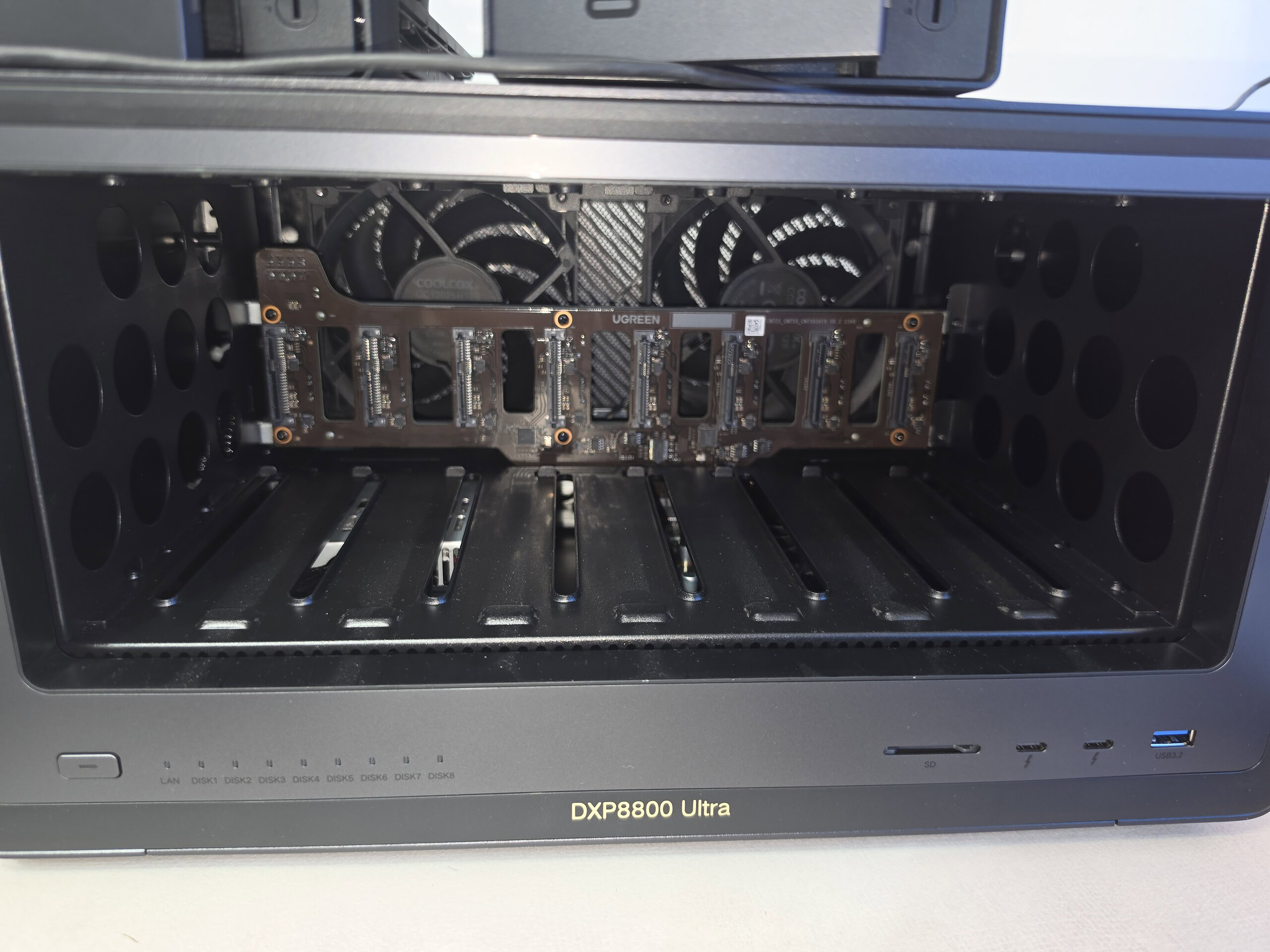
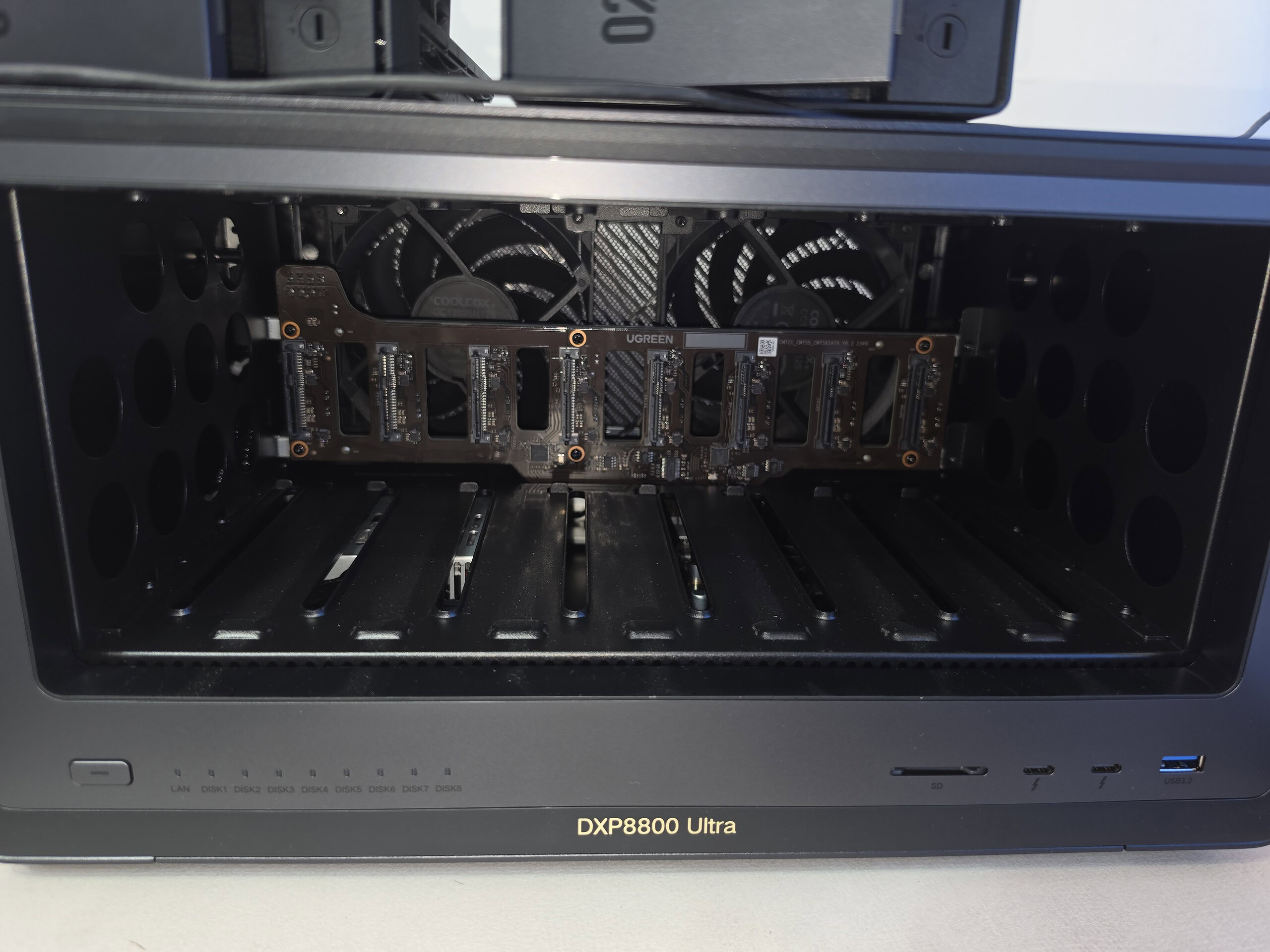
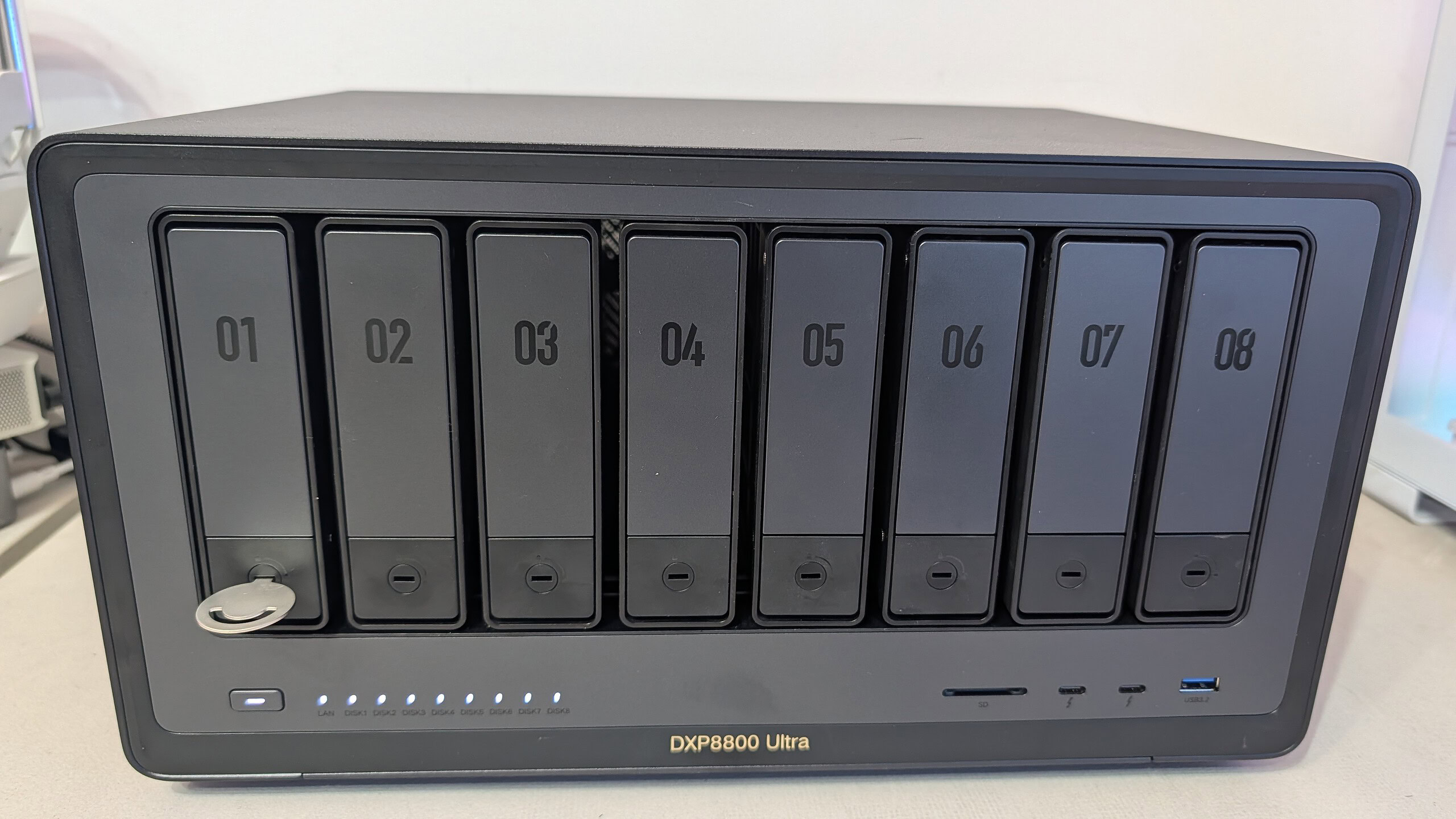
Il telaio è un corpo unico in metallo da 3,5 millimetri, freddo al tatto i primi minuti, solido in un modo che si percepisce anche solo spostandolo di qualche centimetro. Non flette, non scricchiola, non ha quella sensazione di plastica cava che purtroppo accompagna parecchi prodotti di questa categoria. Il frontale è dominato dalle otto baie numerate, allineate e pulite, con i LED di stato discreti. Pieno di dischi, poi, pesa parecchio: spostarlo da soli non è un’esperienza che consiglio.

Credits: TecnoAndroid
Sempre sul frontale ci sono le porte che si usano davvero: lettore di schede SD 4.0, due Thunderbolt 4 da 40 Gb/s e una USB di tipo A da 10 Gb/s. Per uno come me che rientra da un set di un documentario con le schede piene, poter scaricare tutto direttamente nel NAS senza passare dal computer è un vantaggio enorme. Davvero, non lo dico per dire.
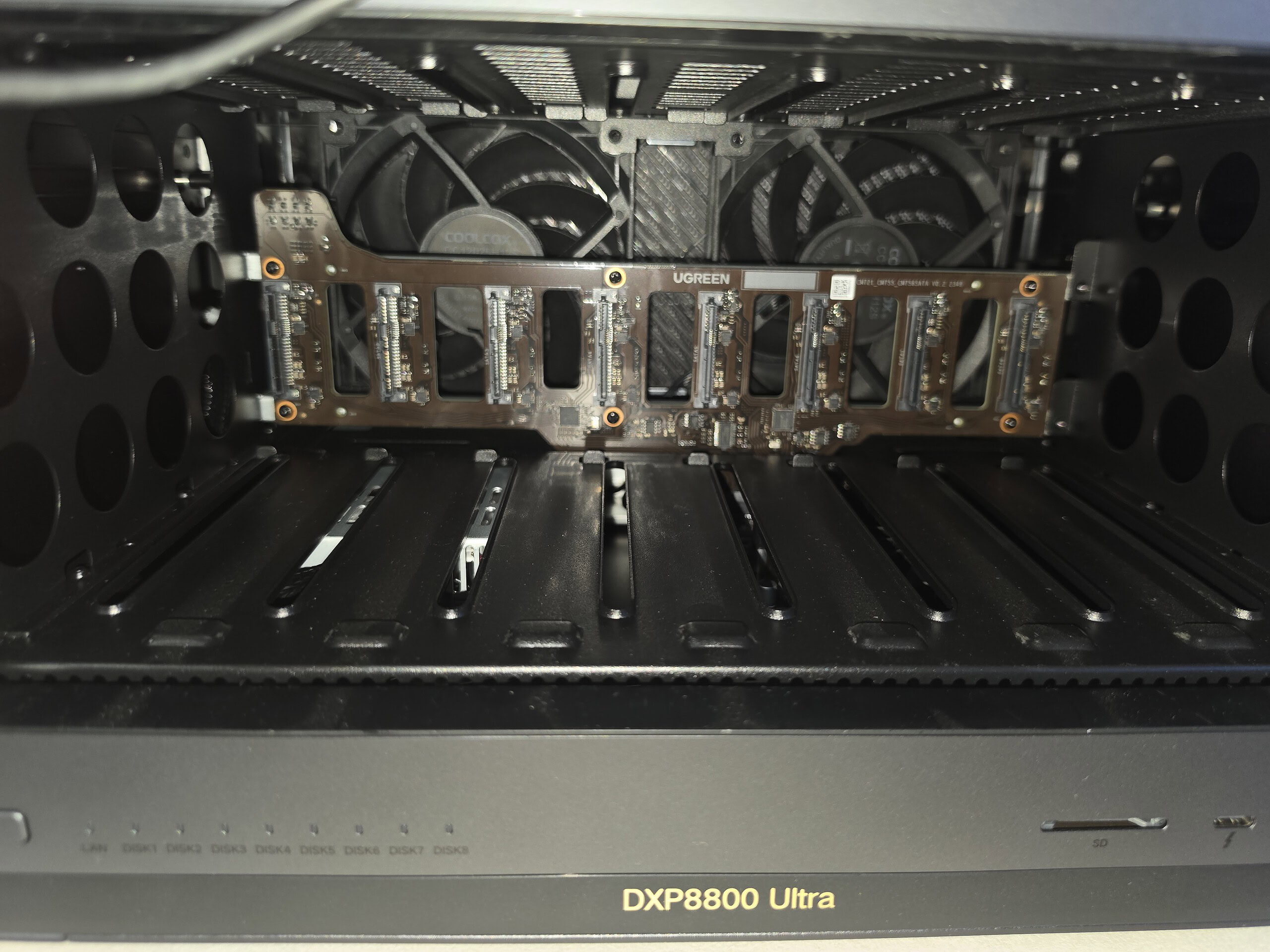
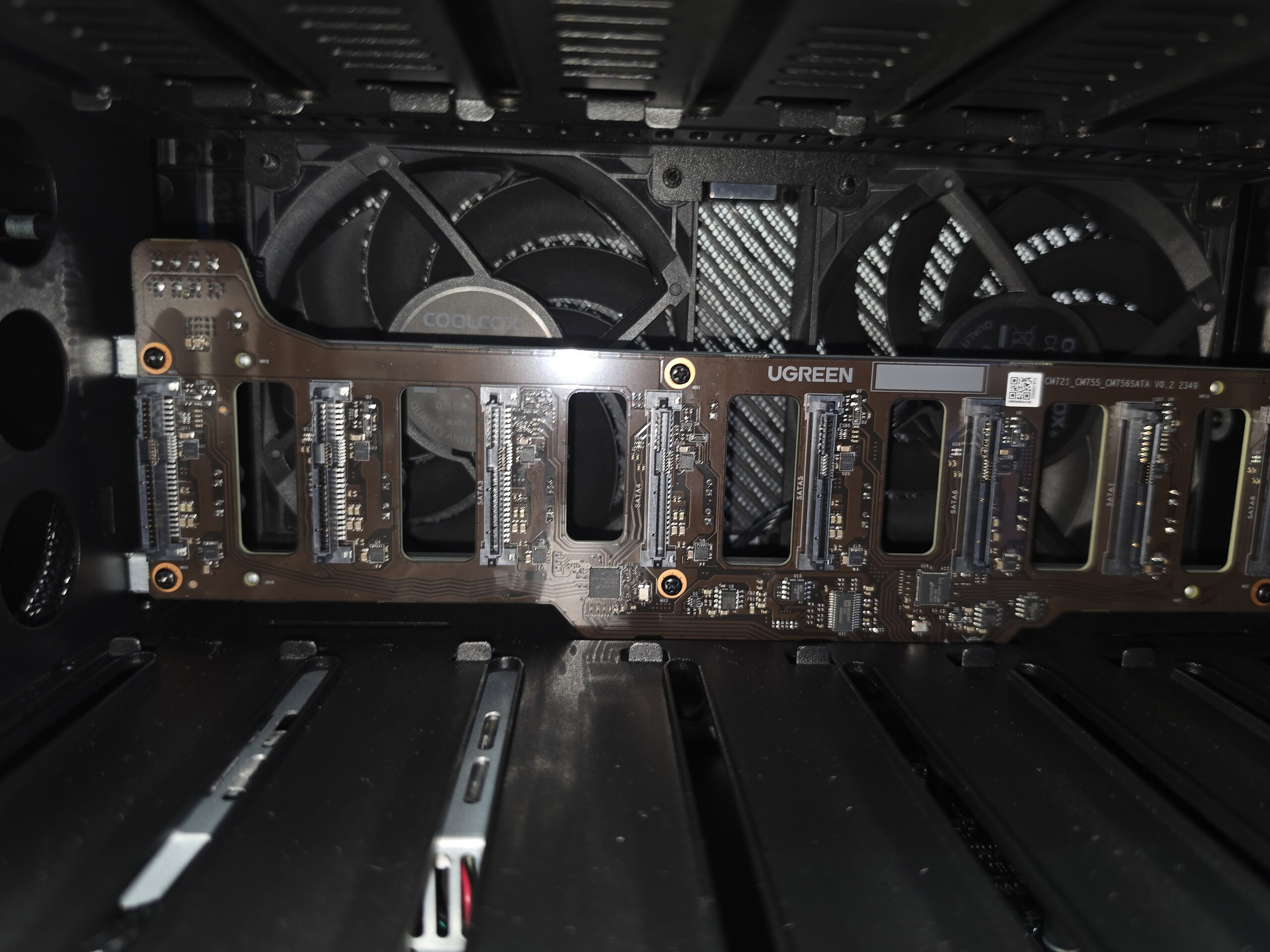
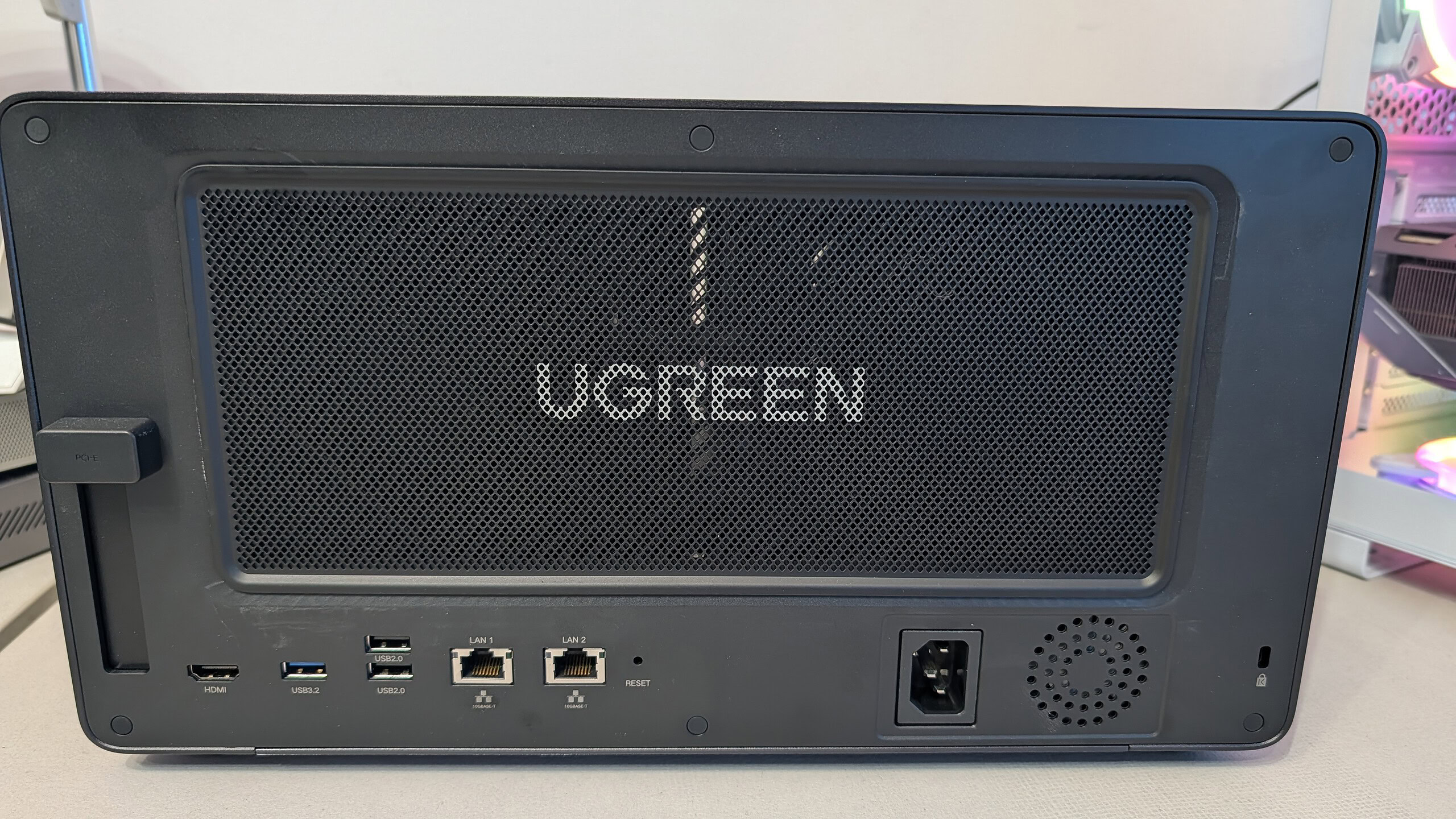
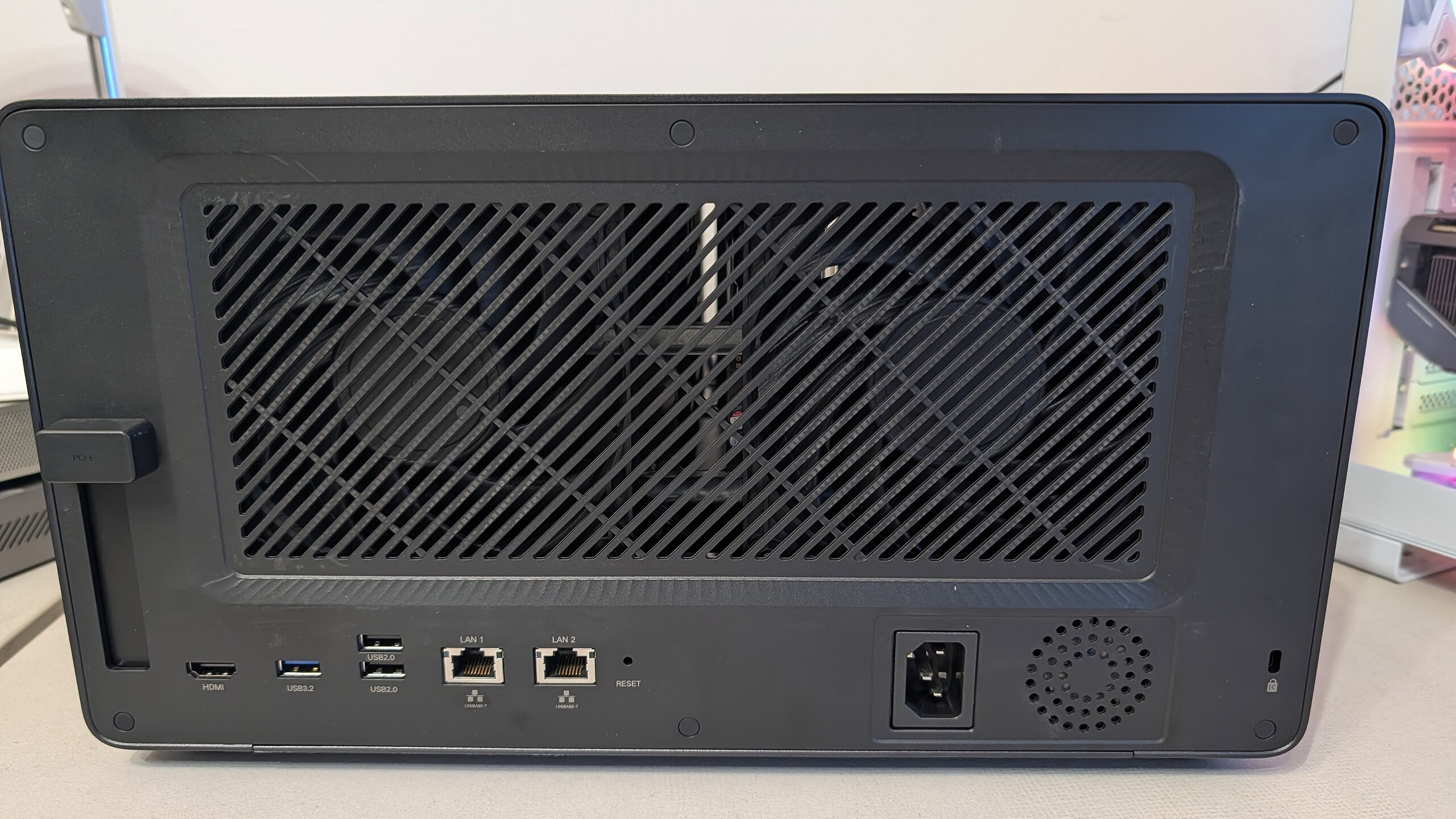
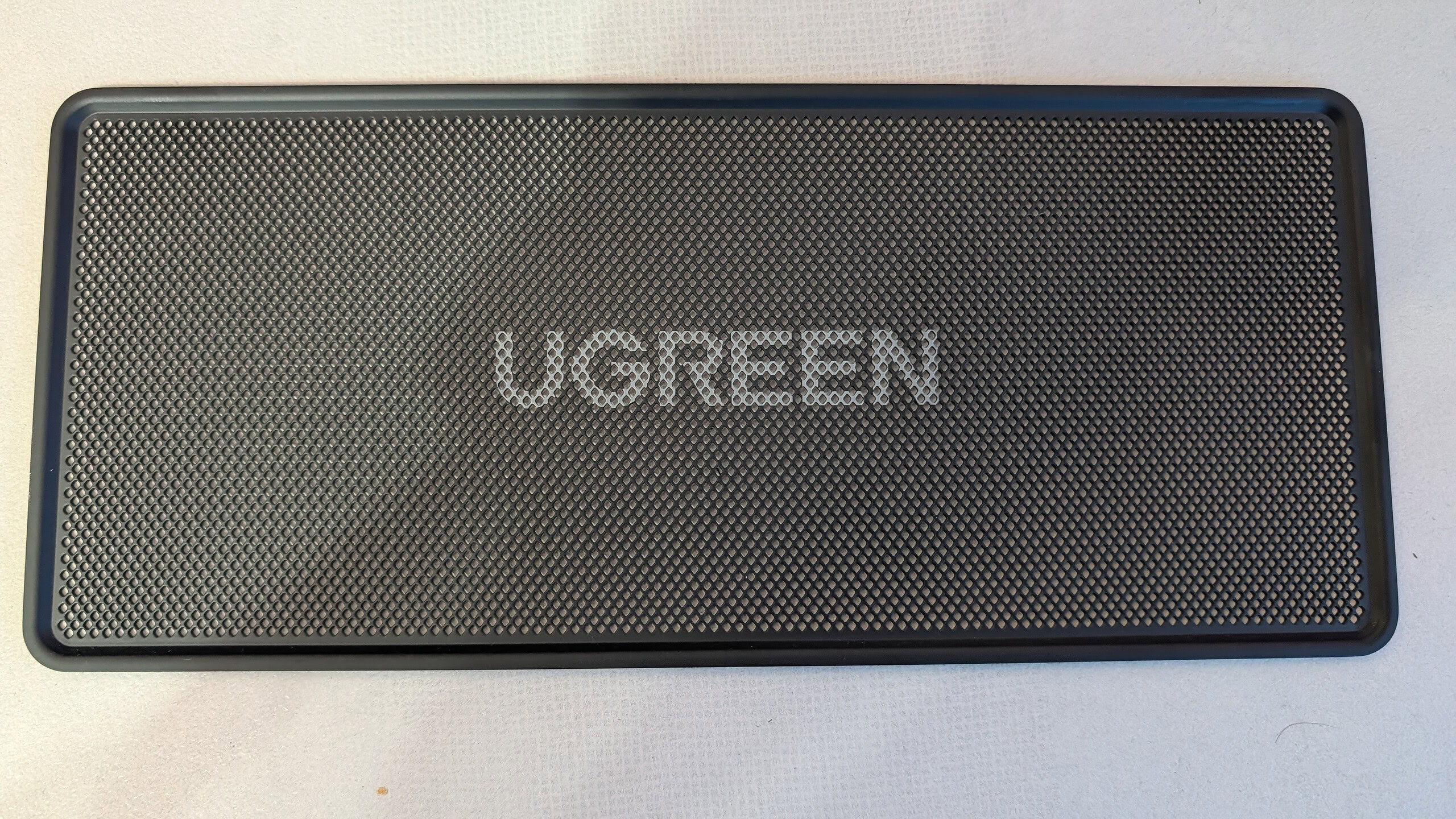
Ora, la parte che mi è piaciuta di più: sul retro c’è una griglia antipolvere magnetica che si stacca con un gesto. La togli, una soffiata, la rimetti e basta. E qui c’è anche un dettaglio progettuale che ho notato quasi per caso: il flusso d’aria è al contrario rispetto a quello che si vede di solito. Il sistema aspira da dietro e soffia davanti, attraverso le baie dei dischi. È una soluzione che non ricordo di aver visto spesso, forse mai, e che a conti fatti aiuta il raffreddamento proprio dove serve. Le due ventole posteriori sono da 120 mm, quindi possono girare lente e spostare comunque parecchia aria.

Credits: TecnoAndroid
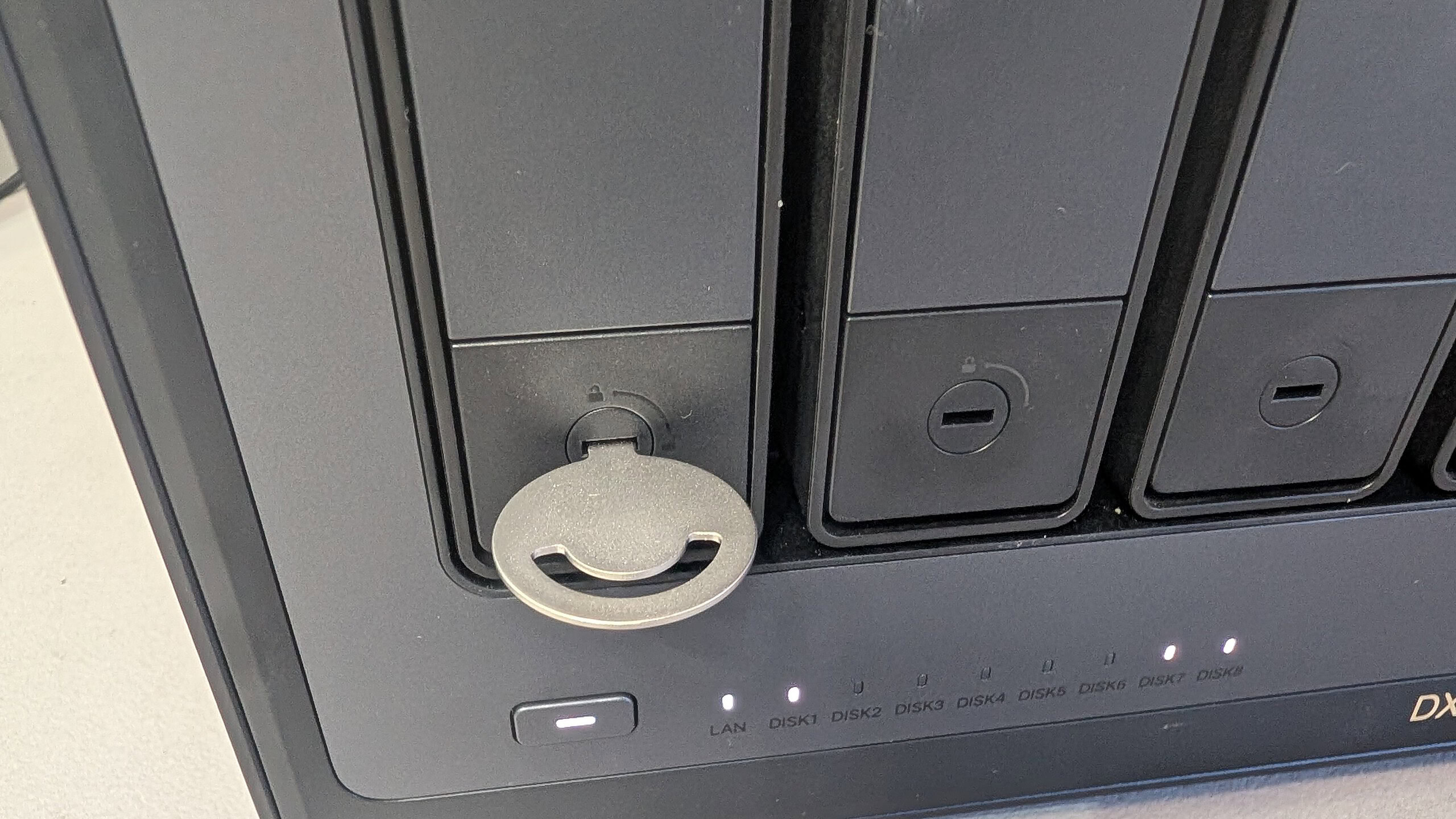
Sul montaggio nelle baie spendo due parole, perché è una delle paure più comuni di chi si avvicina ai NAS. Il cassetto ha una clip laterale che si allarga: infili il disco da 3,5 pollici, richiudi la clip, spingi il cassetto dentro. Nessuna vite, mentre per gli SSD da 2,5 pollici si fanno combaciare i fori della slitta e si avvita, con le viti incluse. Due minuti, e anche meno dopo il secondo disco. I cassetti si possono anche bloccare, così nessuno (un bambino curioso, un collega distratto) li estrae per sbaglio.
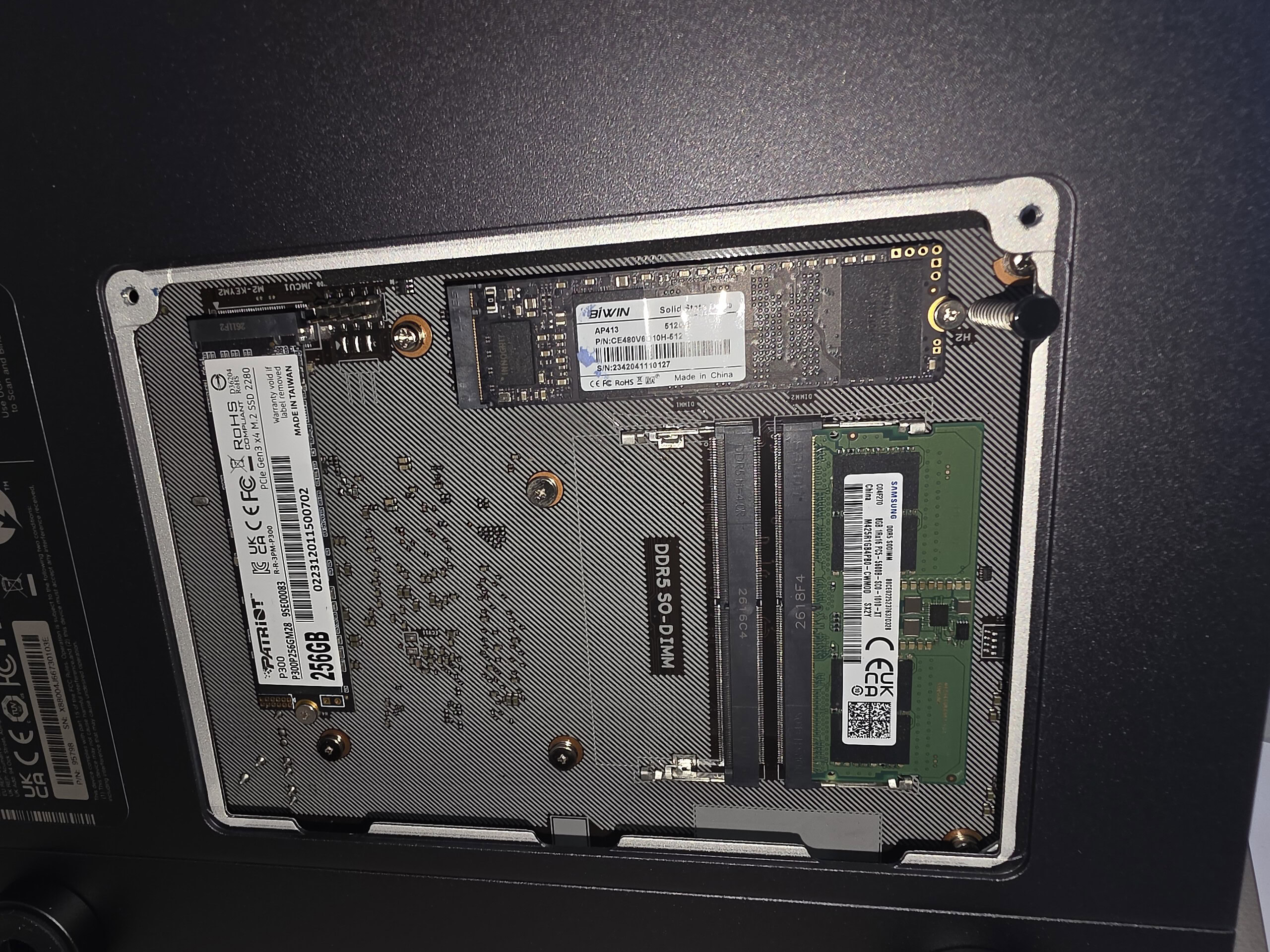
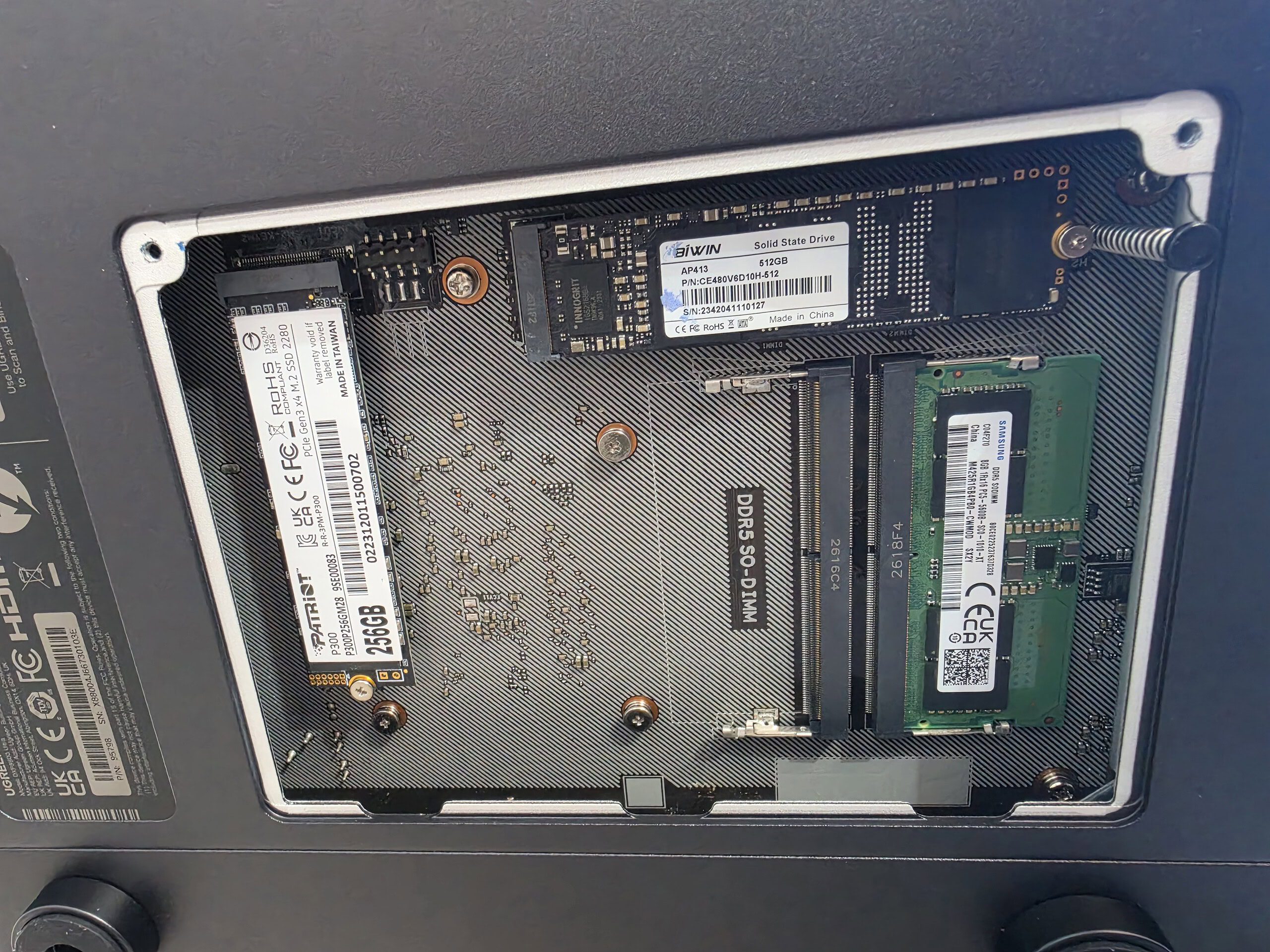
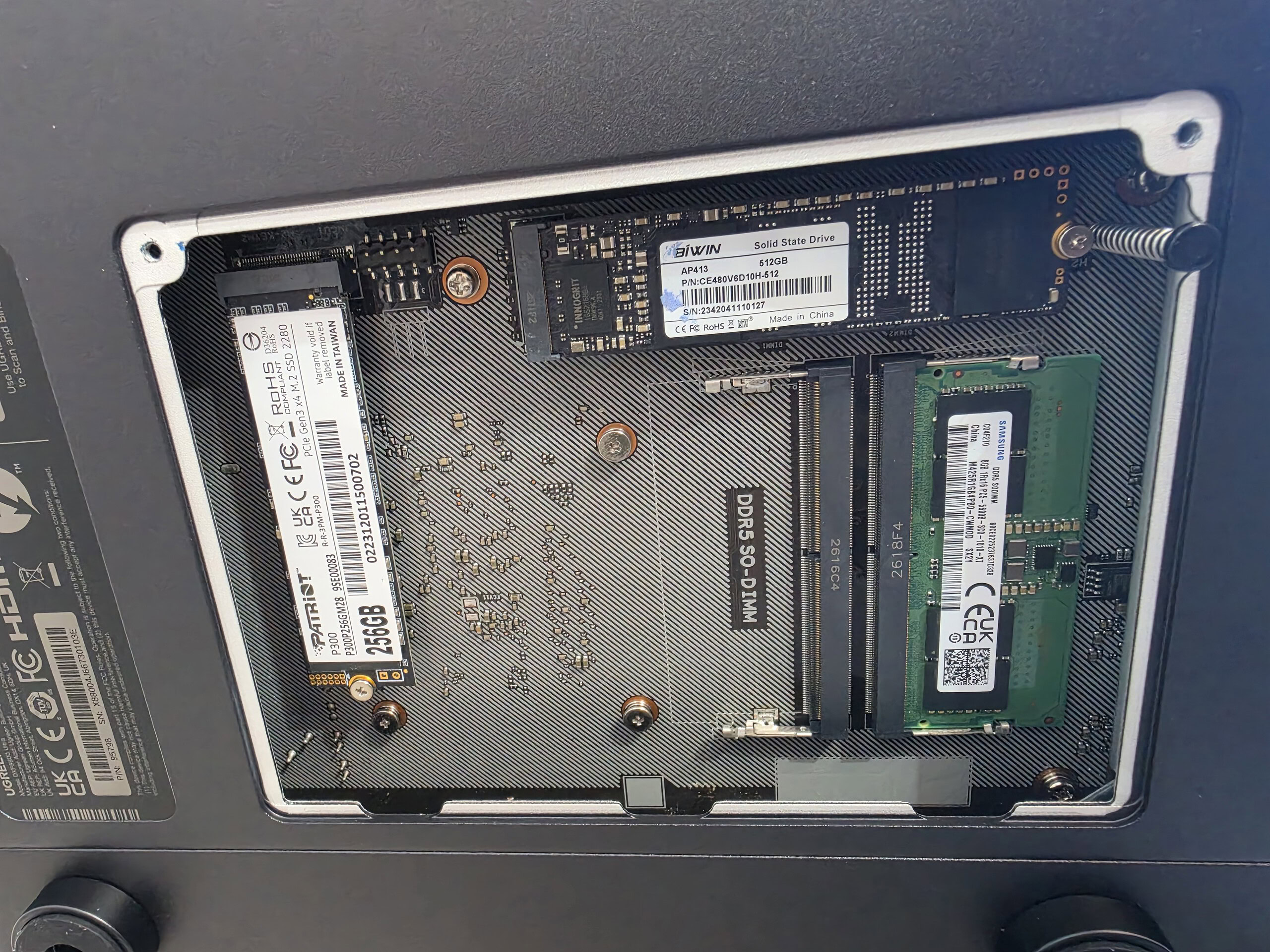
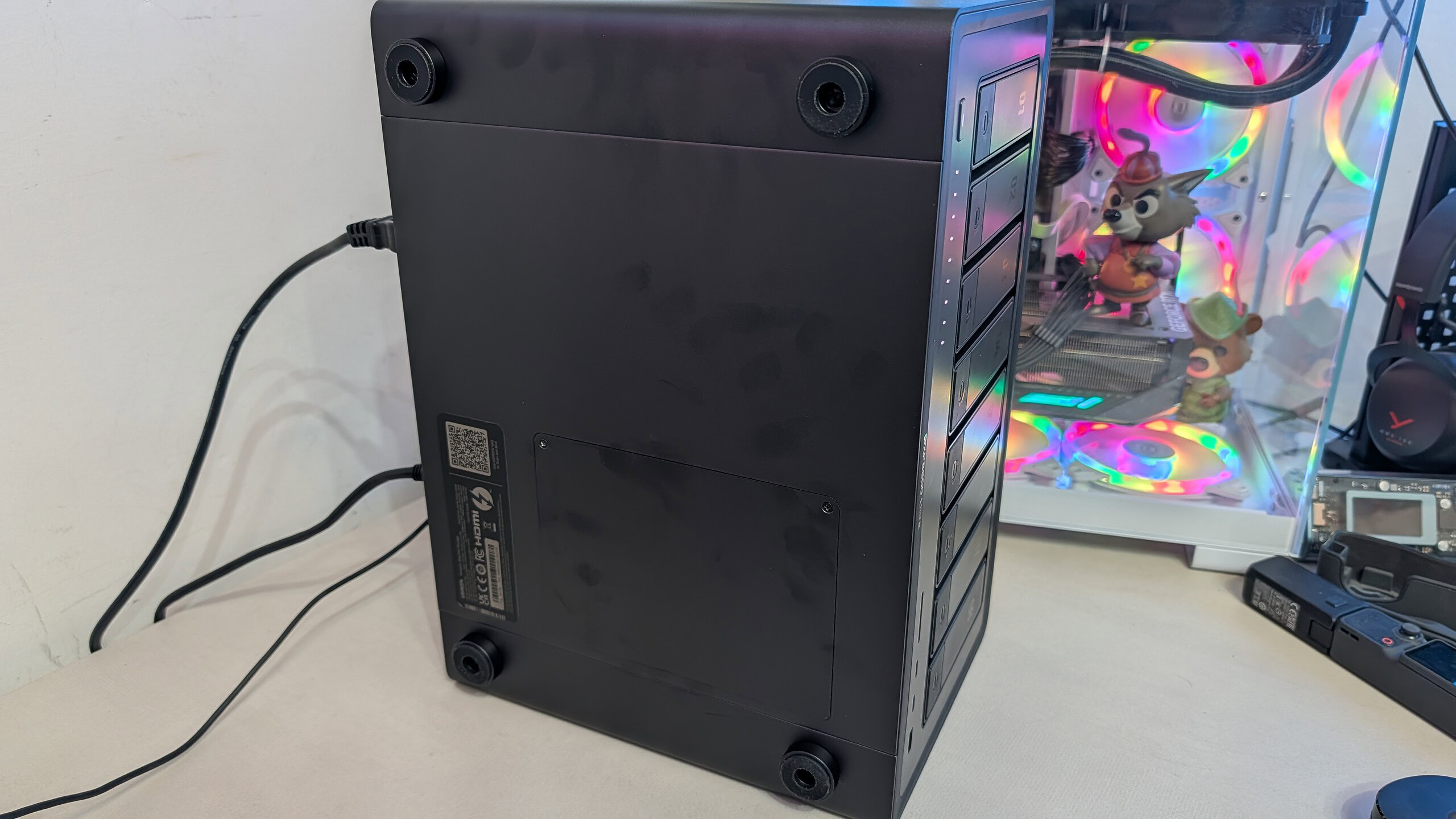
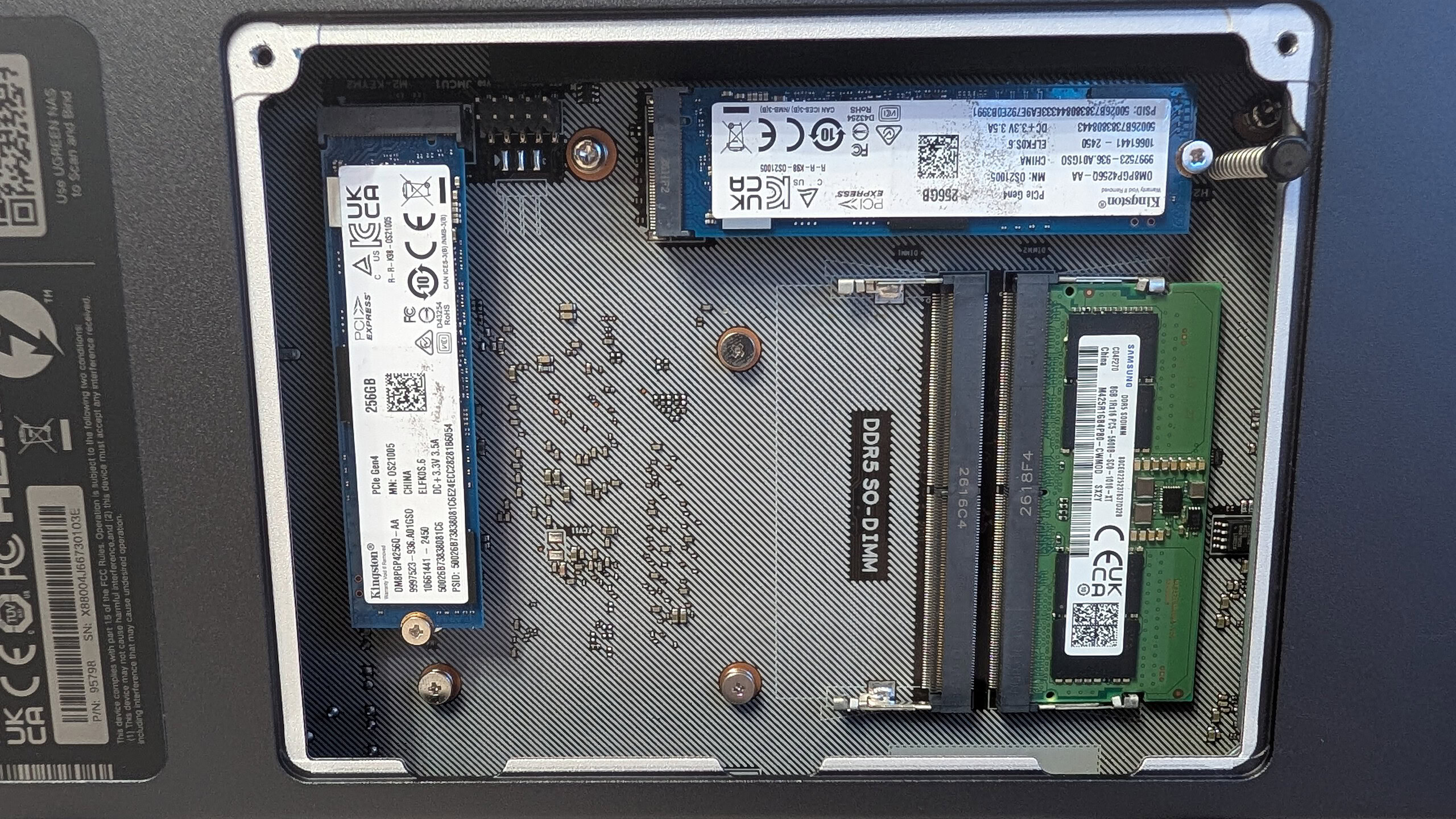
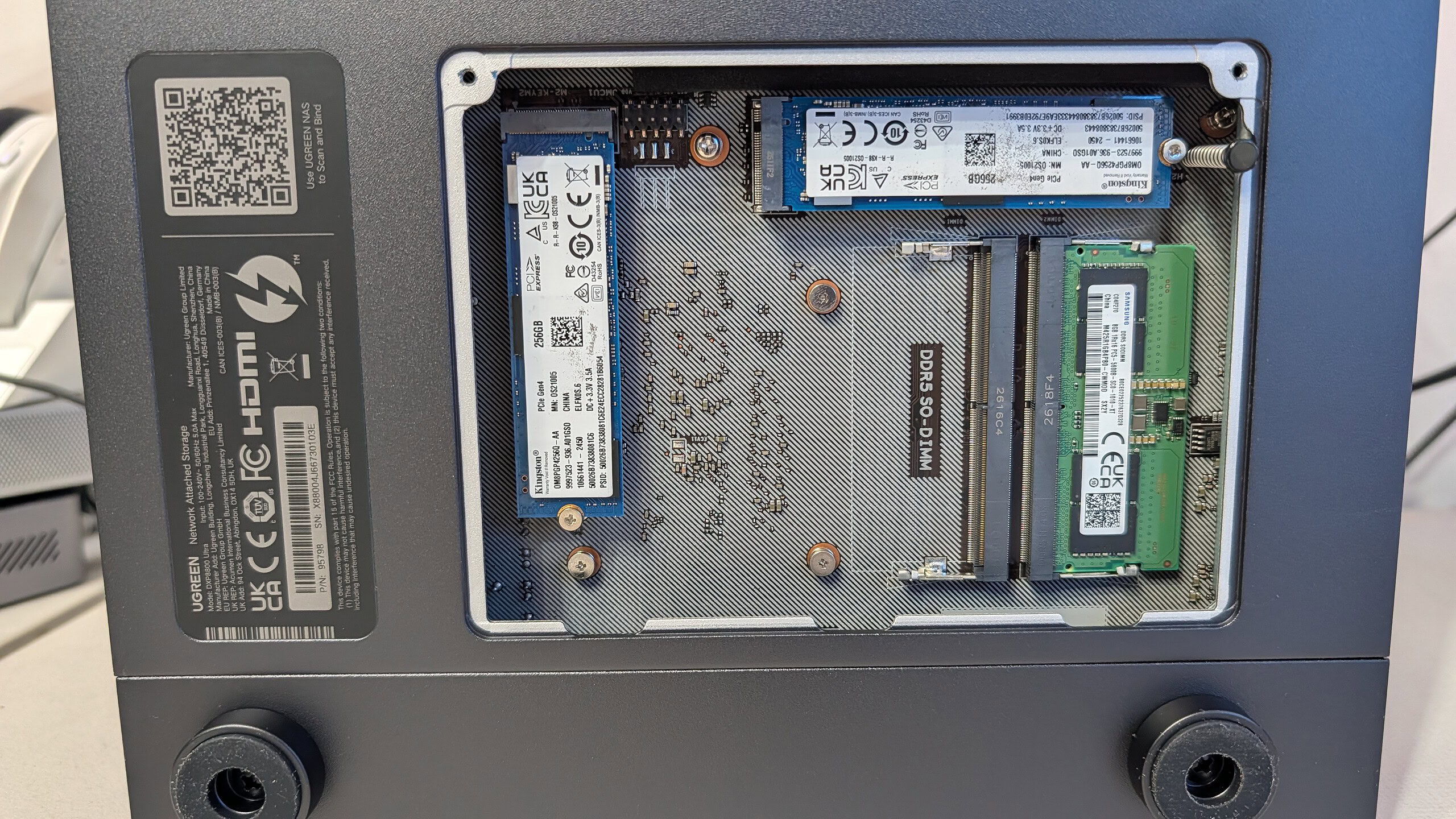
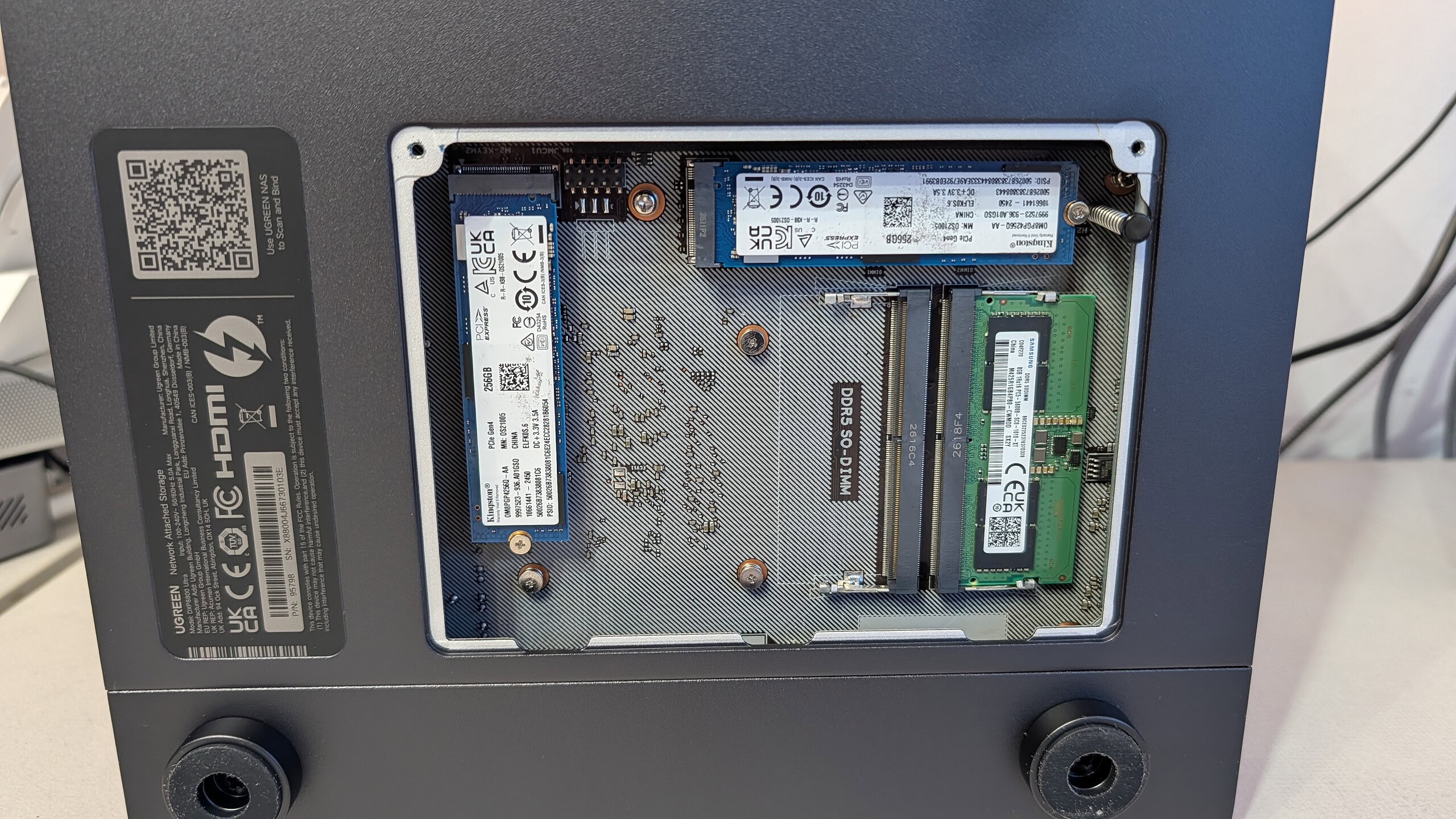
Sotto il NAS c’è un pannellino di servizio che dà accesso ai due slot M.2 e ai due slot SODIMM per la RAM, uno dei quali libero. Niente smontaggi complicati per gli upgrade più comuni. L’alimentatore, invece, è interno, da 250 W: niente mattone esterno da nascondere dietro la scrivania. Personalmente lo preferisco mille volte.
Specifiche tecniche
| Specifica | Valore |
|---|---|
| Modello | UGREEN NASync DXP8800 Ultra |
| Processore | Intel Core 7 150U, 10 core e 12 thread, da 1,8 a 5,4 GHz, processo Intel 7 |
| Grafica integrata | Intel Iris Xe con 96 EU |
| Memoria RAM | 8 GB DDR5 di serie con ODECC, 2 slot SODIMM, espandibile fino a 96 GB |
| Memoria di sistema | SSD da 128 GB dedicato a UGOS Pro |
| Baie SATA | 8 x SATA 3.0 per dischi da 2,5 e 3,5 pollici, fino a 32 TB per baia |
| Slot M.2 | 2 x NVMe 2280, fino a 8 TB ciascuno |
| Capacità massima | 272 TB |
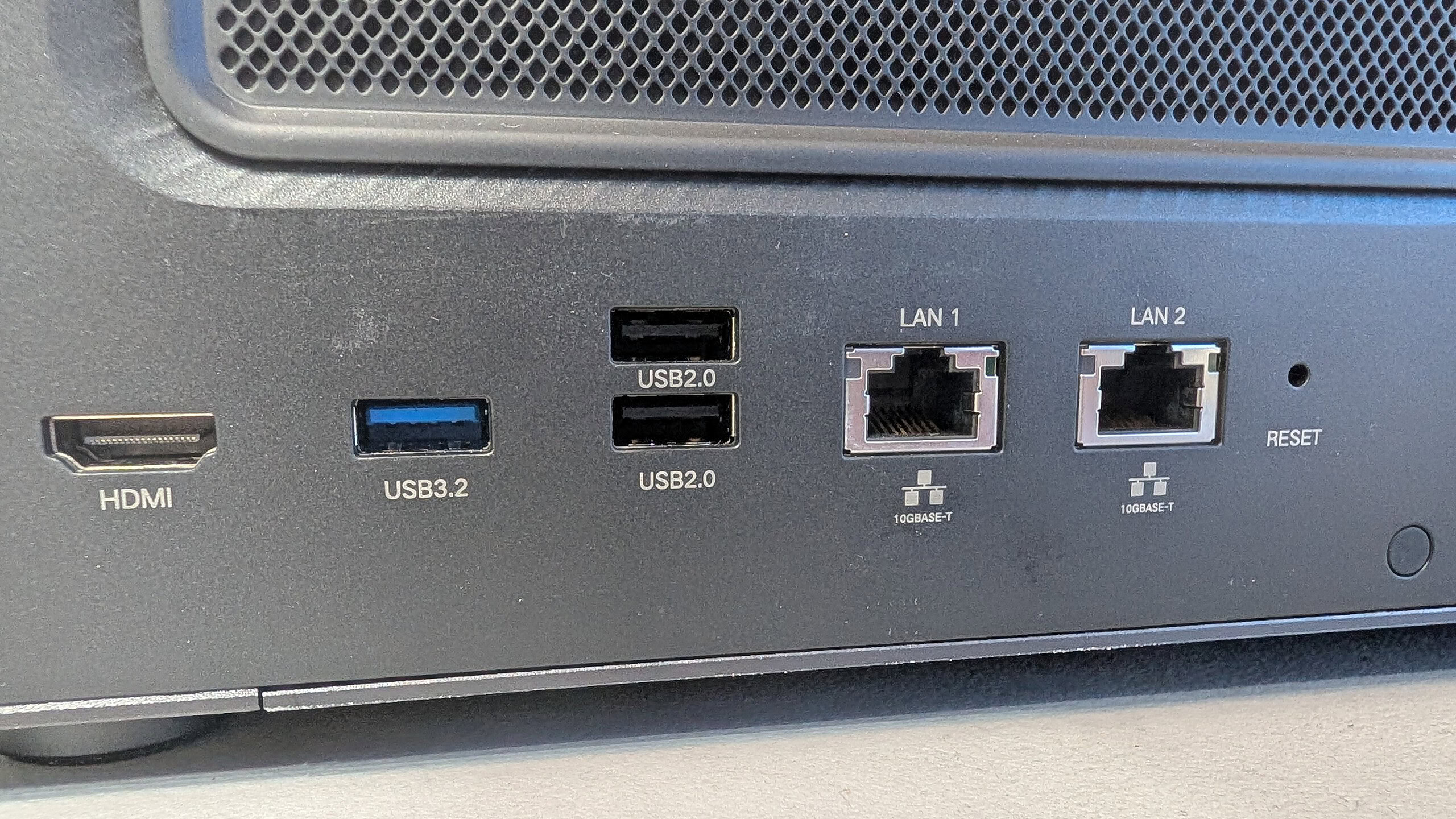
| Rete | 2 x RJ45 10GbE, aggregabili fino a 20 Gb/s |
| Thunderbolt | 2 x Thunderbolt 4 (40 Gb/s) sul frontale |
| USB | Frontale: 1 x USB di tipo A 10 Gb/s; retro: 1 x USB di tipo A 10 Gb/s e 2 x USB 2.0 |
| Espansione | 1 x slot PCIe 4.0 x4 |
| Video | HDMI fino a 8K a 60 Hz |
| Lettore schede | SD 4.0 |
| RAID supportati | JBOD, Basic, RAID 0, 1, 5, 6, 10 |
| Raffreddamento | 2 ventole da 120 mm, griglia antipolvere magnetica |
| Alimentazione | Alimentatore interno da 250 W |
| Consumi dichiarati | 70,39 W con dischi in attività, 28,99 W con dischi in ibernazione |
| Dimensioni | 365 x 258 x 189 mm |
| Telaio | Corpo unico in metallo da 3,5 mm |
| Sistema operativo | UGOS Pro |
| App | UGREEN NAS per Android e iOS, client per Windows, macOS, Apple TV e Android TV |
| Prezzo di listino | 1.779,99 euro |
Hardware: un processore da portatile di fascia alta dentro un NAS
Il cuore della macchina è un Intel Core 7 150U: dieci core, dodici thread, frequenza che arriva fino a 5,4 GHz in boost. È un chip nato per i notebook sottili, con consumi contenuti, e proprio per questo è una scelta azzeccata per un dispositivo che resta acceso ventiquattro ore su ventiquattro.
Mi spiego meglio: in un NAS il processore passa gran parte del tempo a girarsi i pollici. Quando l’ho aperto in Gestione Attività, in una normale giornata di lavoro con il dispositivo a riposo, segnava l’1% di utilizzo e 43 °C di temperatura. Le due ventole grandi erano addirittura ferme, 0 RPM, e girava soltanto quella della CPU, a circa 1140 giri. Quindi? Quella potenza la paghi solo quando ti serve: indicizzazione delle foto, riconoscimento dei volti, container Docker, macchine virtuali, modelli di intelligenza artificiale in locale. In quei momenti la differenza con un NAS dal processore modesto si sente eccome.

Credits: TecnoAndroid
La grafica integrata Iris Xe da 96 unità di esecuzione serve per la transcodifica video e per accelerare le funzioni AI. Non è una GPU dedicata, ovviamente, ma per il Centro Media e per l’analisi delle immagini fa il suo lavoro con disinvoltura.
La RAM parte da 8 GB DDR5 con correzione degli errori ODECC sul chip. Per l’uso normale bastano: con tutti i servizi attivi ne vedevo occupati circa 2,2 GB su 7,4 disponibili. Il discorso cambia se volete far girare LLM in locale o più macchine virtuali insieme. Lì la memoria va aumentata e la buona notizia è che si può salire fino a 96 GB sfruttando lo slot libero e sostituendo il modulo di serie. Non l’ho ancora fatto, ma è la prima cosa che farò.

Credits: TecnoAndroid
Poi c’è lo slot PCIe 4.0 x4, che apre a schede di rete più veloci oppure a una scheda video per l’intelligenza artificiale. E i due slot M.2, raggiungibili dal pannello sotto il NAS, dei quali parlo più avanti perché meritano un discorso a sé. Ricordate l’SSD di sistema da 128 GB? Ecco, è anche per questo che gli M.2 restano liberi per cache e dati: il sistema operativo non vi ruba nemmeno un gigabyte.
Software: UGOS Pro e app mobile, la vera sorpresa
Ok, parliamo di software, perché un NAS, alla fine della fiera, è il suo sistema operativo. Puoi avere l’hardware più potente del mondo, ma se l’interfaccia è un labirinto di menu, il dispositivo resta lì a prendere polvere (o a fare il minimo sindacale). E qui, lo dico subito, siamo dalle parti dell’eccellenza.
Con i NAS che ho avuto in passato c’era sempre un momento, dopo l’entusiasmo iniziale, in cui smettevo di aprire l’interfaccia. Funzionavano, sì, ma ogni volta che dovevo cambiare un’impostazione mi toccava ricordarmi dove fosse, aprire tre menu, interpretare una voce tradotta alla meno peggio. Con UGOS Pro quel momento non è arrivato. Anzi: mi sono ritrovato ad aprire il desktop del NAS anche solo per curiosare, come si fa con il telefono. Quindi mi prendo lo spazio che serve e lo racconto pezzo per pezzo, senza saltare niente.
Il desktop web: un sistema operativo nel browser
Si apre il browser, si digita l’indirizzo del NAS e ci si ritrova davanti a un vero desktop, con uno sfondo curato e le icone delle applicazioni disposte in colonna sulla sinistra. Centro App, Musica, Gestione modelli, Pannello di Controllo, Sync & Backup, Foto, File, Centro Media, Macchina Virtuale, Cestino, Centro di sorveglianza, Supporto, Docker, Logs, Caveau, Archiviazione, Cloud Drives, Gestione Attività, SAN Manager. Tutte lì, con nomi in un italiano che si capisce al primo colpo.
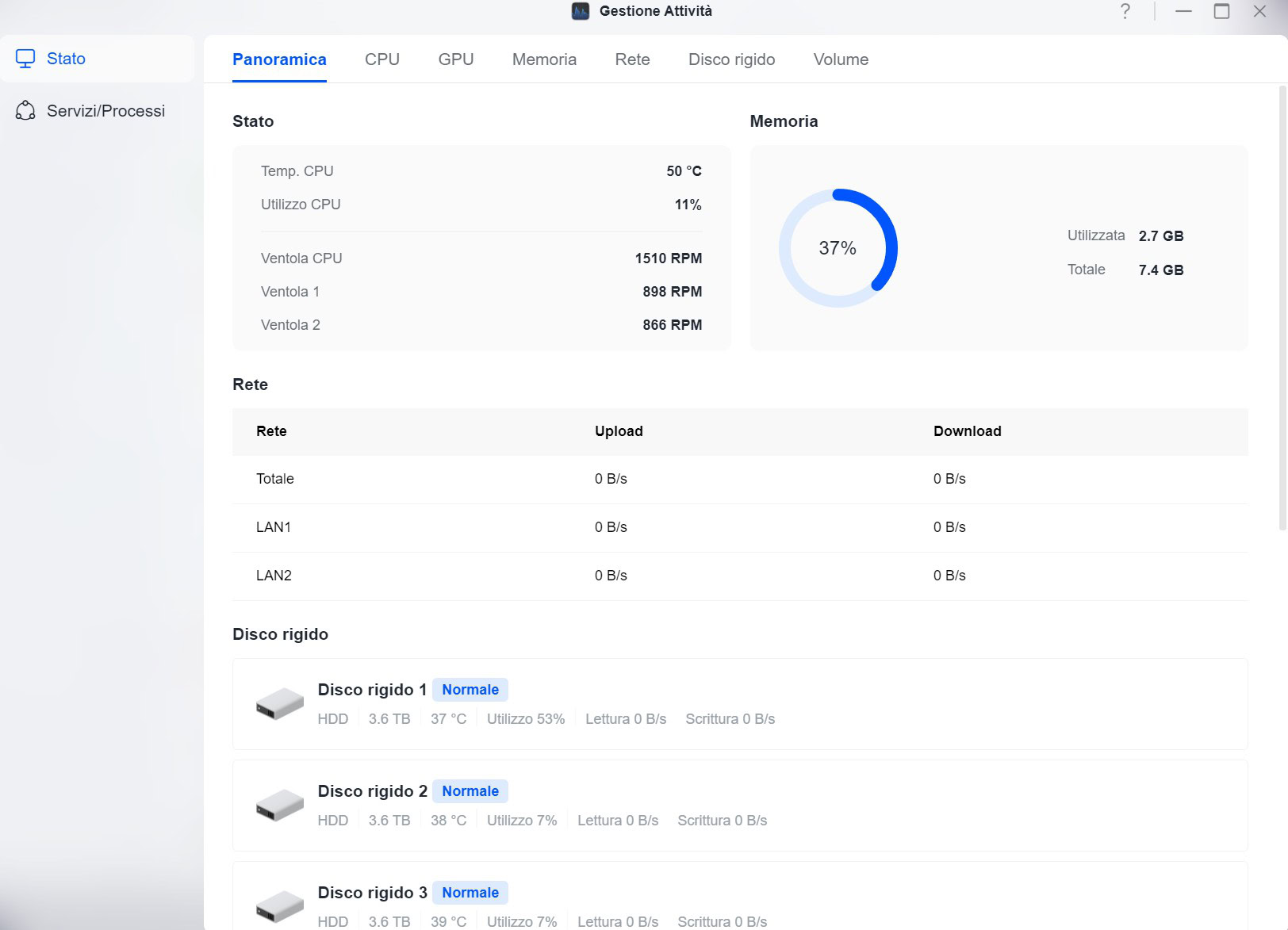
Le finestre si comportano esattamente come su un computer: si aprono, si spostano, si ridimensionano, si sovrappongono, si riducono a icona. Puoi tenere aperti insieme Archiviazione e Gestione Attività e controllare in tempo reale cosa succede ai dischi mentre lanci una copia. Sembra una sciocchezza, ma non lo è, perché cambia completamente il modo in cui si lavora: non navighi tra pagine, usi un sistema.
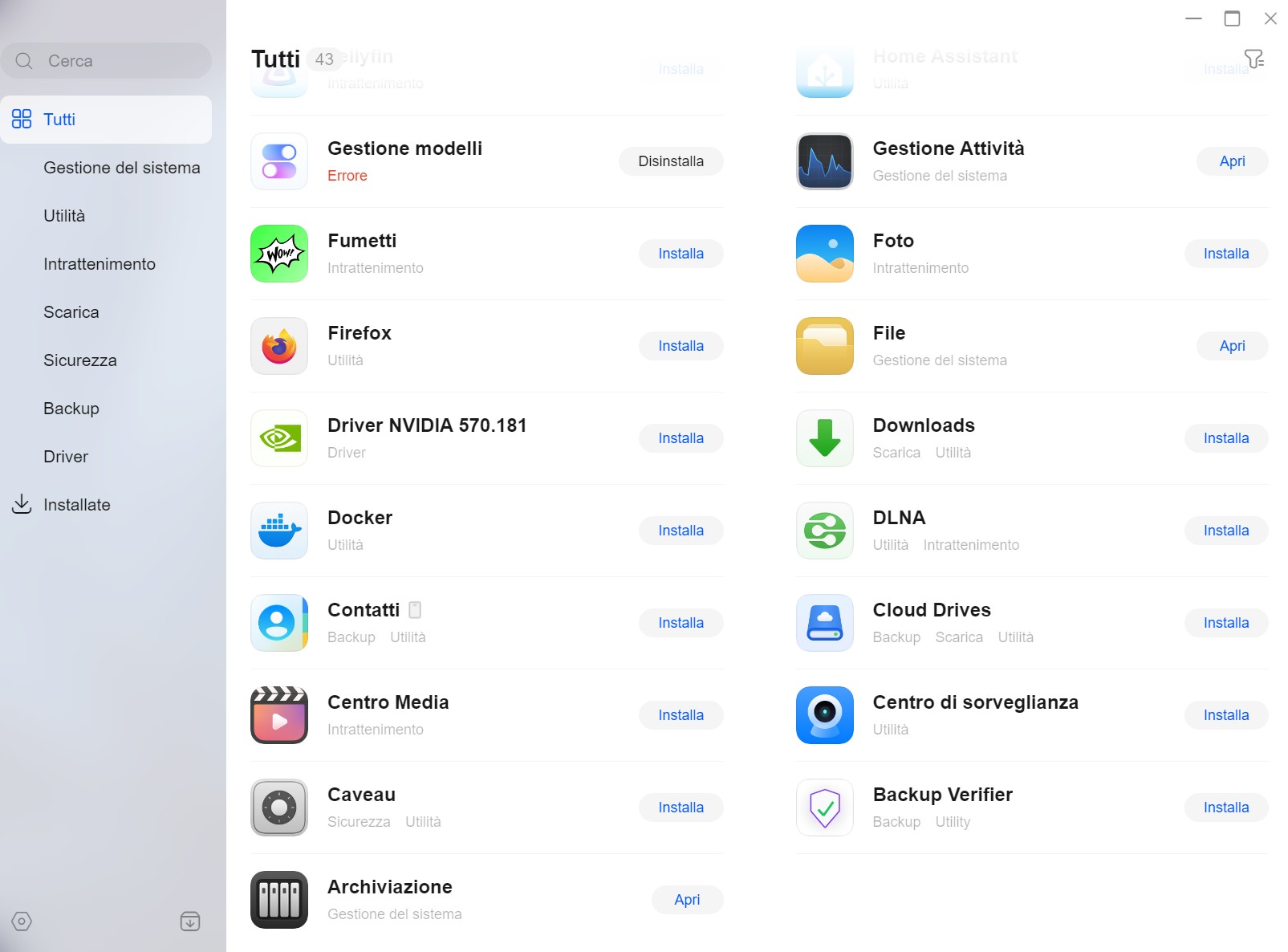
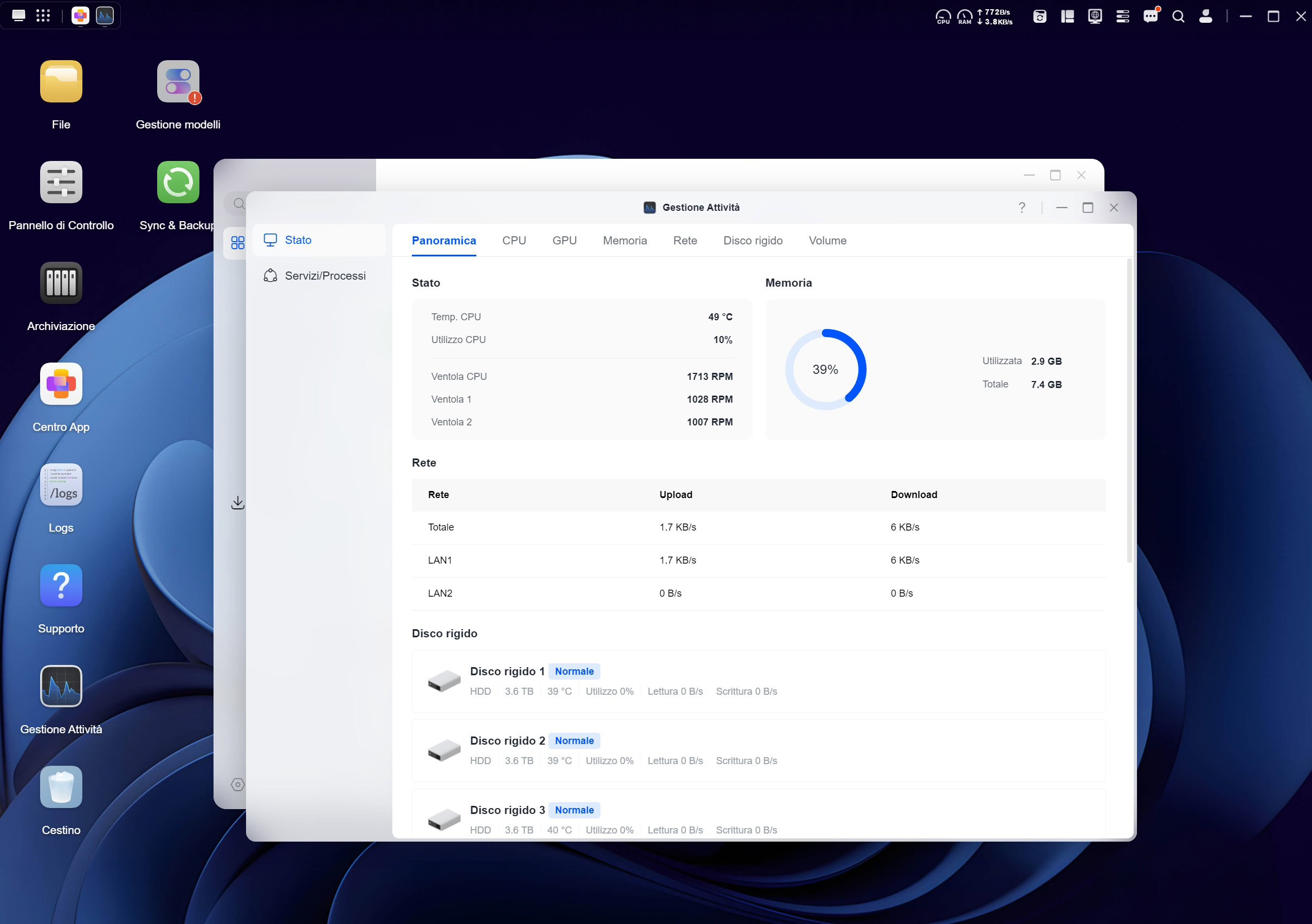
In alto a destra c’è il pannello delle notifiche, raggruppate per applicazione con un contatore accanto a ciascuna. Mentre scrivevo questo pezzo avevo il Pannello di Controllo che mi segnalava una nuova versione del sistema e il Centro App che mi avvisava degli aggiornamenti disponibili per Caveau, con un comodo “Visualizza tutto” per lo storico. Sulle icone stesse compare un badge rosso quando c’è qualcosa da fare. Pulito, discreto, mai invadente.
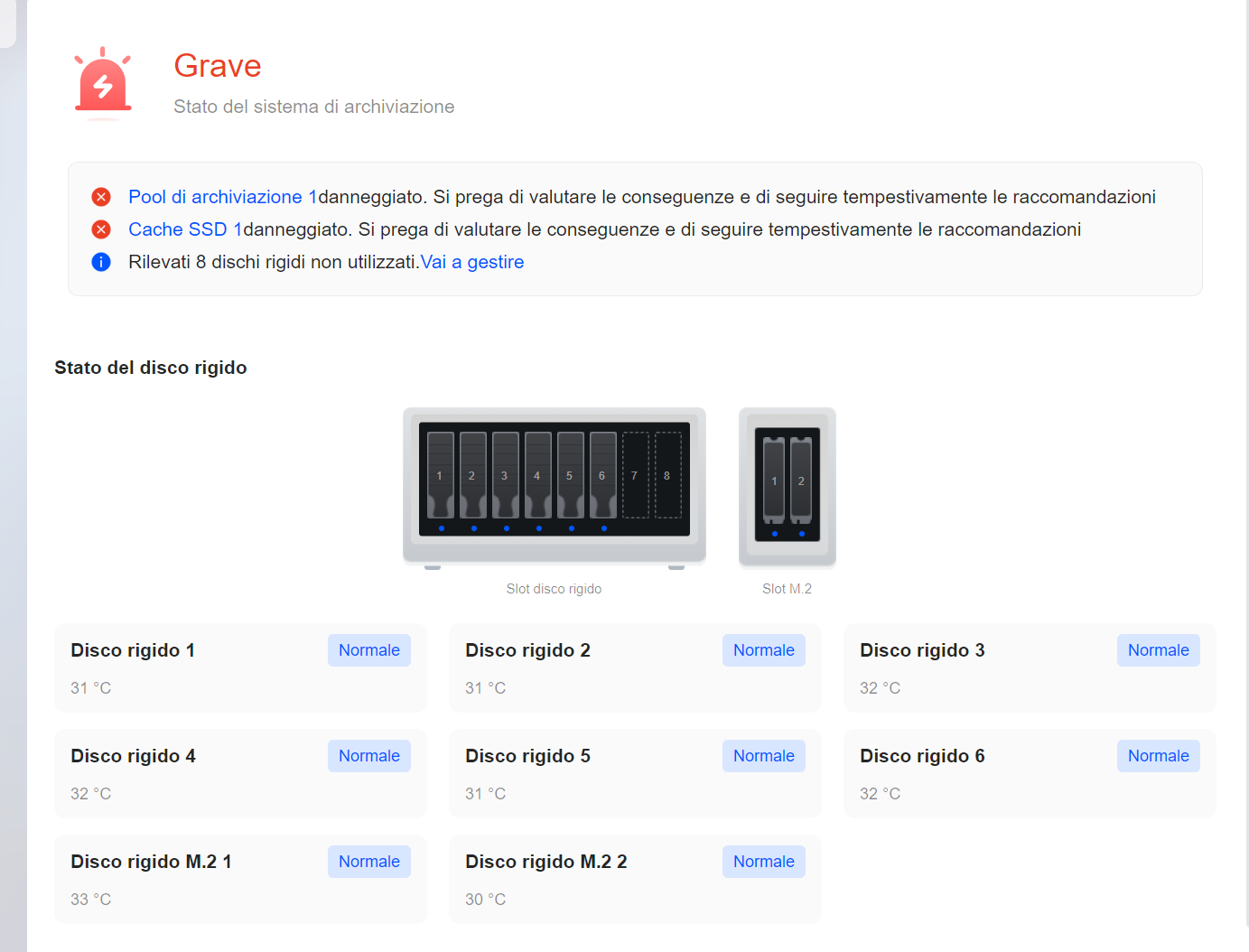
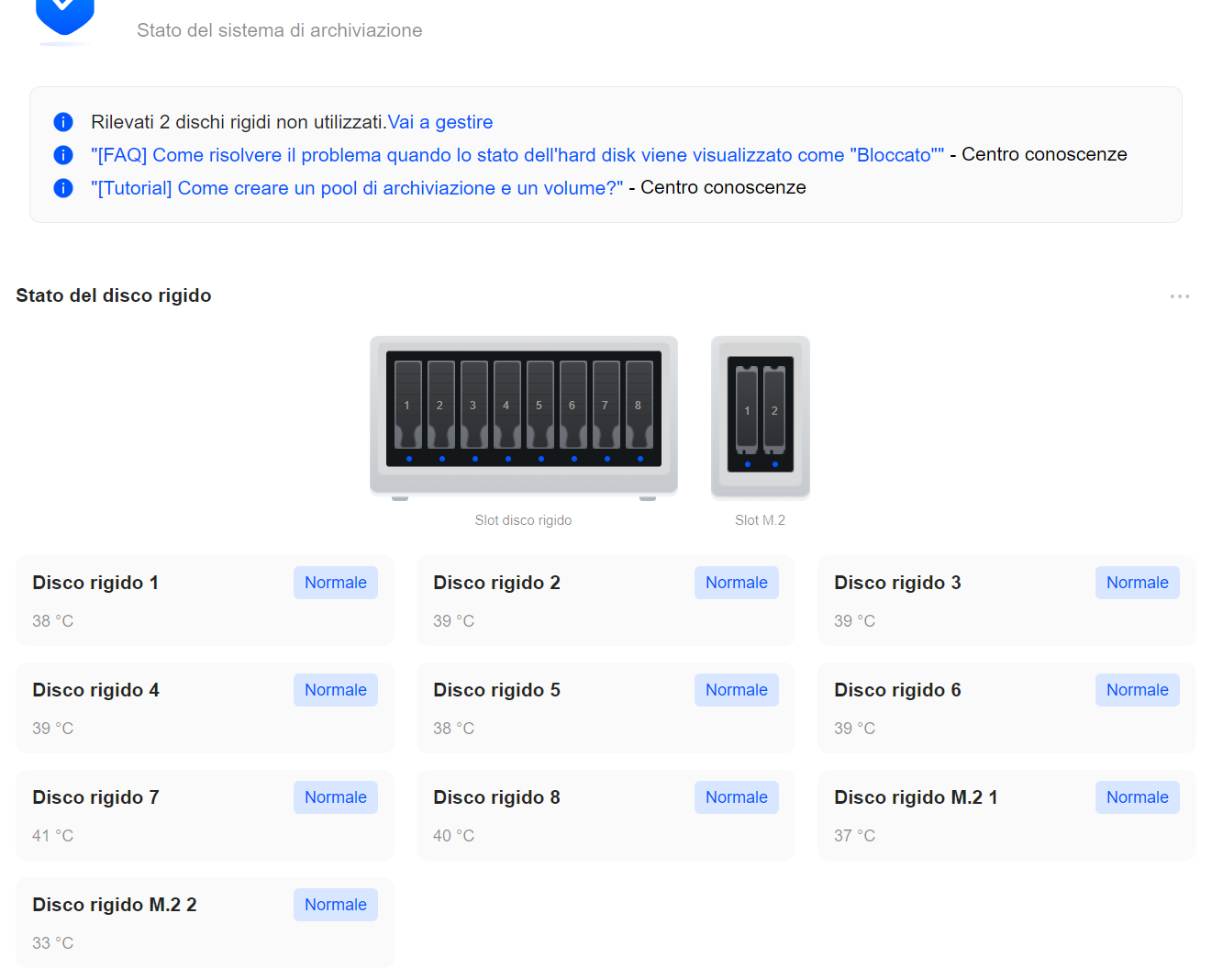
La schermata principale si può personalizzare con i widget. Io ci ho messo quello sullo stato dei dischi, che disegna una riproduzione grafica del frontale con le otto baie numerate e, accanto, i due slot M.2. Sotto, una scheda per ogni disco con stato e temperatura. Un colpo d’occhio e sai se va tutto bene. Il riquadro “Aggiungi widget” permette di comporre la propria plancia di controllo come si preferisce.
Pannello di Controllo, voce per voce
Il Pannello di Controllo è diviso in tre blocchi logici, con una barra di ricerca in cima per chi non ha voglia di cercare a mano.
Il primo blocco si chiama Connessione e accesso. Dentro c’è la Gestione Utenti, con le schede Utente e Gruppo: si creano account per colleghi, familiari o amici, si raggruppano, si assegnano permessi diversi sulle cartelle. Al momento l’unico utente sono io, con la mia iconcina e l’etichetta “Me”, ma l’idea è di aprire lo spazio a chi collabora con me. Poi Servizio del file, dove si attivano e regolano i protocolli di condivisione (SMB, FTP, NFS, WebDAV) per vedere il NAS come una cartella di rete da Windows, macOS o Linux. Connessione del dispositivo, per l’accesso da remoto e il collegamento dei client. Dominio/LDAP, che interessa soprattutto a uffici e aziende con un’infrastruttura di autenticazione centralizzata. E infine il Terminale, con la porta configurabile, per chi vuole entrare nel sistema da riga di comando. Ammetto che quest’ultima voce mi ha fatto piacere trovarla: è il segnale che UGREEN non tratta i suoi utenti come bambini.
Il secondo blocco, Generale, raccoglie le impostazioni di base. Hardware e alimentazione, dove si gestiscono ventole, cicalino, ibernazione dei dischi e accensione programmata. Ora e Lingua. Impostazioni di rete, con la configurazione delle due porte 10GbE e la loro eventuale aggregazione. Sicurezza, con firewall, protezioni dell’accesso e autenticazione a due fattori. E il Servizio di indicizzazione, che governa la catalogazione dei file e dei contenuti multimediali (quella che poi alimenta la ricerca e le funzioni AI di Foto).
Il terzo blocco è Servizio di sistema: c’è Info, con i dati della macchina, e Aggiornamento e ripristino, che merita un paragrafo a parte.
Aggiornamenti: note di rilascio scritte per essere lette
La sezione Aggiornamento e ripristino ha tre schede: Aggiornamento, Reimpostazione e ripristino, Backup e ripristino della configurazione. L’ultima è quella che più apprezzo, perché permette di salvare tutte le impostazioni del NAS e ripristinarle in caso di problemi o di migrazione. Ci sono anche i pulsanti per l’installazione manuale del firmware e per le impostazioni avanzate degli aggiornamenti.
Durante la prova il sistema mi ha proposto il passaggio dalla versione 1.19.1.0126 alla 1.20.0.0142. E le note di rilascio, invece del solito “miglioramenti generali e correzioni di bug”, spiegavano tutto per bene. Su File arrivava il supporto al montaggio di un ulteriore servizio cloud e la correzione di un blocco durante la decompressione di più archivi insieme. Sul Cestino, i comandi “Svuota” e “Ripristina tutto” ora agiscono solo sul percorso corrente, così da non fare danni in altre cartelle. Nel Centro App, l’app Contatti diventava disponibile anche su mobile e durante l’aggiornamento delle app basate su Docker le immagini delle versioni precedenti vengono ora rimosse da sole, liberando spazio. I log del firmware si possono generare su un intervallo personalizzato. Su iOS arrivava il supporto alla Dynamic Island per vedere avanzamento di caricamenti, download e backup. E i file nascosti nelle condivisioni SMB ora seguono le impostazioni di visualizzazione del computer.
Perché vi racconto tutto questo? Perché da note così si capisce se un prodotto è vivo. Questo lo è parecchio.
Archiviazione: dischi, pool, volumi e test S.M.A.R.T.
L’app Archiviazione è il cuore tecnico del sistema e qui UGREEN ha fatto un lavoro di semplificazione notevole senza togliere nulla agli esperti.
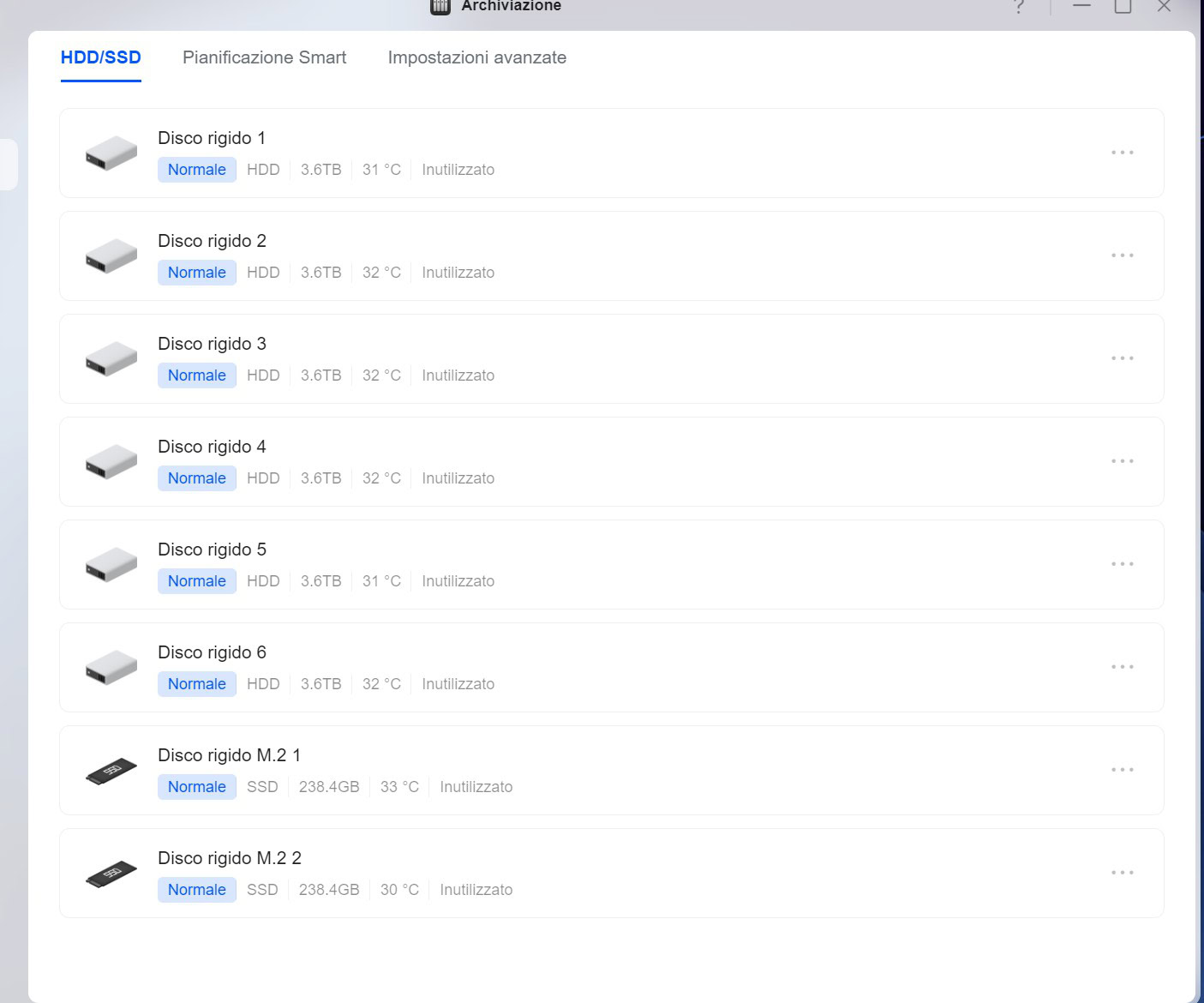
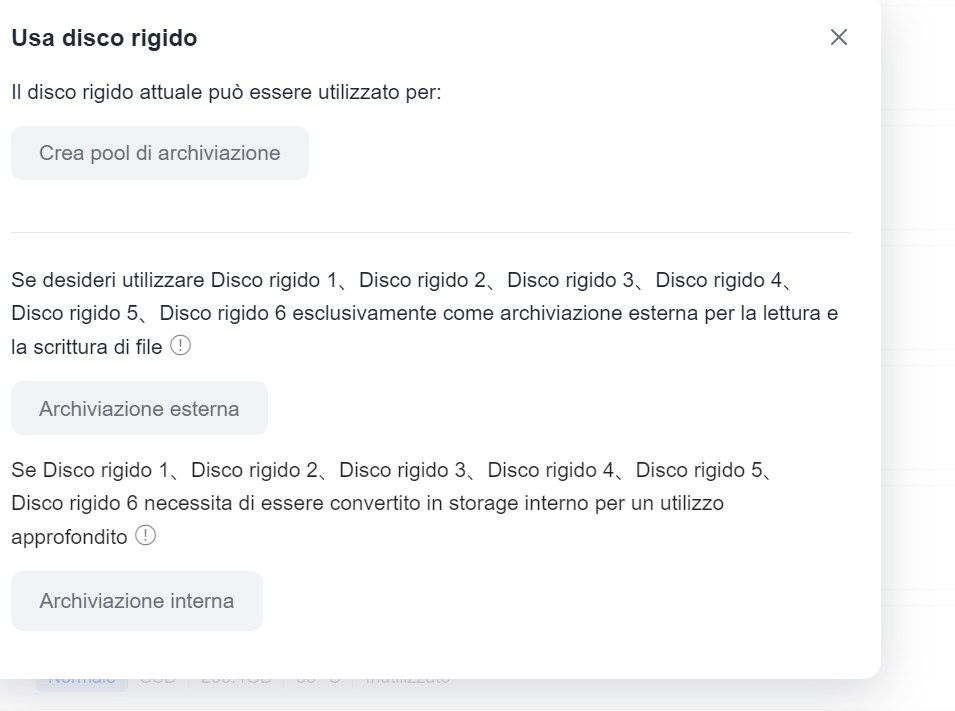
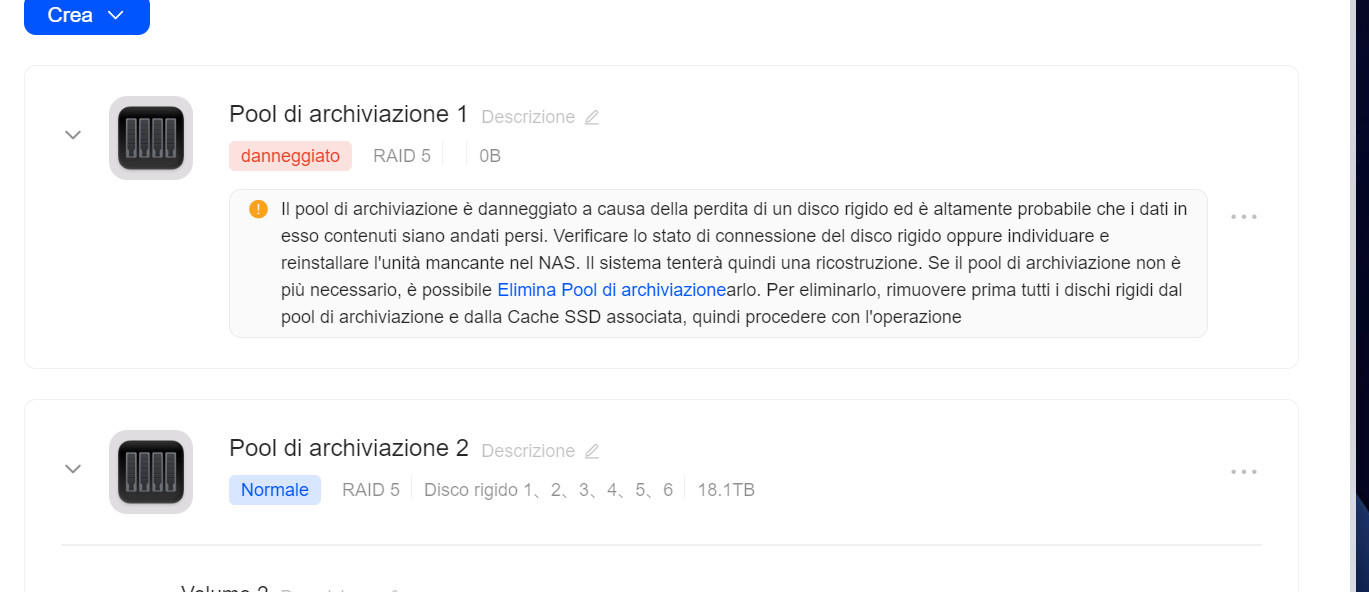
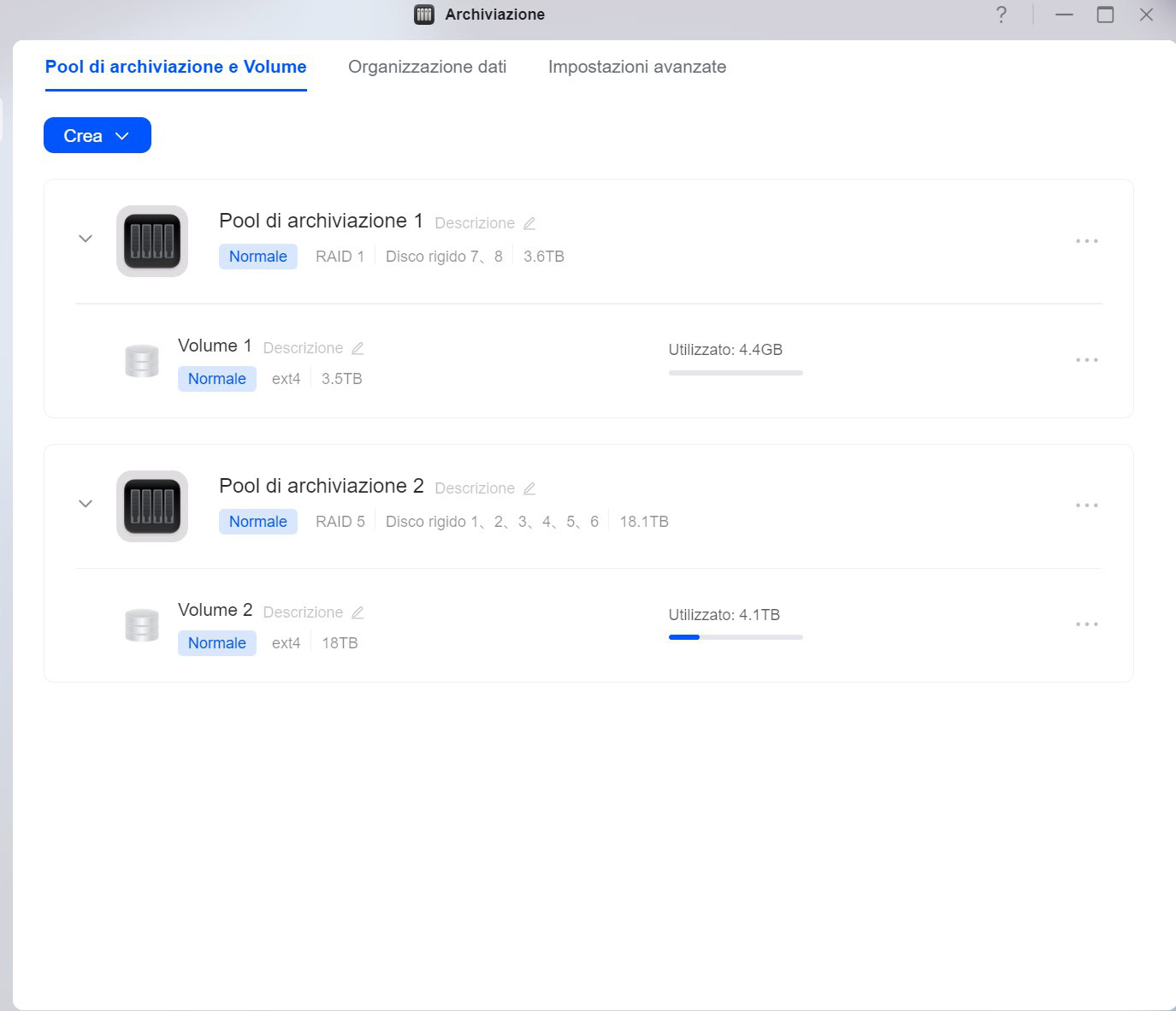
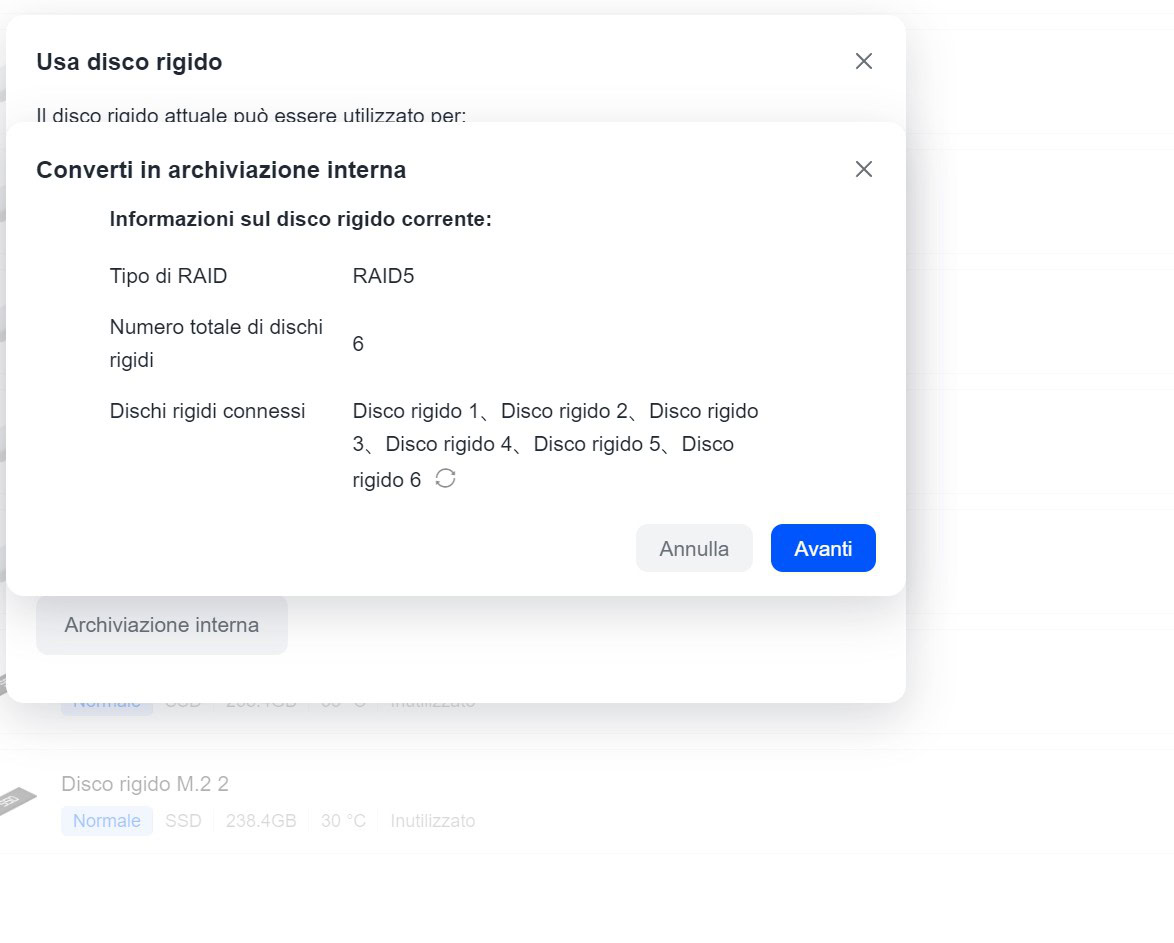
La prima schermata, Pool di archiviazione e Volume, mostra i gruppi di dischi e i volumi creati sopra, ognuno con il suo stato. Nella configurazione definitiva ne ho due: il primo pool in RAID 1 sui dischi 7 e 8, da 3,6 TB, con sopra un volume ext4 da 3,5 TB; il secondo in RAID 5 sui dischi da 1 a 6, da 18,1 TB, con un volume ext4 da 18 TB. Accanto a ogni volume c’è una barra con lo spazio occupato e i tre puntini aprono le opzioni di gestione. Il pulsante Crea guida nella creazione di nuovi pool, volumi e cache e ogni elemento ha un campo descrizione modificabile, utile quando i volumi cominciano a essere tanti. Le altre due schede sono Organizzazione dati e Impostazioni avanzate.
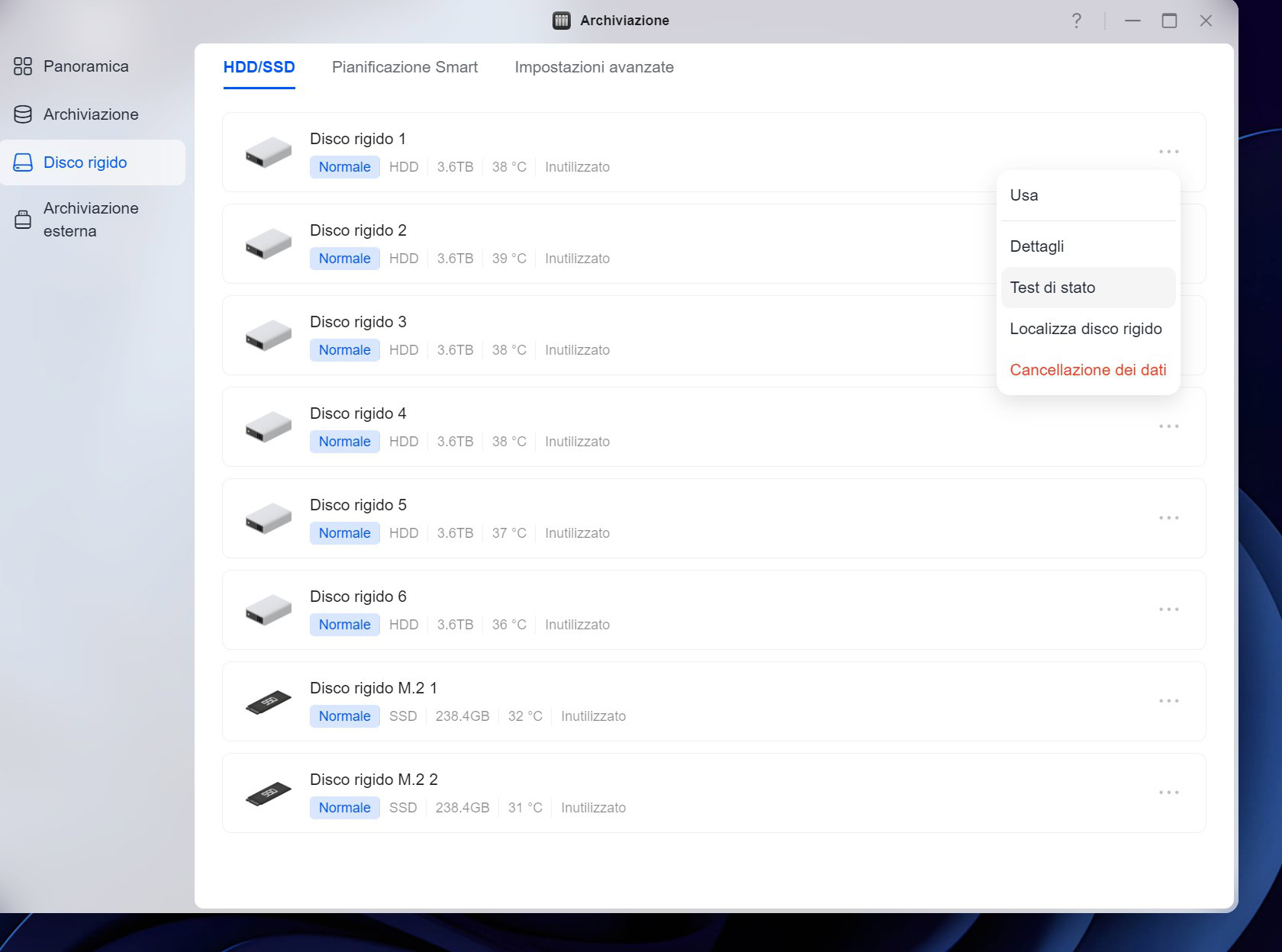
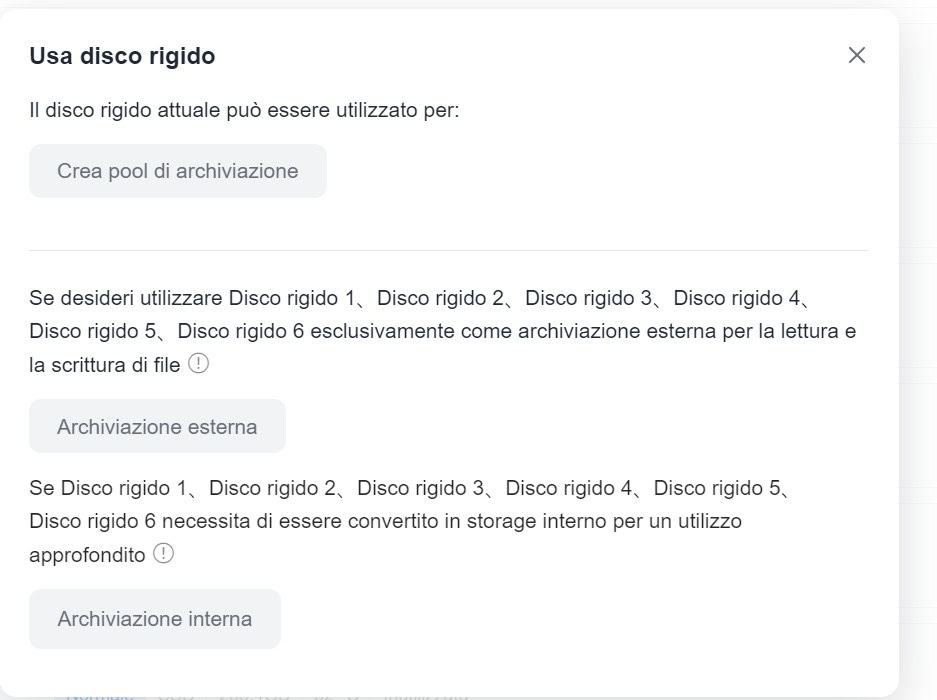
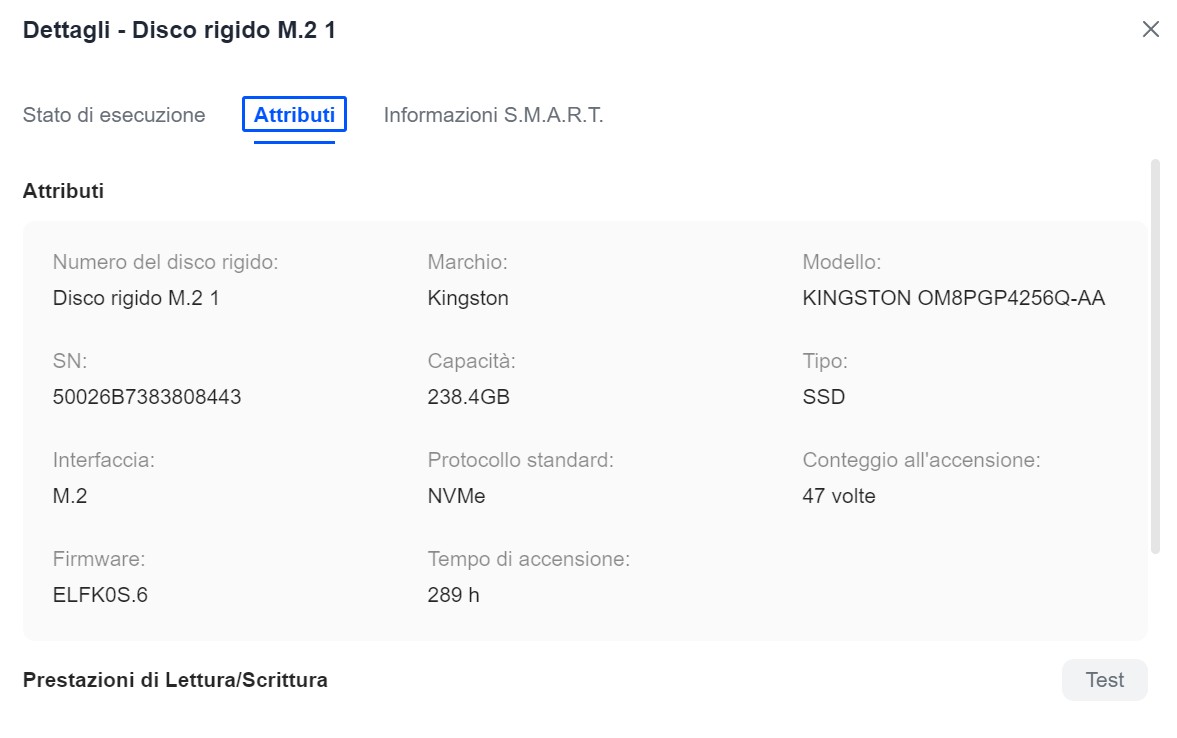
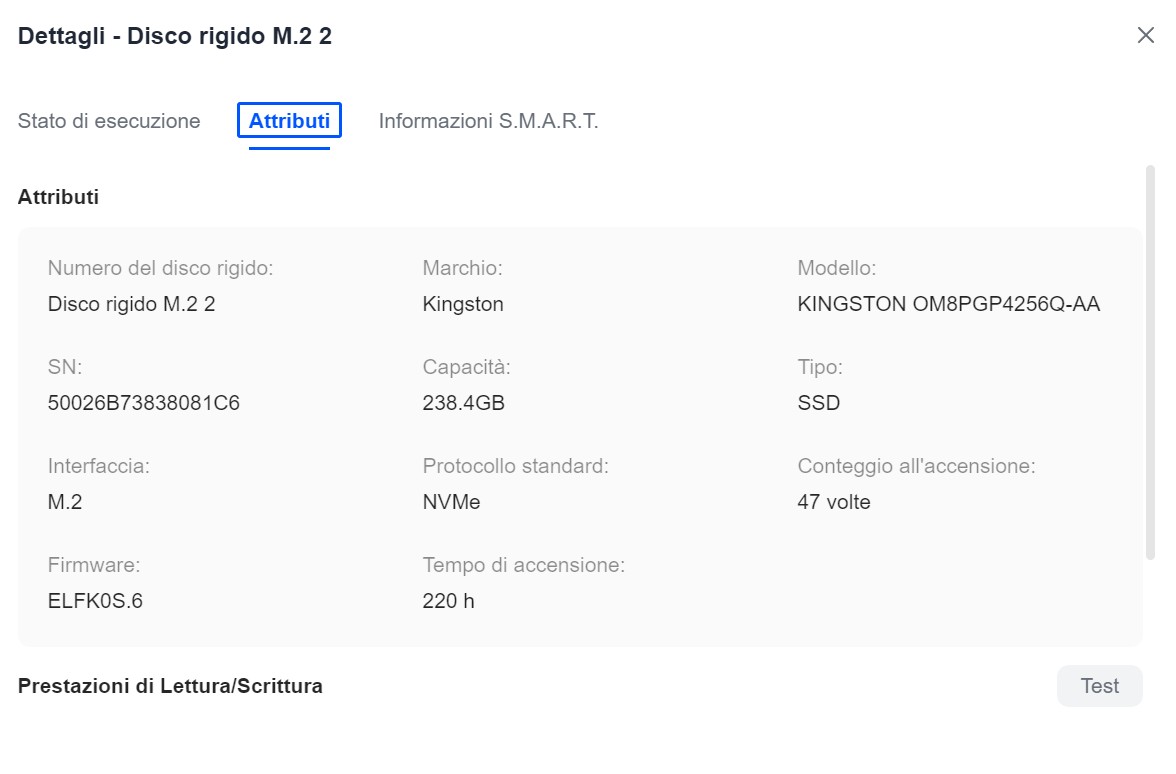
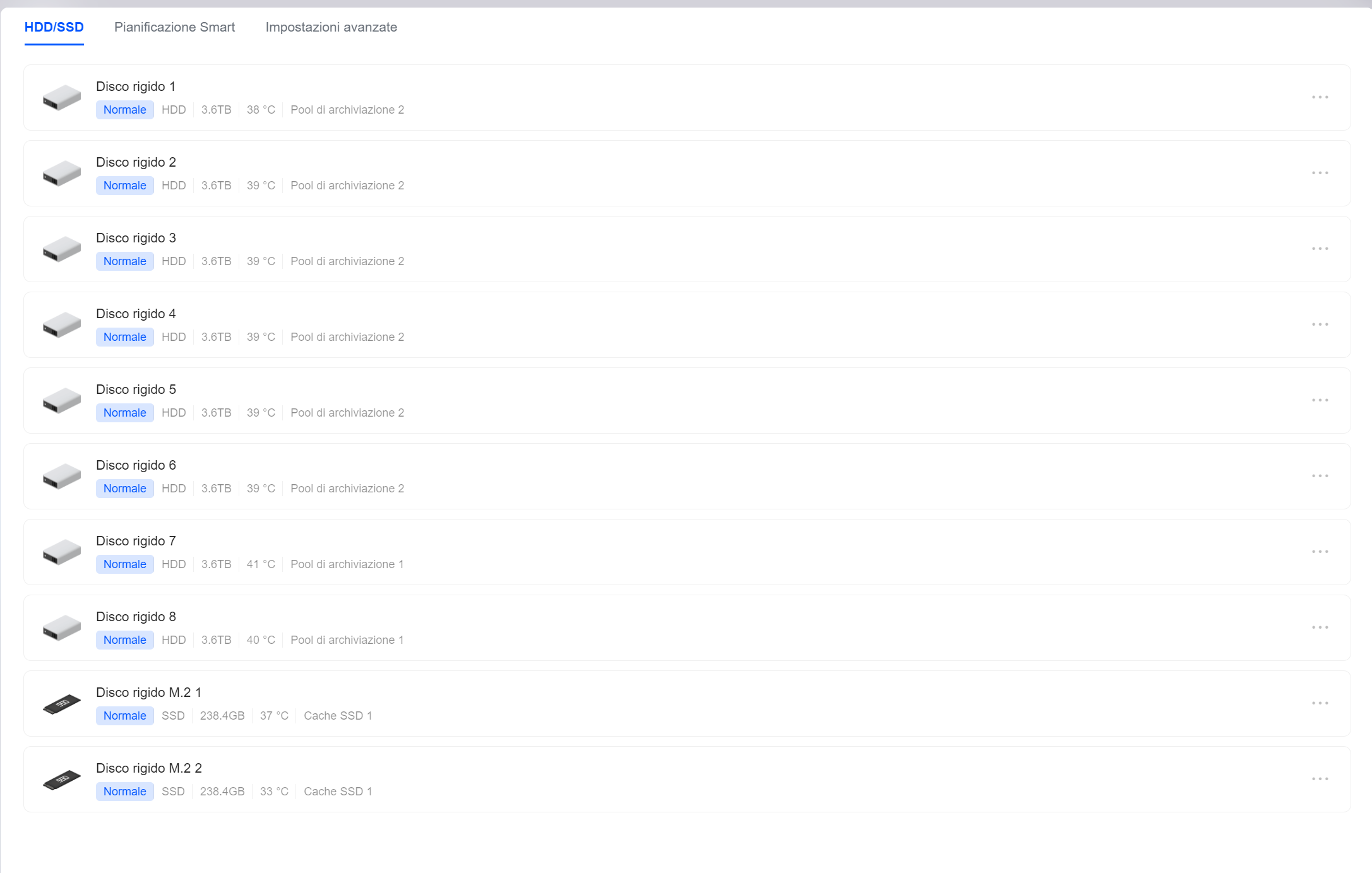
Nella sezione HDD/SSD c’è l’elenco dei singoli dischi: tipo (HDD o SSD), capacità, temperatura, pool di appartenenza. Otto HDD da 3,6 TB effettivi, divisi tra i due pool, e i due M.2 da 238,4 GB raggruppati in “Cache SSD 1”. Tutto leggibile in un attimo.
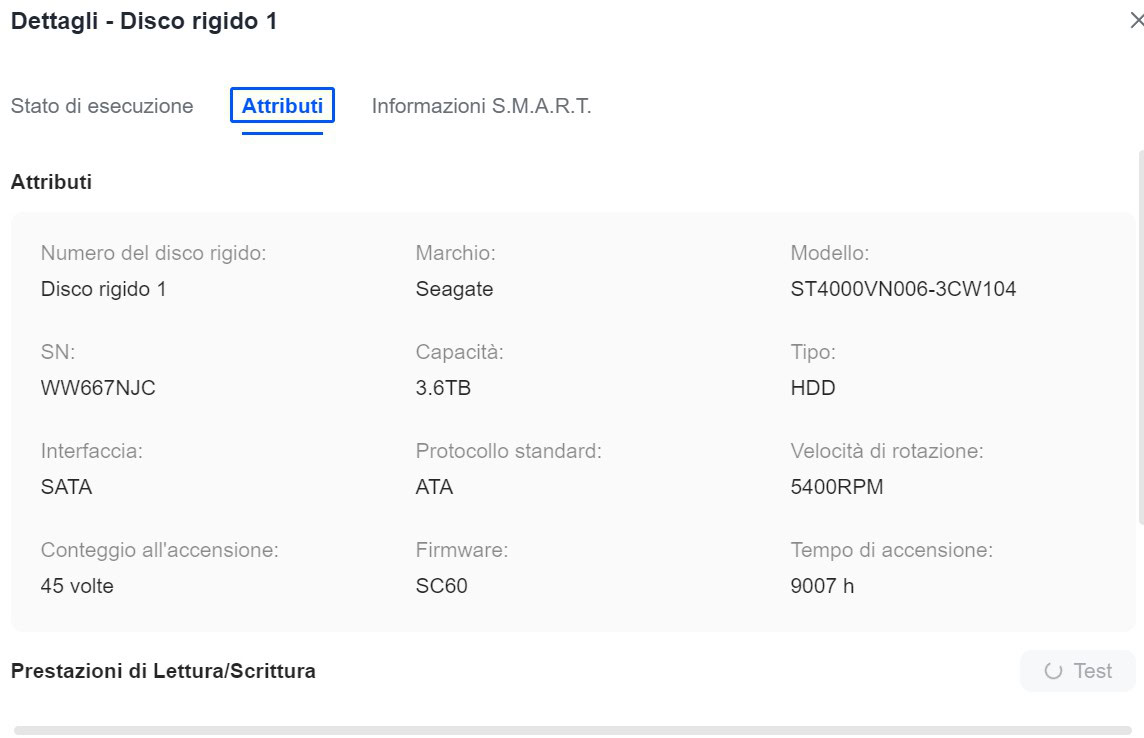
E qui c’è una cosa che mi è piaciuta parecchio: cliccando sui tre puntini di un disco si apre la scheda Dettagli, divisa in Stato di esecuzione, Attributi e Informazioni S.M.A.R.T.. Negli attributi trovi marchio, modello, numero di serie, capacità, interfaccia, protocollo, velocità di rotazione per i meccanici, versione del firmware, quante volte il disco è stato acceso e le ore totali di funzionamento. In fondo c’è anche la voce Prestazioni di Lettura/Scrittura con un pulsante Test, che misura la velocità del singolo disco direttamente dal NAS. È così che ho scoperto, per esempio, che uno dei miei Seagate aveva già alle spalle più di 9.000 ore di lavoro. Informazioni che di solito richiedono un software esterno, qui a portata di clic.
Poi c’è la Pianificazione Smart, dove con “Nuova Pianificazione” si programmano i test S.M.A.R.T. dei dischi. Io ne ho creati due: un test rapido una volta alla settimana e uno completo una volta al mese, su tutti i dischi, con la data del prossimo controllo bene in vista. Chi ha perso dati almeno una volta nella vita sa quanto valga una funzione del genere e qui si configura in trenta secondi.
Gestione Attività: il NAS sotto la lente
Se Archiviazione è il cuore, Gestione Attività è lo stetoscopio. Nella sezione Stato ci sono le schede Panoramica, CPU, GPU, Memoria, Rete, Disco rigido e Volume. La panoramica riassume temperatura e utilizzo del processore, la velocità di ogni ventola, la memoria occupata con un grafico ad anello, il traffico in upload e download su ciascuna porta di rete (LAN 1 e LAN 2 separate) e, per ogni disco, stato, temperatura, percentuale di utilizzo e velocità di lettura e scrittura istantanee.
La seconda sezione, Servizi/Processi, elenca ogni servizio del sistema con il suo consumo di CPU, memoria e attività sui dischi, ordinabile per colonna. Si può selezionare un servizio e riavviarlo o disabilitarlo con un clic e nella scheda Processi si scende ancora più in profondità. È da qui che ho visto, per esempio, che File era il servizio che occupava più memoria (poco più del 4%) mentre tutto il resto stava sotto l’1%. Dati da smanettone, d’accordo, ma presentati in modo che li capisca chiunque.
Centro App: 42 applicazioni e un catalogo che cresce
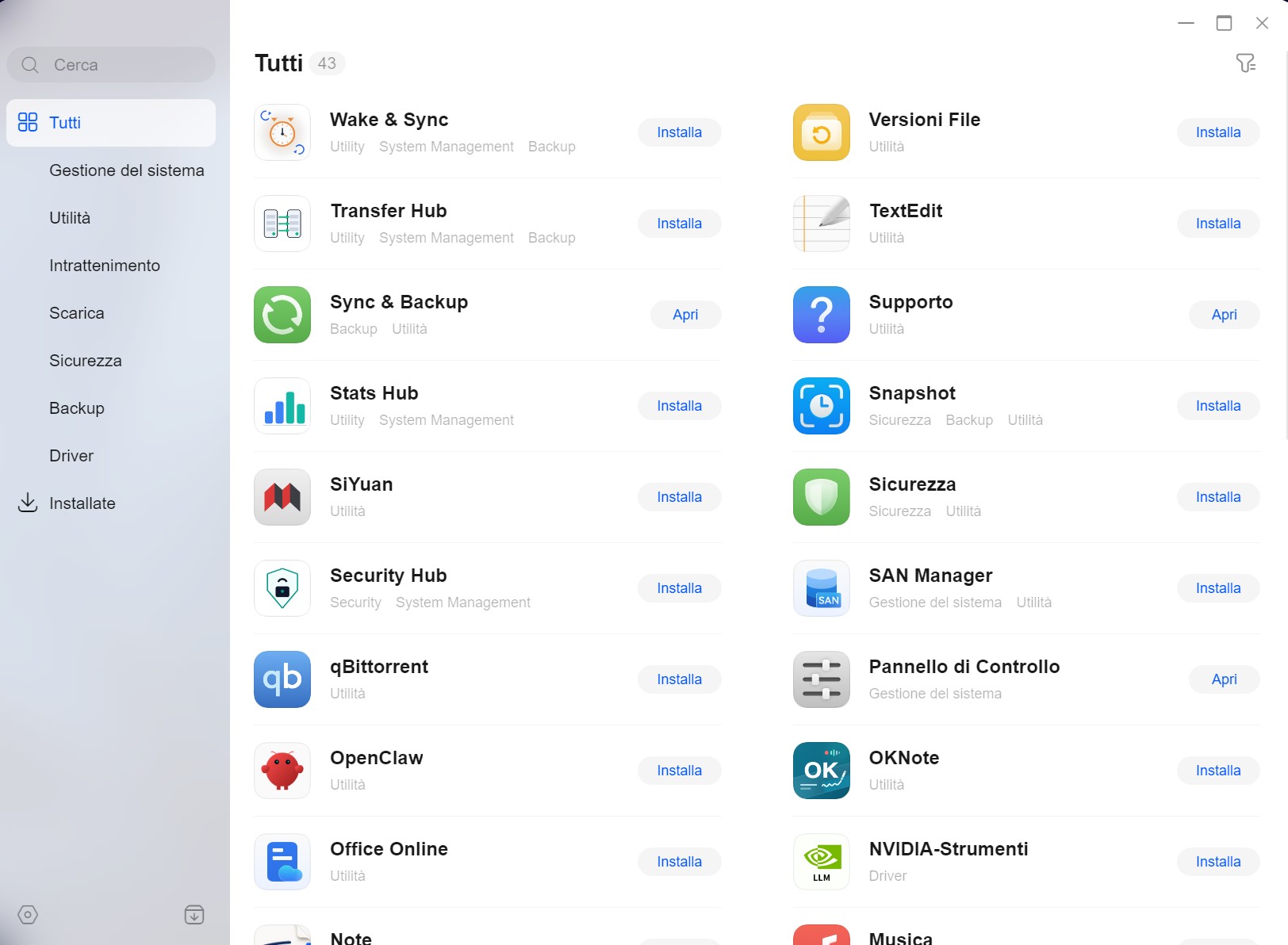
Il Centro App è organizzato per categorie: Gestione del sistema, Utilità, Intrattenimento, Scarica, Sicurezza, Backup e Driver, più una sezione con le app installate. Nella vista completa ne ho contate 42. Ognuna ha la sua scheda con il pulsante Installa o Apri e le etichette che spiegano a cosa serve. Chi vuole può anche installare i pacchetti manualmente, offline.
Scorrendo il catalogo si trova davvero di tutto. Per backup e sistema ci sono Wake & Sync, Transfer Hub, Sync & Backup, Snapshot, Versioni File e Stats Hub per le statistiche. Per la sicurezza Security Hub e l’app Sicurezza, con antivirus ClamAV integrato, scansioni programmate e protezione in tempo reale. Tra le utilità TextEdit, Note, OKNote, l’app di appunti SiYuan e Office Online per aprire e modificare documenti direttamente dal NAS. Per scaricare c’è qBittorrent. Per l’intelligenza artificiale OpenClaw e, tra i driver, gli strumenti NVIDIA per gli LLM, da usare con una scheda video montata nello slot PCIe. Poi SAN Manager, Supporto, Musica e altre ancora.
Non le ho installate tutte, sarò onesto: alcune le proverò con calma ora che il NAS va in produzione. Ma la varietà è impressionante e confrontando il catalogo con quello del mio DH2300 la differenza salta all’occhio. Sui modelli più professionali come questo il numero di applicazioni è decisamente più alto e soprattutto ci sono quelle da nerd.
File, Cestino, Caveau e Cloud Drives
File è il file manager e si usa come quello del computer: trascini, copi, rinomini, filtri, cerchi, comprimi e decomprimi archivi. La condivisione è il suo punto forte: un link generato con un clic, che chi lo riceve può aprire senza fare login, e permessi regolabili sulle cartelle condivise. Le cartelle del NAS si possono anche montare nel file manager di Windows o di macOS via SMB, FTP o WebDAV, così da lavorarci come fossero dischi locali. Il Cestino fa da rete di sicurezza per le cancellazioni accidentali e con l’ultimo aggiornamento le sue funzioni di svuotamento e ripristino agiscono solo sulla cartella in cui ci si trova, cosa che evita qualche spavento.
Caveau è una cassaforte per i file più sensibili, con un livello di protezione aggiuntivo rispetto alle normali cartelle condivise. Cloud Drives permette di montare servizi cloud esterni direttamente nel NAS, così da avere tutto in un unico posto e, volendo, portarsi in casa anche quello che oggi sta su server altrui.
Sync & Backup: smettere di avere i dati sparpagliati
C’è un aspetto che spesso si dà per scontato e invece è il motivo principale per comprare un NAS: smettere di avere i dati sparsi ovunque. Il telefono, il portatile, il fisso, l’hard disk esterno, il cloud gratuito che si è riempito tre anni fa. Mah. Un disastro annunciato.
Con Sync & Backup il sistema diventa il punto di arrivo di tutto: i computer si sincronizzano, le cartelle di lavoro restano allineate, i backup partono da soli, anche verso altre destinazioni. Abbinato a Snapshot e Versioni File permette anche di tornare indietro nel tempo quando si sovrascrive qualcosa per errore. Perché il RAID protegge dalla rottura di un disco, non dai propri sbagli, e questa è una distinzione che chiunque abbia perso un file “salvato sul NAS” conosce bene.
Foto, Centro Media e Musica
Di Foto parlo più in dettaglio negli approfondimenti, perché le sue funzioni di intelligenza artificiale meritano spazio. Qui mi limito a dire che è l’app che uso di più in assoluto: vista per cronologia, album delle persone, album automatici basati su condizioni (data, luogo, tipo di file) e i dettagli completi di ogni foto e video.
Centro Media è il cinema di casa: crea in automatico il muro delle locandine dei film, recupera trame e informazioni, raggruppa le serie TV per stagioni e permette di filtrare per titolo o per attore. Si guarda tutto in streaming sulla TV, sul telefono o sul tablet, e qui la grafica integrata del processore torna utile. Musica fa lo stesso con l’archivio audio, trasformando il NAS in un juke box personale.
Docker, Macchina Virtuale, Gestione modelli e SAN Manager
E qui viene il bello (per chi ama smanettare). Docker apre il NAS a un universo di applicazioni esterne: è da lì che passa, per esempio, Home Assistant. Macchina Virtuale permette di far girare altri sistemi operativi dentro il NAS. Gestione modelli è il pannello dove si scaricano e si configurano i modelli di intelligenza artificiale che poi alimentano le funzioni intelligenti di Foto e del Centro di sorveglianza. SAN Manager, infine, permette di creare volumi a blocchi da esporre ad altre macchine, una funzione da ambiente professionale che raramente si trova così accessibile.
Centro di sorveglianza, Logs e Supporto
Il Centro di sorveglianza trasforma il NAS in un videoregistratore di rete con riconoscimento AI. Ci torno negli approfondimenti, perché è una delle funzioni che mi hanno colpito di più. Logs raccoglie tutti i registri del sistema, utilissimi per capire cosa è successo quando qualcosa non torna. Supporto mette in contatto con l’assistenza e aiuta a raccogliere le informazioni diagnostiche da inviare.
L’app UGREEN NAS per Android e iOS
Sull’app mobile sarò onesto: mi aspettavo il classico client minimale, quello che serve solo per il backup delle foto e poco altro. Invece è una vera estensione del NAS, gratuita, che fa quasi tutto quello che fa il desktop web. Si chiama semplicemente UGREEN NAS e si scarica da Google Play per Android e dall’App Store per iPhone e iPad. Sulla pagina download ufficiale ci sono anche i client per Windows, macOS, Apple TV e Android TV.
Su Android e su iOS l’esperienza è coerente, la grafica è curata e la navigazione fluida. E la cosa che mi ha stupito è quanto si possa gestire da lì. C’è un Pannello di Controllo in miniatura, con utenti e permessi, impostazioni di hardware e alimentazione (cicalino, ventole, ibernazione dei dischi), rete, protocolli di condivisione e aggiornamenti online. C’è la parte Archiviazione, che tiene d’occhio dischi, volumi e cache SSD, avvisa se qualcosa non va e permette perfino di espandere la capacità online o configurare un disco di riserva. C’è il Centro App, per installare applicazioni dal telefono. E c’è l’app Sicurezza con le scansioni antivirus.
Poi ci sono le funzioni di tutti i giorni: i File, con ricerca, filtri e la condivisione con un link che il destinatario apre senza account. Le Foto, con la cronologia, gli album delle persone e quelli automatici. Il Cinema, con il muro delle locandine e le serie raggruppate. E il backup automatico della galleria, che lavora in sottofondo senza che uno debba pensarci. Su iPhone, con l’ultimo aggiornamento, l’avanzamento di caricamenti, download e backup compare direttamente nella Dynamic Island ed è uno di quei dettagli che fanno sorridere. Ora arriva anche l’app Contatti, per tenere la rubrica al sicuro sul proprio NAS invece che sul cloud di qualcun altro.
La funzione che uso più spesso è anche la più banale: condividere un file con un link, direttamente dal telefono. Un girato da mandare a un collega, una cartella di foto per un cliente, in due tocchi. Mi è capitato più volte di cercare un file dallo smartphone mentre ero fuori e di trovarlo, aprirlo e condividerlo in pochi secondi. Con la fibra da 2,5 gigabit che ho a casa, poi, il collo di bottiglia è al massimo la rete mobile, non il NAS. Ecco, questo.
E poi c’è quella sensazione, difficile da spiegare a chi non ha mai avuto un NAS, di avere tutto il proprio archivio sempre con sé. Non una copia, non una selezione: tutto. Il cloud, ma a casa propria.
Se dovessi trovare un difetto (e mi sono sforzato) direi che la quantità di funzioni, per chi non ha mai visto un NAS, può fare un po’ paura le prime volte. Ma è il prezzo della completezza e la curva di apprendimento è molto più dolce di quanto sembri.
Prestazioni e consumi
Le prestazioni di un NAS dipendono da tre cose: il processore, i dischi e la rete. Il processore l’abbiamo visto, è sovradimensionato per il semplice storage. La rete a 10 Gb/s toglie di mezzo il collo di bottiglia che hanno quasi tutti i NAS consumer. Quello che resta, e che fa la differenza vera, sono i dischi.
Durante le prove avevo il computer collegato al NAS in rete a 10 gigabit, quindi la rete non poteva essere la scusa di niente. Copiando da un volume su dischi meccanici il trasferimento partiva intorno ai 100 MB/s per poi salire e stabilizzarsi attorno ai 300 MB/s, che non è poco né tantissimo, ma adeguato.
Poi ho fermato la copia e ho puntato una cartella che stava su un SSD SATA infilato nella prima baia. Partenza a 300 MB/s, e poi su, su, fino a 880 MB/s stabili con punte di 900 MB/s. Mi è scappato un “porca vacca” ad alta voce, lo confesso. Circa tre volte la velocità dei meccanici, a parità di tutto il resto.

Credits: TecnoAndroid
Stavo per scrivere che con un SSD NVMe di fascia altissima sarei andato ancora più su. Ma ripensandoci, l’ho già verificato: nella mia prova del SanDisk NAS 800 ho usato proprio questo NAS come banco di prova, e la conclusione è che oltre un certo punto è la rete a decidere, non il disco. Con 10 gigabit il tetto teorico sta poco sopra il gigabyte al secondo. Chi vuole di più deve aggregare le due porte o passare dallo slot PCIe.
Sui consumi devo essere onesto: non ho collegato un misuratore di potenza, quindi niente numeri miei. UGREEN dichiara 70,39 W con i dischi in attività e 28,99 W con i dischi in ibernazione, e sono valori coerenti con quello che mi aspetterei. Posso poi fare un ragionamento. Il grosso del consumo di fondo lo fanno la CPU e le ventole, che ci sono a prescindere da quante baie riempite. Ogni disco meccanico aggiunge qualche watt, un’unità a stato solido ne aggiunge meno. Un 8 bay pieno consuma più di un 2 bay con due dischi, ovvio, ma la differenza non è così drammatica come uno potrebbe immaginare. Con le ventole principali che a riposo restano ferme e l’ibernazione dei dischi attivabile dal Pannello di Controllo, la macchina non spreca quasi nulla quando non lavora.
E il rumore? Con le ventole grandi spesso ferme, a farsi sentire sono soprattutto i dischi meccanici, con il loro classico ronzio e il ticchettio delle testine durante gli accessi. È fisica, non un difetto del NAS. Io che mal sopporto anche il minimo rumore di notte non lo metterei mai in camera da letto, ma in uno studio o in un ripostiglio non disturba.
Test sul campo: dal giocattolo alla produzione
Un po’ di contesto, prima. Sulla scrivania dello studio, durante queste settimane, i NAS UGREEN erano tre: l’8800 Ultra, un 4 bay della serie GT arrivato insieme a lui e il mio piccolo DH2300, quello che uso da oltre un anno per l’archivio fotografico e che non mi ha mai dato un problema. Averli fianco a fianco mi ha aiutato a capire una cosa: il software è lo stesso nell’impostazione, ma salendo di gamma si aprono porte che sul modello base restano chiuse. E l’Ultra, di porte aperte, ne ha parecchie.
Il primo giorno ho fatto quello che fa chiunque abbia dei vecchi dischi in un cassetto: li ho tirati fuori tutti. Avevo un po’ di hard disk da 2 TB, che singolarmente, per uno che lavora con file video giganteschi, sono praticamente nulla, e qualche disco da 4 TB recuperato da vecchie configurazioni. Quattro e quattro, otto baie piene, tutti in un unico RAID 5 da 12,6 TB.
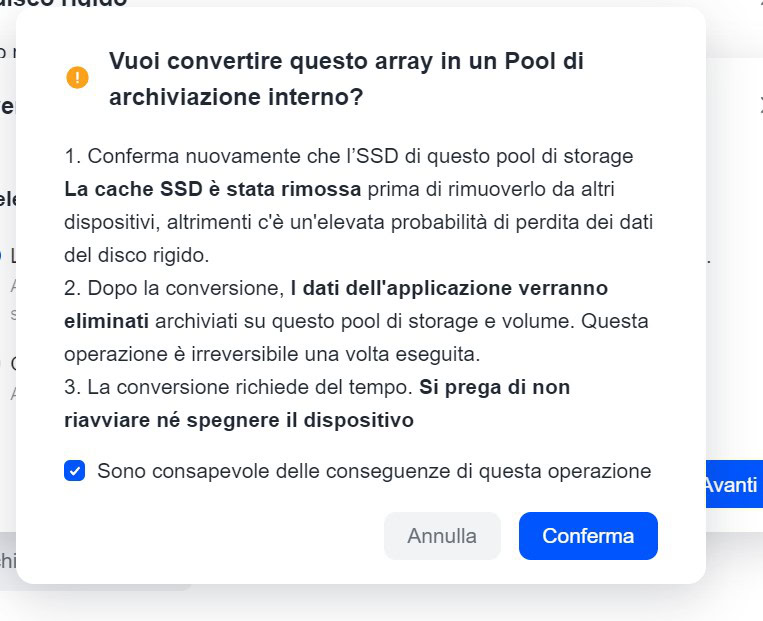
Funzionava, eh, ma c’era un problema, e voglio raccontarlo perché l’ho imparato sulla mia pelle: in un RAID 5 classico ogni disco contribuisce con la capacità del più piccolo del gruppo. Quindi i miei 4 TB lavoravano come se fossero da 2. Uno spreco bello e buono. Il bello dei NAS con tante baie è che si può sostituire un disco alla volta e far crescere il volume senza perdere nulla, ma a quel punto ho preferito ripartire pulito.
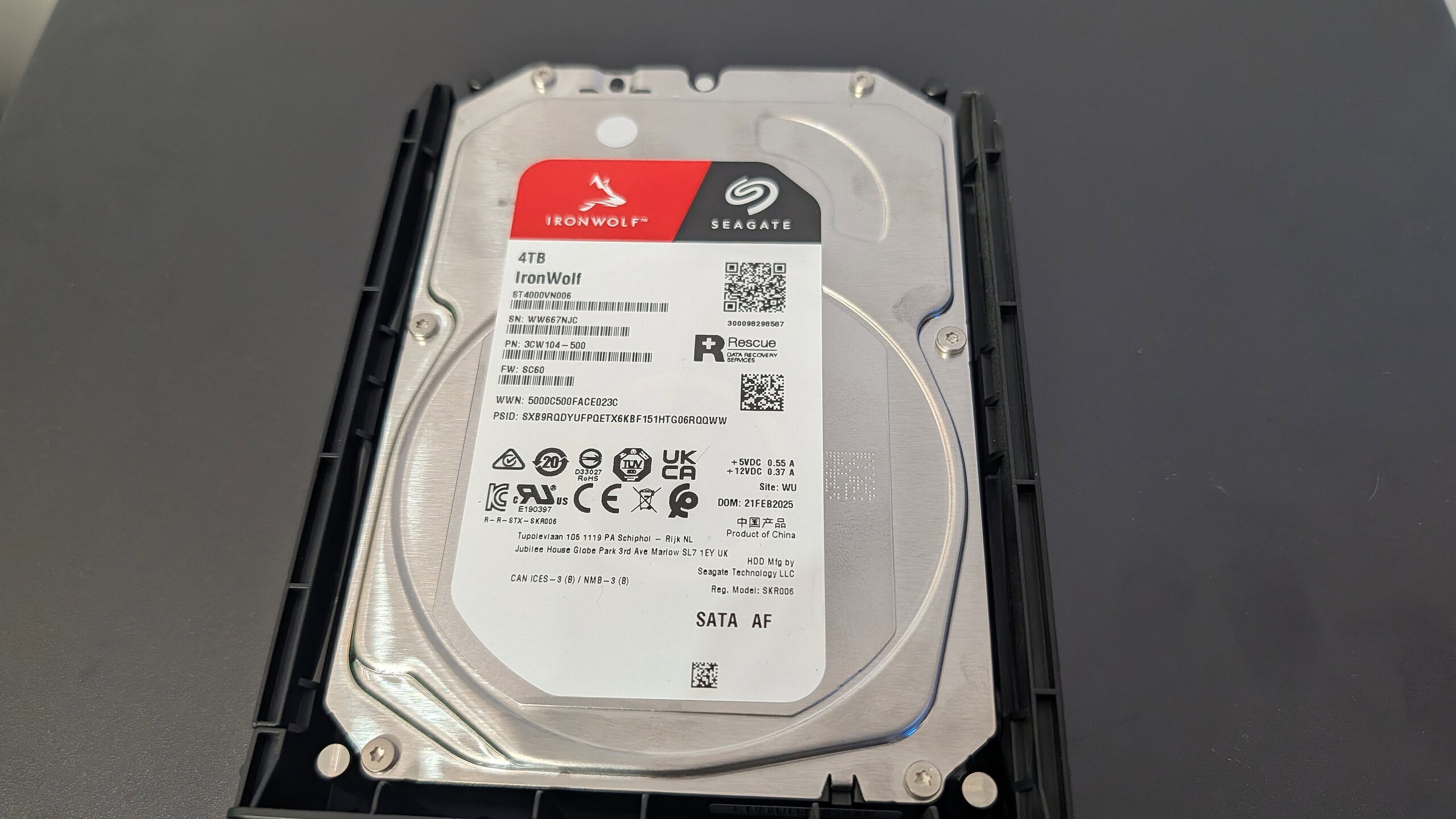
Così ho cambiato tutto e adesso dentro ci sono otto dischi identici: Seagate IronWolf da 4 TB (modello ST4000VN006), pensati proprio per i NAS, con rotazione a 5400 giri. Non nuovi di zecca, sia chiaro: uno di questi segnava già oltre 9.000 ore di accensione quando l’ho controllato dall’interfaccia. Ma sani, tutti con stato “Normale”.

Credits: TecnoAndroid
La configurazione nuova è divisa in due: i dischi da 1 a 6 formano un pool in RAID 5 da 18,1 TB, con un volume ext4 da 18 TB su cui ho già riversato oltre 4 TB di materiale. I dischi 7 e 8, invece, lavorano in RAID 1, cioè in specchio: uno è la copia esatta dell’altro e ne esce un volume separato da 3,5 TB, indipendente dall’archivio principale. Meno spazio, ma la massima tranquillità.
Anche negli slot M.2 ho fatto ordine. Al posto della coppia spaiata di prima ora ci sono due SSD NVMe Kingston identici da 256 GB (238,4 GB effettivi), riuniti in un’unica cache SSD. Avevo pensato anche di dedicarne uno alle applicazioni, perché le app girano molto meglio su memoria veloce e il ragionamento resta valido: dipende da cosa volete farci.
Una sera tardi, per curiosità, sono andato a guardare le temperature. Dischi meccanici tra i 38 e i 41 °C, con il 7 e l’8 un filo più caldi degli altri. Gli M.2 fermi a 33 e 37 °C, valori tranquillissimi. E tutto lo stato dei dischi, nel widget dedicato, segnava “Normale” su ogni singola baia.
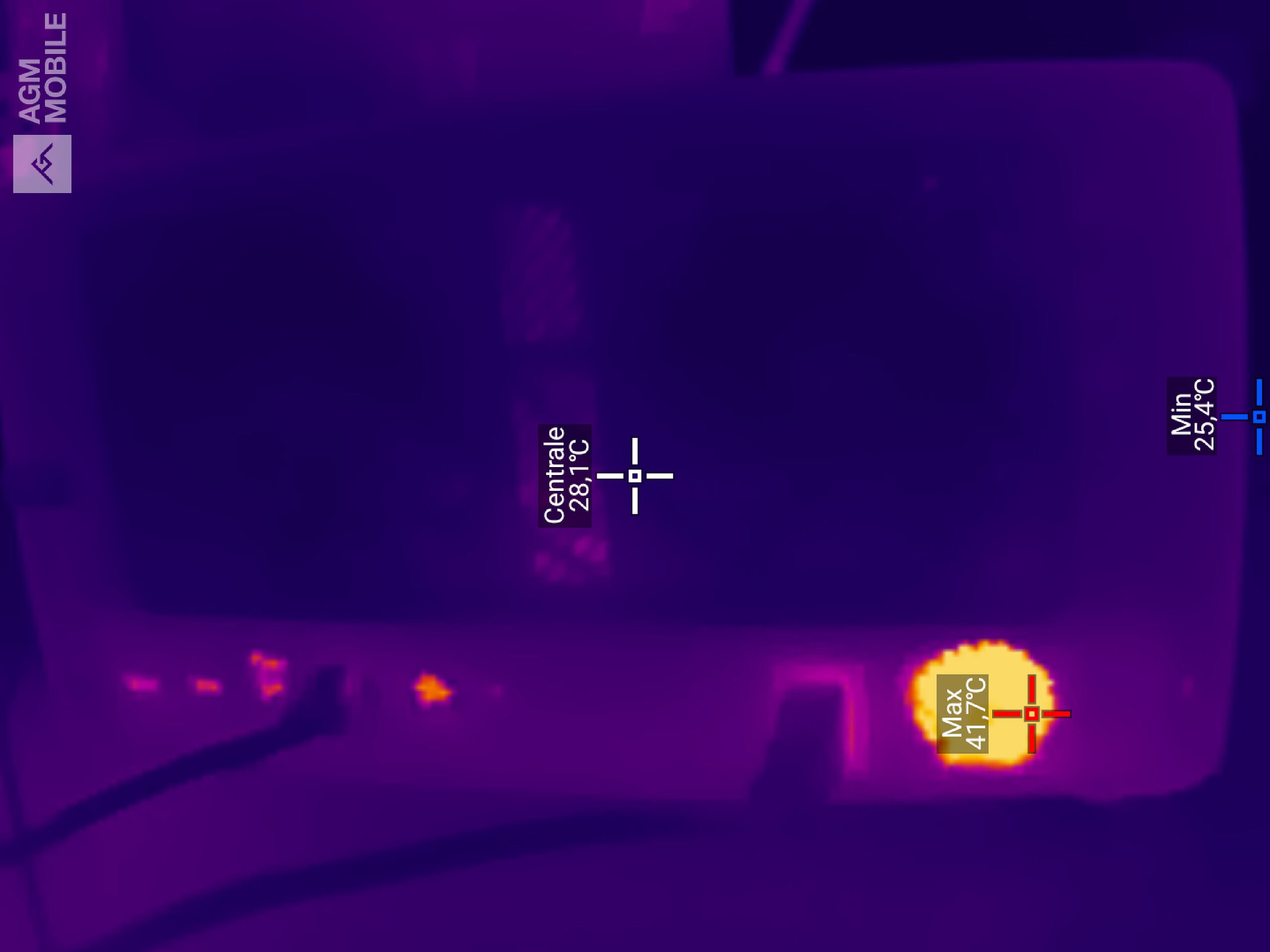
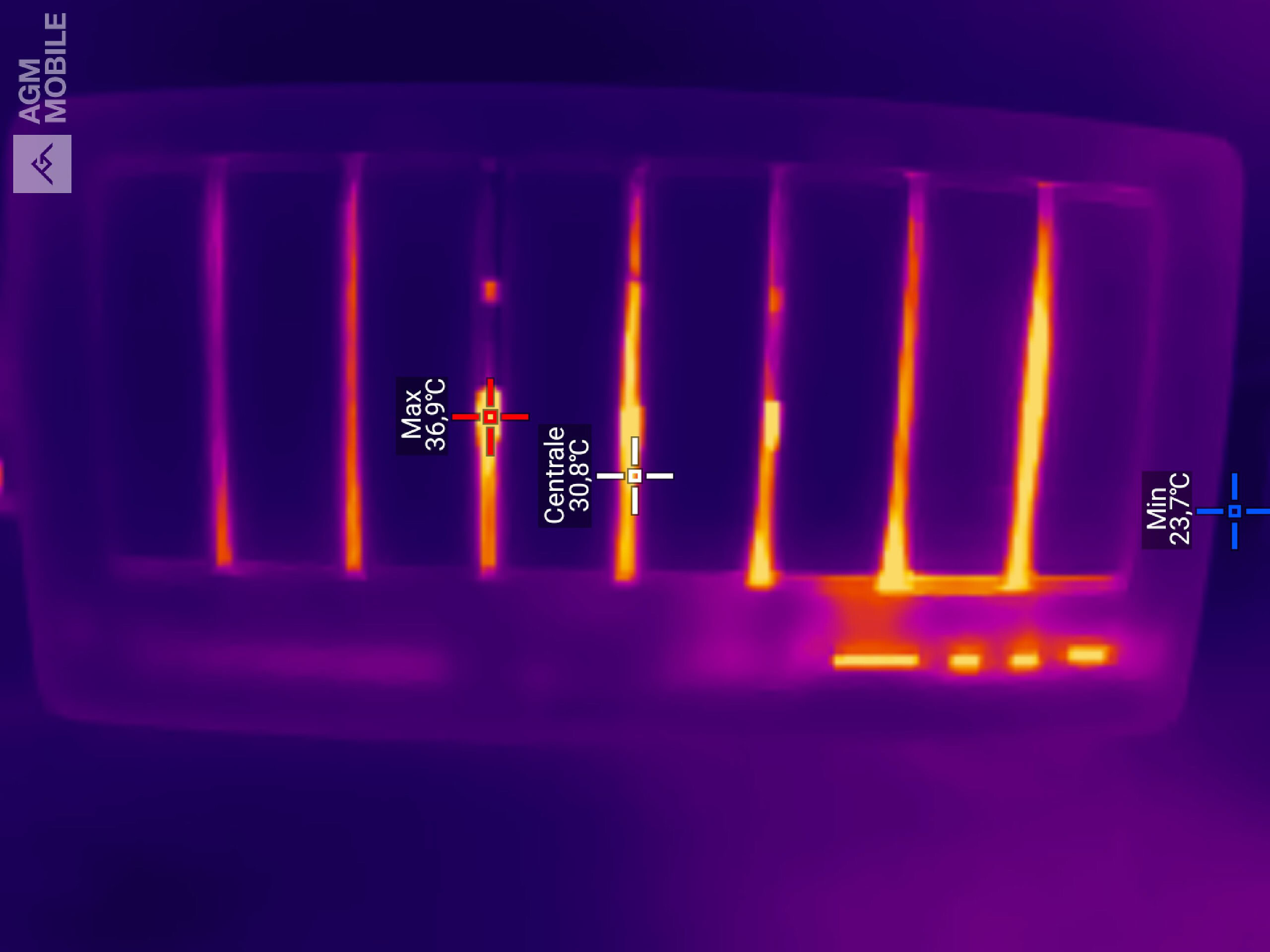
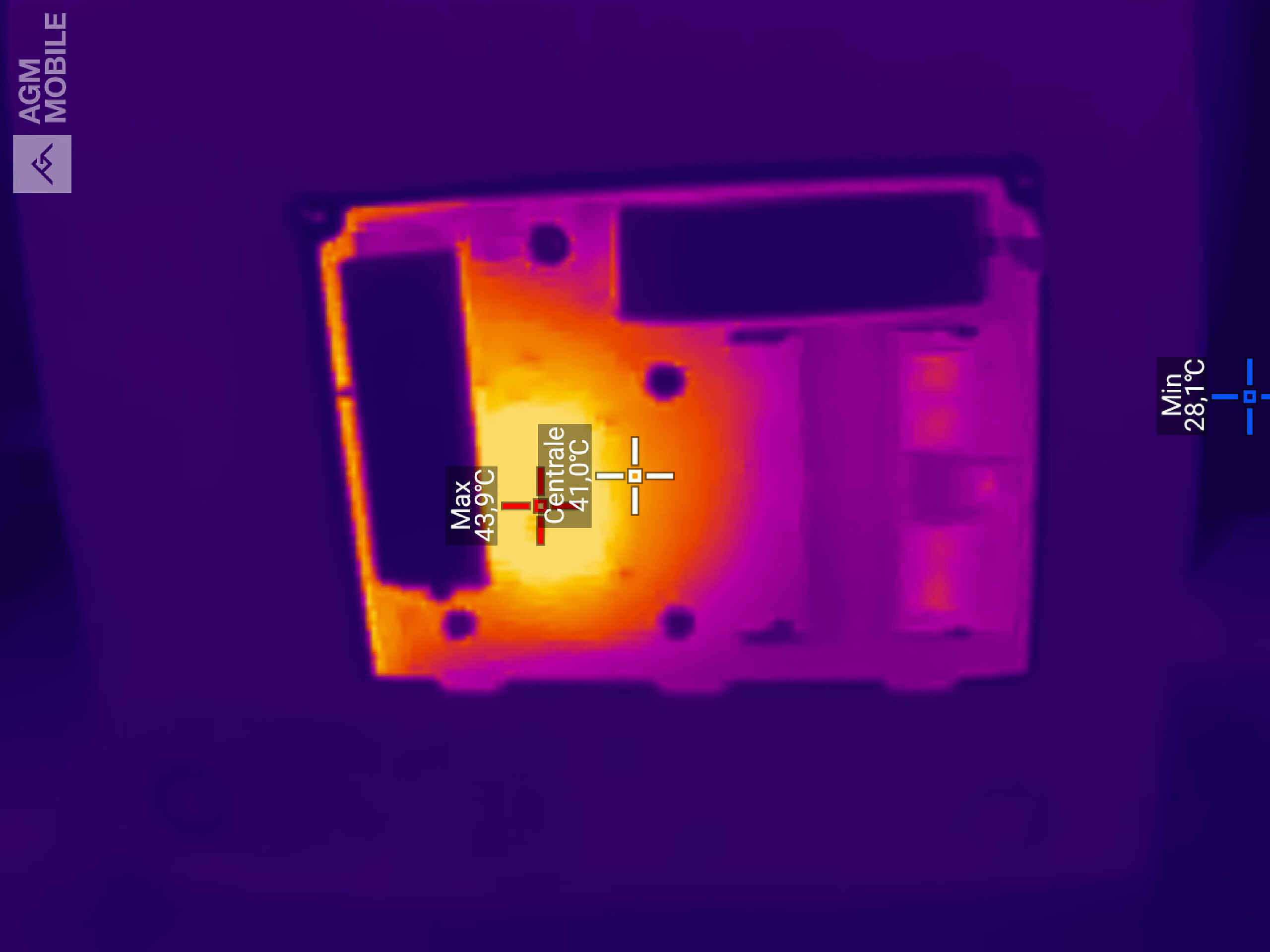
Poi è arrivato il lavoro vero. Ho usato l’8800 Ultra come storage condiviso per alcuni progetti di montaggio, con DaVinci Resolve e Avid che pescavano il materiale direttamente dal NAS via rete. Da montatore certificato Avid vi dico che è lì che si capisce se uno storage di rete regge: quando scorri la timeline avanti e indietro e il materiale deve arrivare subito. Con il girato sull’SSD la timeline scorreva senza intoppi, mentre sui meccanici la cache M.2 si faceva sentire soprattutto sui file a cui tornavo più spesso.
E poi Home Assistant, ma di questo parlo tra poco.
Cosa non ho potuto verificare? La tenuta nel lungo periodo, ovviamente. Per quello servono anni, non settimane. Non ho spinto a fondo nemmeno il collegamento diretto via Thunderbolt, né ho ancora aumentato la RAM per gli LLM. Ed è proprio per questo che ho deciso di metterlo in produzione come NAS principale: tra qualche tempo saprò dirvi se regge davvero o se mi ha dato problemi.
Approfondimenti
Hard disk meccanici o SSD: la domanda che tutti si fanno
Ricordate i 300 MB/s contro gli 880? Ecco, il punto non è solo la velocità. Un disco meccanico ha dentro una testina che si muove e un motore che fa girare i piatti magnetici. Parti in movimento, quindi rumore, più consumi e una certa delicatezza in caso di urti. Un SSD è silenziosissimo, consuma meno e, soprattutto quando più utenti cercano file diversi in contemporanea, è molto più rapido a trovare i dati sparsi.
Il rovescio della medaglia si chiama costo e qui i numeri parlano chiaro. Un SSD da 4 TB costa oggi intorno ai 400 euro, un hard disk della stessa capacità sui 180 o 200 euro. Se saliamo a 8 TB il divario diventa un abisso: circa 1.500 euro per l’SSD contro i 400 o 500 euro del meccanico. Riempire otto baie di SSD da 8 TB? Dodicimila euro. Auguri.
Quindi? La risposta giusta, per me, è il mix: meccanici per l’archivio, per le registrazioni delle telecamere, per tutto quello a cui accedete di rado e che occupa tanto spazio. SSD (o meccanici con una buona cache) per i file di lavoro quotidiano. Con otto baie questo mix lo puoi fare davvero, senza dover scegliere una sola strada: magari sei meccanici in RAID per l’archivio e due SSD in specchio per i progetti attivi.
C’è da dire che gli SSD pensati per i NAS oggi non hanno più, almeno nella stessa misura, i problemi di usura di qualche anno fa. Una volta si diceva che si rompevano prima dei meccanici; adesso il discorso è molto più sfumato, e i modelli specifici hanno una resistenza alle scritture pensata per lavorare giorno e notte.
La cache M.2: cos’è e perché fa la differenza
“Che cavolo è una cache?” È la domanda che mi fanno più spesso, quindi provo a spiegarla semplice. Una cache è una memoria velocissima che si mette in mezzo tra voi e i dischi lenti. Il sistema osserva quali file chiedete più spesso e li tiene lì, pronti. Quando li richiedete di nuovo, invece di aspettare che la testina del meccanico vada a cercarli da una parte all’altra del disco, arrivano dalla memoria flash.
Funziona benissimo soprattutto quando si lavora su tanti file piccoli o sempre sugli stessi. In quei casi un volume meccanico con cache può avvicinarsi, e talvolta superare, la reattività di un SSD singolo in una baia.

Credits: TecnoAndroid
Gli slot M.2 dell’8800 Ultra stanno sotto, raggiungibili dal pannello di servizio, perché i moduli M.2 sono minuscoli rispetto a un SSD SATA. Sono molto veloci ma costano parecchio di più a parità di capacità. Riempire un NAS di M.2 grandi mi costerebbe mezzo rene, quindi la scelta di usarli come cache o come spazio dedicato alle app è, a conti fatti, la più intelligente.
Nella mia configurazione attuale i due Kingston da 256 GB lavorano insieme come cache. Sulla carta può sembrare un lusso, per due memorie da pochi euro. Nella pratica, aprendo progetti di montaggio già visti il giorno prima, la differenza si nota. E dall’app Archiviazione si vede in ogni momento lo stato della cache, con le ore di funzionamento di ciascun modulo.
10GbE e Thunderbolt 4: servono davvero?
Altro dubbio classico: NAS a 10 Gb/s o a 1 Gb/s? Se avete una rete solo a 1 gigabit, un collegamento a 10 non vi cambierà la vita oggi. Però vi prepara al domani e un NAS si compra per tenerlo anni, non mesi.
Le due porte 10GbE possono essere usate separatamente o aggregate fino a 20 Gb/s. Nel mio caso la seconda LAN è quella attiva verso lo switch, mentre la prima resta libera per esperimenti. Con il computer collegato a 10 gigabit ho potuto vedere le vere velocità dei dischi, senza che la rete facesse da tappo. Ed è proprio grazie a questo che il confronto tra SSD e meccanici è stato così netto.
Una precisazione che mi preme fare: anche con una rete da 1 gigabit, gli SSD hanno senso se il NAS è usato da più persone, perché il tempo di accesso ai file è nettamente inferiore. Non è solo questione di megabyte al secondo. In una casa come la mia, con quasi duecento dispositivi connessi tra telecamere, sensori e computer, poter dare al NAS una corsia tutta sua è un sollievo.
Le due Thunderbolt 4 sul frontale aprono un altro mondo, quello del collegamento diretto a un computer ad alta velocità, utile per chi lavora con il video e non ha uno switch a 10 gigabit. Su questo, però, non ho spinto quanto avrei voluto: mi sono concentrato sul lavoro in rete. Servirebbe più tempo per dare un giudizio completo, e preferisco non sbilanciarmi.
Foto e intelligenza artificiale
L’app Foto è una di quelle che uso tutti i giorni e su questa macchina gira benissimo. L’intelligenza artificiale divide le immagini per persone, per luoghi, individua le foto simili e duplicate. Clicco sul mio volto e vedo tutte le foto e anche i video in cui compaio. Funziona bene, senza che un singolo scatto lasci la casa per finire sul cloud di qualcun altro.
Sui modelli più professionali come l’8800 Ultra c’è anche l’apprendimento personalizzato: posso mostrare al sistema l’aspetto di qualcosa e chiedergli di cercarlo tra le fotografie. Un’auto, un oggetto, un paesaggio. Sui NAS più semplici della gamma questa funzione non c’è, ma chi vuole solo archiviare e condividere le foto può tranquillamente farne a meno.
Poi ci sono gli album automatici, che si riempiono da soli in base alle condizioni che scegliete, la vista per cronologia e gli album personali da condividere con amici e parenti. Ne ho parlato più a lungo nella recensione del DH4300, e qui la sostanza è la stessa, con più potenza sotto.
L’indicizzazione iniziale di un archivio grande richiede il suo tempo, è normale. Qui il processore potente aiuta parecchio.
Videosorveglianza con riconoscimento AI
Questa è una bombazza. Il Centro di sorveglianza è arrivato da non molto sui NAS UGREEN ed è una delle funzioni che aspettavo di più. In un’unica applicazione concentri tutte le telecamere, le registrazioni e, soprattutto, una ricerca basata sull’intelligenza artificiale di quello che è successo.
Il sistema rileva le persone e riconosce proprio i volti. Quando qualcuno che il NAS conosce passa davanti a una telecamera, nella cronologia compare il suo nome. E da lì puoi farti mandare le notifiche solo quando passa una determinata persona. In una villa con giardino, dove Dafne e Anubi scorrazzano tutto il giorno, avere un filtro intelligente invece di cento notifiche inutili cambia completamente l’esperienza. Chi ha già un impianto di telecamere, come quelle che ho provato nella recensione del kit Reolink RLK12, capirà subito di cosa parlo.
La parte interessante è che tutto questo si appoggia agli agenti e ai modelli AI gestibili dall’app Gestione modelli. È lì che si configura quello che il sistema deve capire nei filmati. Solo la fantasia può porre un limite. Le registrazioni, ovviamente, le tengo sui dischi meccanici: occupano tantissimo e non serve che siano su memoria veloce.
Docker, macchine virtuali, Home Assistant e LLM in locale
Ed eccoci a Home Assistant, come promesso. L’ho installato sull’8800 Ultra e adesso, dallo studio, posso accendere e spegnere le luci direttamente dall’interfaccia del NAS. Sembra un gioco e in parte lo è. Ma rende l’idea di quello che questo dispositivo può diventare: il centro di tutta la casa, altro che semplice deposito di file. Con tutti i dispositivi smart che ho in giro per la villa, avere un unico cervello sempre acceso è esattamente quello che mi serviva.
Con Docker la compatibilità si estende a una quantità enorme di applicazioni e con Macchina Virtuale si possono far girare altri sistemi operativi dentro il NAS. Nel Centro App ci sono già OpenClaw per gli agenti AI e gli strumenti NVIDIA per gli LLM, pensati per chi monta una GPU nello slot PCIe.
Sì, perché sull’8800 Ultra si possono far girare anche modelli di linguaggio in locale, senza mandare nulla ai server di nessuno. Qui però serve tanta RAM e gli 8 GB di serie non bastano per giocare seriamente. Il bello è che la piattaforma lo permette e che l’espansione fino a 96 GB c’è.
Le app le ho tenute su memoria veloce, perché girano molto meglio. I loro dati pesanti, invece, sui meccanici.
RAID, salute dei dischi e manutenzione
Il RAID spaventa, lo so. Ma con UGOS Pro la scelta si riduce a poche domande. Volete velocità pura e non vi importa di perdere tutto se un disco si rompe? RAID 0. Volete la massima sicurezza su due dischi? RAID 1, lo specchio, quello che ho scelto per i dischi 7 e 8. Volete il miglior compromesso tra spazio e protezione? RAID 5, dove un disco qualsiasi può guastarsi senza perdere nulla. Con otto baie si può salire anche al RAID 6, che regge la rottura di due dischi contemporaneamente, oppure al RAID 10.
Un’altra cosa che a chi non ha mai usato un NAS sfugge: nel RAID 5 un disco, in pratica, si “sacrifica” per la protezione dei dati. Se uno qualsiasi si rompe, lo estrai a caldo, ne inserisci un altro (magari più capiente) e il sistema ricostruisce tutto, mantenendo i dati al loro posto. Prova a farlo con l’hard disk esterno che tieni nel cassetto. UGOS Pro supporta anche l’espansione online della capacità e il disco di riserva (hot spare), pronto a subentrare da solo se un altro cede.
Il limite, lo dico chiaro, è quello che ho toccato con mano all’inizio: con dischi di taglio diverso nello stesso RAID si spreca spazio e non c’è una modalità RAID flessibile che sfrutti tutta la capacità di dischi misti. Si aggira sostituendo i dischi uno alla volta, ma richiede pazienza.
Una cosa che apprezzo, da paranoico dei backup quale sono: UGOS Pro rende semplicissimo tenere d’occhio lo stato dei dischi, tra la Pianificazione Smart, le schede Dettagli con le ore di funzionamento e il widget con la mappa delle baie. Se qualcosa non va, lo vedi subito, senza dover andare a cercare nei log.
Poi c’è la manutenzione fisica, che qui si riduce quasi a zero: la griglia magnetica sul retro si stacca, si pulisce con una soffiata e si rimette. Lo faccio una volta ogni tanto, quando passo con il compressore in garage. Fine.
Perché un 8 bay può costare meno di un 4 bay
Torno alla provocazione dell’inizio. Mettiamo che abbiate qualche disco piccolo in un cassetto, recuperato da vecchi computer o vecchi NAS. Con un 2 bay o un 4 bay, per avere spazio decente e protezione dei dati, dovete quasi certamente comprare dischi nuovi e grandi. Con un 4 bay, se ne mettete tre per il RAID, uno se ne va in protezione e ve ne restano due di spazio effettivo.
Con otto baie, invece, quei dischi piccoli li potete riutilizzare tutti. E non è detto che dobbiate riempirle subito: ne mettete due, tre, quattro e tenete le altre per il futuro. È questo il senso vero di un 8 bay. Future proof, come si dice, nel senso più concreto del termine.
Ha davvero più senso comprare un 2 bay e metterci dentro un disco da 32 TB, oppure prendere una macchina come questa e riempirla con quello che avete già? Dipende, ovviamente. Ma la risposta non è scontata come sembra. Io, per dire, sono partito proprio da un cassetto di dischi vecchi e solo dopo ho deciso di uniformare tutto.
Funzionalità
Il software l’ho passato al setaccio, quindi ora mi concentro sulle funzioni legate all’hardware, quelle che si toccano con mano. La porta HDMI fino a 8K a 60 Hz permette di collegare un monitor esterno, utile per tenere sempre sotto controllo lo stato del sistema o per lavorare con le macchine virtuali. Il lettore SD 4.0 sul frontale è comodissimo per chi, come me, rientra da una giornata di riprese con le schede piene e vuole scaricarle direttamente nell’archivio.
Le due Thunderbolt 4 frontali permettono il collegamento diretto ad alta velocità con un computer, mentre le USB, davanti e dietro, servono per dischi esterni da cui importare o su cui fare copie di sicurezza. Lo slot PCIe 4.0 x4 è la porta verso il futuro: una scheda di rete più veloce, oppure una scheda video da usare con gli strumenti NVIDIA per l’intelligenza artificiale in locale. E le due porte 10GbE si possono usare separate o aggregate, a seconda della rete che si ha in casa o in ufficio.
Poi ci sono quelle piccole cose che fanno la differenza nella vita quotidiana: i cassetti senza viti per i dischi da 3,5 pollici, il blocco delle baie e del dispositivo per evitare estrazioni accidentali, il pannello inferiore per gli upgrade di RAM e M.2, la griglia magnetica sul retro.
Non ho fatto benchmark sintetici: i numeri che ho riportato vengono dai trasferimenti reali in rete.
Galleria Fotografica
Prezzo e posizionamento
Il prezzo di listino dell’8800 Ultra è di 1.779,99 euro, senza dischi. È tanto? Sì, in assoluto, ma va letto nel contesto. Si acquista sul sito ufficiale UGREEN e su Amazon, dove nei periodi di promozione i NAS UGREEN scendono spesso sotto il listino.
Dentro la stessa famiglia, la versione Plus dell’8 bay si trova intorno ai mille euro: le baie sono le stesse, cambia soprattutto la piattaforma, con un processore meno recente. Chi si accontenta di sei baie può guardare al DXP6800 Pro. Scendendo ancora di taglia, un 4 bay come il DXP4800 GT sta attorno ai 500 o 530 euro, con la stessa rete a 10 gigabit e lo stesso schema per RAM e M.2, ma con metà delle baie. E poi c’è il piccolo DH2300, intorno ai 183 euro, che uso da oltre un anno per le mie foto con grande affidabilità: perfetto per esigenze di base, con un software più semplice e meno applicazioni installabili, niente Docker né macchine virtuali.
Cosa si guadagna salendo all’Ultra? Il processore più moderno, la RAM espandibile fino a 96 GB, lo slot PCIe 4.0, le Thunderbolt 4 e il margine per far girare tutto quello che vi viene in mente senza mai sentire la macchina in affanno. Cosa si perde scegliendo un modello più piccolo? Espandibilità, versatilità, la possibilità di crescere senza cambiare NAS.
Il divario di prezzo, rispetto a quello che offre, non è così alto come sembra. Soprattutto se la vostra piccola attività, oggi di una o due persone, domani potrebbe diventare di dieci. Tutte le altre prove le trovate nella sezione recensioni NAS di TecnoAndroid.
Nessun prodotto trovato.
Conclusioni
L’UGREEN NASync DXP8800 Ultra è una macchina che mette d’accordo il nerd e il professionista. Hardware generoso, rete veloce, costruzione solida e soprattutto un software che finalmente rende semplice quello che una volta era roba da sistemisti. È strano: mi aspettavo di dover combattere con l’interfaccia, invece è stata proprio quest’ultima (e l’app sul telefono, che apro più spesso di quanto vorrei ammettere) a farmi venire voglia di provare sempre qualcosa in più.
Lo consiglio a chi lavora con il video e la fotografia, a piccoli studi e uffici che vogliono uno spazio condiviso serio senza dipendere dal cloud, a chi ha una casa piena di telecamere e dispositivi smart da centralizzare, e a chi ha un cassetto pieno di vecchi dischi e vuole finalmente dargli un senso. Lo sconsiglio, invece, a chi deve solo mettere al sicuro le foto di famiglia: lì un NAS più piccolo dello stesso marchio basta e avanza, e costa una frazione.
Lo scenario perfetto? Uno studio dove più persone montano, archiviano e cercano materiale nello stesso momento, con la casa intorno gestita dallo stesso cervello.
Io l’ho messo in produzione come NAS principale. Tra tre anni vi dirò se ha retto. Oggi, a dirla tutta, ci scommetterei.
La nostra valutazione
Pro
- Interfaccia UGOS Pro chiara e completa
- App Android e iOS ottima e ricca di funzioni
- Otto baie più due slot M.2 per la cache
- Doppia 10GbE e due Thunderbolt 4
- Riconoscimento AI per foto e videosorveglianza
- Dischi da 3,5" senza viti e griglia antipolvere magnetica
Contro
- Solo 8 GB di RAM di serie
- RAID poco flessibile con dischi di capacità diverse
- Prezzo alto, dischi esclusi
- Ingombrante e pesante una volta riempito
Fonte: TecnoAndroid