
In questo articolo Indice dei contenuti 2 sezioni
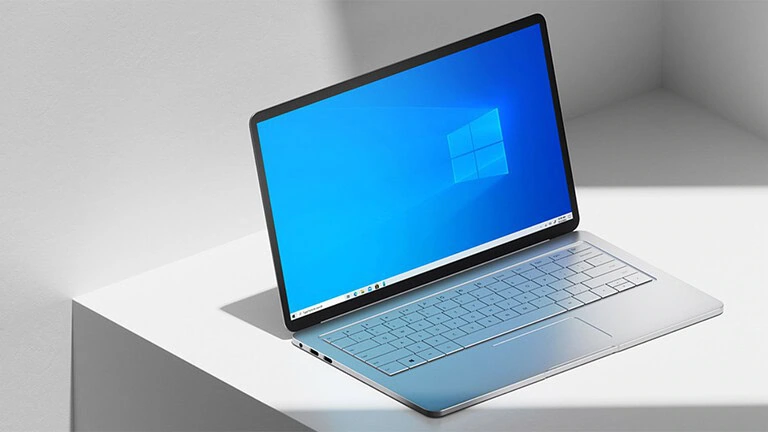
Avere Windows su Linux pronto all’uso nel giro di pochi minuti, senza impazzire con configurazioni manuali, suona quasi troppo bello per essere vero. Eppure esiste uno strumento che rende tutto questo realtà: si chiama Quickemu, ed è un programma a riga di comando che automatizza il download, la configurazione e l’ottimizzazione di una macchina virtuale sfruttando QEMU come motore di virtualizzazione. Capita spesso, su Linux, di avere bisogno di un’istanza funzionante di Windows per completare qualche operazione possibile solo nel sistema operativo di Microsoft. E qui entra in gioco questo piccolo gioiello.
Quickemu non fa nulla di magico, a dire il vero. Quello che fa è prendere tutto il lavoro noioso della configurazione e gestirlo al posto dell’utente. Non serve preoccuparsi dei componenti virtualizzati, delle impostazioni della VM o di scaricare manualmente le ISO. Basta scegliere il sistema operativo desiderato, lanciare un paio di comandi, e il gioco è fatto. Tra l’altro, non si è limitati ai soli desktop Windows: Quickemu supporta centinaia di sistemi operativi, tra cui Windows Server, macOS, Ubuntu, Fedora e FreeBSD.
Come installare Quickemu su Linux e Mac
L’installazione è più semplice per chi usa Ubuntu o Debian. Su qualsiasi derivata Debian, è sufficiente scaricare il pacchetto DEB più recente dalla pagina delle release di Quickemu e installarlo con un comando tipo:
sudo apt-get install ./quickemu..*-1all.deb
Su Ubuntu e derivate c’è anche la possibilità di aggiungere il PPA ufficiale ai propri repository:
sudo apt-add-repository ppa:flexiondotorg/quickemu
Dopodiché basta aggiornare i repository e installare:
sudo apt update && sudo apt install quickemu
Per chi usa Arch Linux, Quickemu è disponibile nell’AUR e si installa comodamente con yay. Su macOS, invece, il percorso passa da Homebrew: si installano le dipendenze necessarie, si clona il repository del progetto e ci si posiziona nella cartella per iniziare a lavorare. Niente di particolarmente complicato, anche se richiede qualche passaggio in più rispetto a Ubuntu.
I due comandi per avere Windows funzionante in pochi minuti
Ecco dove le cose si fanno davvero interessanti. Per scaricare un’immagine ISO di Windows 10 (o Windows 11, a scelta), basta un singolo comando:
quickget windows 10
Quickemu si occupa di tutto il download in automatico. Se l’operazione va a buon fine, compare un messaggio di conferma e si torna alla riga di comando. A questo punto, il secondo e ultimo comando serve per lanciare la macchina virtuale, specificando il file di configurazione creato automaticamente durante il download:
quickemu --vm windows-10.conf
Dopo qualche schermata iniziale, compare la procedura di inizializzazione di Windows. Basta seguire le istruzioni a schermo, accettare i termini, e Quickemu gestisce il resto dell’installazione fino ad arrivare al desktop di Windows.
Per rendere il tutto ancora più rapido nelle sessioni future, è possibile creare un alias nel terminale:
alias windows='quickemu --vm windows-10.conf'
Così basta digitare “windows” nel terminale per avviare la VM all’istante.
Le possibilità non si fermano qui. Quickemu permette di scaricare edizioni specifiche di Windows (per esempio quella in inglese americano invece di quella internazionale), versioni di macOS come Catalina, oppure distribuzioni Linux anche in versioni meno recenti, come Ubuntu 22.04. Ovviamente, non tutte le macchine sono abbastanza potenti per far girare una VM in modo stabile, e i Mac con chip Apple Silicon non possono virtualizzare la versione x86 di Windows. In quei casi, il dual boot o un mini PC dedicato restano le alternative più concrete.
Fonte: TecnoAndroid