In questo articolo Indice dei contenuti 3 sezioni
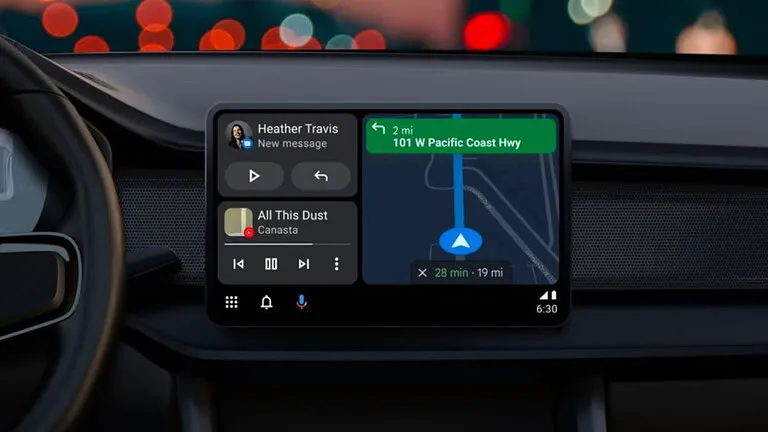
Chi utilizza Android Auto con un sistema di infotainment aftermarket, o anche con certe unità montate di serie, potrebbe aver notato che l’immagine sullo schermo dell’auto non appare mai davvero nitida. Il colpevole non è il display e nemmeno il cavo o lo smartphone, ma la risoluzione con cui Android Auto invia il video all’unità. Esiste però un’impostazione nascosta che sistema la questione in pochi secondi e che, una volta modificata, non richiede più alcun intervento.
I sintomi sono piuttosto riconoscibili. Testi leggermente sfumati, icone di Google Maps o Waze che danno l’impressione di essere state rimpicciolite e poi ingrandite di nuovo, dettagli che non tornano su un pannello che sulla carta dovrebbe essere HD. Viene spontaneo dare la colpa allo schermo della vettura, oppure al cavo, oppure ancora al telefono. Nessuno di questi elementi però c’entra davvero, e cambiarli non porterebbe alcun beneficio.
Perché Android Auto appare sfocato
Per capire da dove nasce il problema bisogna partire da come funziona il sistema. Android Auto non è un semplice duplicato dello schermo del telefono. È lo smartphone a elaborare l’interfaccia e a spedirla all’auto sotto forma di flusso video. Prima di farlo però i due dispositivi si mettono d’accordo sulla risoluzione da adottare, in un intervallo che parte da un minimo di 800×480 pixel e arriva fino al Full HD da 1920×1080.
In teoria questa negoziazione dovrebbe riconoscere da sola la risoluzione del display dell’auto e sfruttarla al meglio. Nella pratica, e in particolare con le unità di terze parti, il meccanismo non sempre fa il suo dovere. Il risultato è un flusso video a bassa definizione proiettato su uno schermo che sarebbe perfettamente in grado di gestirne uno molto più dettagliato. Ecco spiegato perché un pannello HD finisce per mostrare immagini che sembrano uscite da un altro decennio.
Come impostare la risoluzione 1920×1080
La soluzione passa dal menu sviluppatore di Android Auto, che normalmente resta nascosto agli occhi di chi lo usa ogni giorno. Il percorso è meno complicato di quanto sembri. Si parte dalle Impostazioni del telefono e si cerca la voce Android Auto. A quel punto bisogna entrare in Informazioni sulla versione e toccarla ripetutamente finché non si attiva la modalità sviluppatore.
Comparirà quindi un menu a tre punti con le Impostazioni sviluppatore. Basta scorrere fino alla voce Risoluzione video e selezionare 1920×1080. Dopo aver disconnesso e poi ricollegato Android Auto la differenza salta all’occhio immediatamente, senza bisogno di riavvii o di altre configurazioni.
Cosa cambia davvero sullo schermo dell’auto
Il miglioramento più evidente si percepisce durante la navigazione. Nomi delle strade, indicazioni e segnalazioni di Waze diventano molto più leggibili. Il salto di qualità però riguarda anche le app musicali come Spotify, dove le copertine degli album e le liste di riproduzione risultano decisamente più definite. Lo stesso vale per i messaggi, il cui testo smette finalmente di apparire sgranato.
Va precisato che non si tratta di un filtro di nitidezza artificiale applicato sopra l’immagine. Il telefono viene semplicemente istruito a generare l’interfaccia a una risoluzione più alta fin dall’inizio, così che il dettaglio sia reale e non simulato. Sui modelli molto datati questa scelta potrebbe provocare qualche rallentamento, mentre su qualsiasi smartphone degli ultimi tre o quattro anni non si registrano problemi di fluidità.
Fonte: TecnoAndroid