In questo articolo Indice dei contenuti 1 sezione
L’assistente AI legge solo ciò che l’utente mostra volontariamente su WhatsApp
Le dinamiche tecniche sono rimaste invariate. WhatsApp continua a utilizzare la crittografia end-to-end, i messaggi quindi sono leggibili solo da mittente e destinatario. L’estensione per Gemini, in realtà, non fa altro che inoltrare comandi vocali o scritti all’app, sfruttando le API ufficiali. Non c’è lettura passiva né accesso agli archivi chat. Tutto avviene in modo trasparente e con un’interazione esplicita da parte dell’utente.
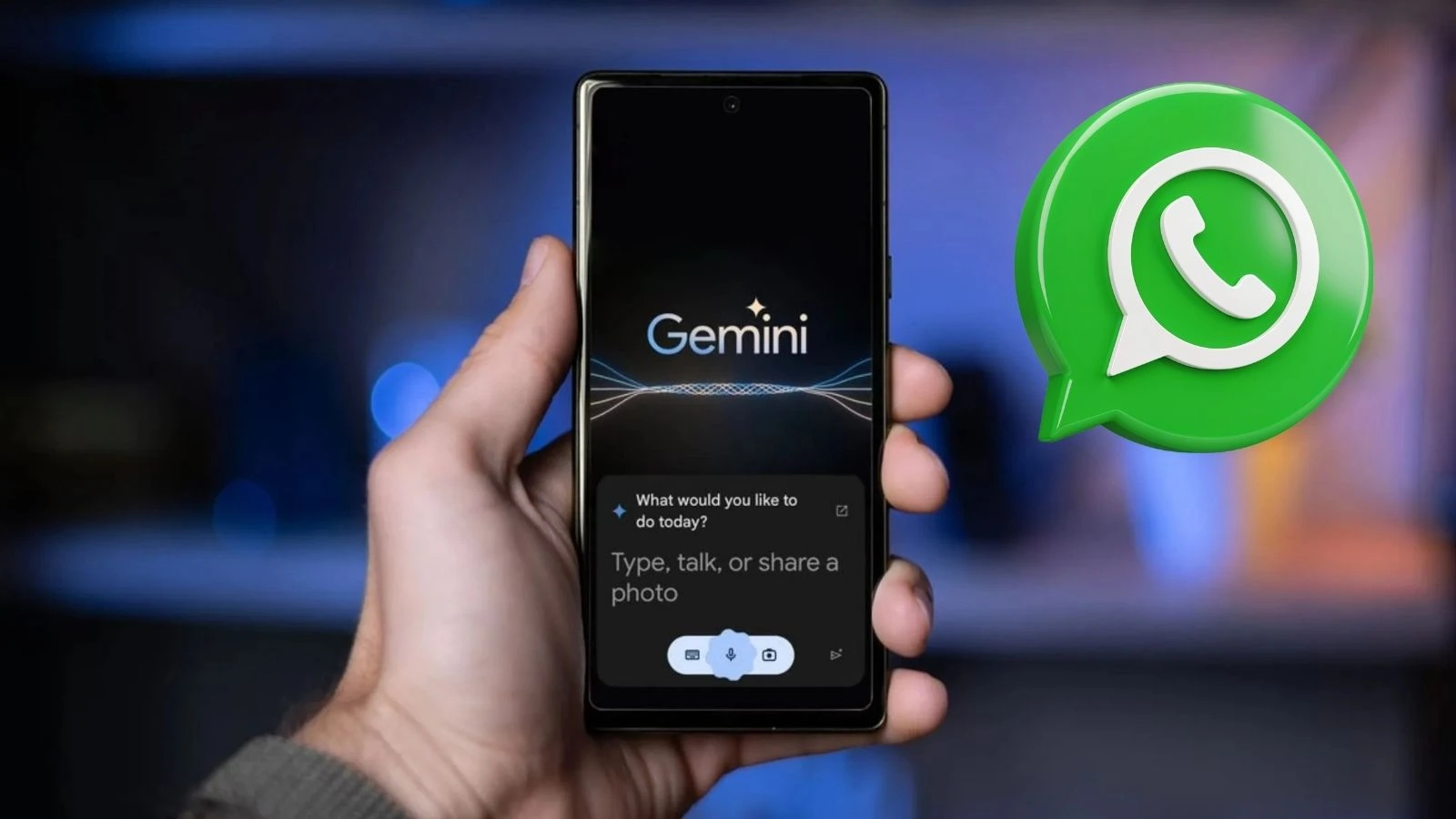
Il vero margine di azione di Gemini si manifesta quando l’utente ha WhatsApp visibile sul display. In quel caso, l’assistente può “vedere” i contenuti mostrati e offrire risposte o suggerimenti contestuali. Tale funzione, detta contesto su schermo, non va oltre ciò che è attivamente mostrato. Se la chat non è aperta, Gemini non può accedere ad alcun contenuto. È una forma di supporto utile per creare promemoria o rispondere rapidamente, ma sempre entro i limiti stabiliti dall’utente.
Ancora, per collegare tra loro più richieste, Gemini conserva temporaneamente una memoria minima per 72 ore. Ciò consente di rispondere in modo coerente a una conversazione frammentata, senza però registrare informazioni in modo permanente. Anche questa funzione si disattiva con la voce “Attività App Gemini”. In tal caso, i dati non verranno utilizzati da Google per migliorare i modelli AI.
Infine, se non si desidera che Gemini interagisca con WhatsApp, l’estensione va disattivata manualmente. Basta aprire l’app Google, entrare nelle impostazioni di Gemini, selezionare la voce “Estensioni” e disattivare quella relativa a WhatsApp. Le altre estensioni resteranno attive, salvo interventi specifici. L’utente ha quindi pieno controllo su cosa Gemini può fare.
Fonte: TecnoAndroid