TecnoAndroid
  • News
  • Android
  • Scienza e Tech
  • Recensioni
  • Gaming
  • Curiosità
  • IA
  • Motori
  • Offerte
  • Telco
  • TV
  • Contatti
TecnoAndroid
  • News
  • Android
  • Scienza e Tech
  • Recensioni
  • Gaming
  • Curiosità
  • IA
  • Motori
  • Offerte
  • Telco
  • TV
TecnoAndroid
TecnoAndroid
  • TecnoAndroid – News e Recensioni Tech
  • Recensioni
  • Scienza e Tecnologia
  • Curiosità
  • Intelligenza Artificiale
  • News
  • Offerte
  • Operatori Telefonici
Copyright 2021 - All Right Reserved
Home News
News

Windows 10: come aprire Esplora file invece di Accesso rapido

scritto da Gianni Fiore 14/06/2016 0 commenti 1 Minuti lettura
Windows 10
Condividi FacebookTwitterLinkedinWhatsappTelegram
130

Windows 10

Come accedere ad Esplora risorse invece di Accesso rapido

TecnoAndroid · su Google

Seguici su Google e non perdere nulla

Aggiungi TecnoAndroid alle tue fonti preferite su Discover e segui il nostro profilo Google: le notizie tech più importanti arrivano direttamente sul tuo telefono.

Seguici su:DiscoverGoogleGoogle NewsTelegram

Windows 10 ha portato diverse modifiche al software rispetto alle versioni precedenti dell’OS di Microsoft. Tra queste vi è quella relativa ad Esplora file, vediamo come tornare alla vecchia modalità.

Quando si vuole accedere ai documenti e alle proprie cartelle salvate sul proprio pc occorre cliccare su “Esplora File“, l’icona a forma di cartella, che apre “Accesso rapido” una nuova funzione che consente di accedere direttamente ai file e alle cartelle frequenti, quelle che sono state aperte per ultime o a cui accediamo più spesso.

Come accedere a Esplora file al posto di Accesso rapido

Se siete affezionati o travate più comodo e rapido accedere direttamente ad Esplora file ecco i passaggi necessari per tornare alla configurazione classica, quella precedente all’aggiornamento a Windows 10:

windows 10-accedere-a-esplora-file (1)

  1. Aprire Esplora File (si può utilizzare la scorciatoia con i tasti Windows + E).
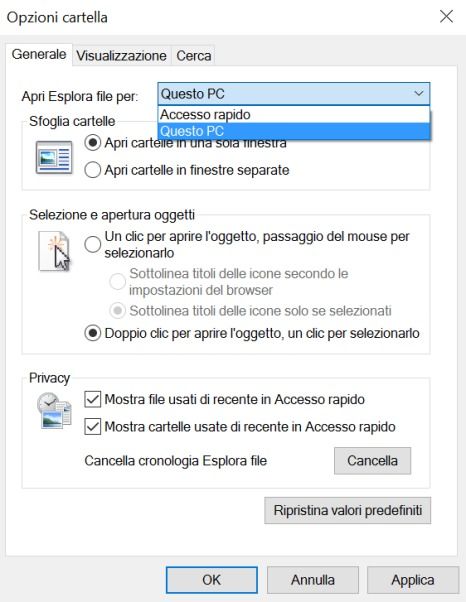
  2. Nel menù File, selezionare “Modifica Opzioni cartelle e ricerca“.
  3. Nella scheda “Generale”, cercare “Apri Esplora file per” e cambiarlo da “Accesso rapido” a “Questo PC” (il nuovo nome di quello che era Risorse del computer).
  4. Fare clic su OK.

windows 10-accedere-a-esplora-file (2)

Basta chiudere tutto e alla successiva apertura di Esplora File tutto sarà tornato come prima dell’aggiornamento a Windows 10. Se, invece, Accesso rapido vi piace, ma volete eliminare una cartella basta posizionarsi nella parte sinistra, nella barra dei preferiti, cliccare con il tasto destro del mouse a cliccare su “Rimuovi da accesso rapido“.
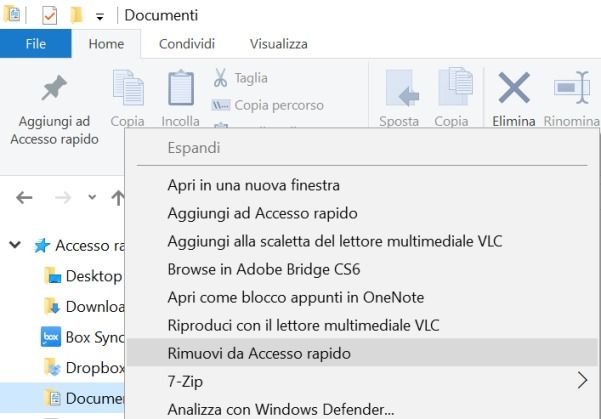
windows 10-accedere-a-esplora-file (3)

microsoftwindows 10
Condividi FacebookTwitterLinkedinWhatsappTelegram
Gianni Fiore

Android la mia passione a tempo pieno. Grazie a TecnoAndroid posso condividerla con tutti voi. Vice amministratore, capo redattore, redattore, pubbliche relazioni e a volte anche grafico di Tecnoandroid insomma il tutto fare del blog. Attualmente possiedo un Galaxy S2 (CM12 unofficial), un Note 3 (Android 4.4.2 Kitkat stock) e un Nexus 7 2013 (Android Lollipop stock).

Articolo precedenti
AUKEY caricabatterie da muro quick charge 3.0 con 1 Porta Type C+Quick Charge 3.0, la recensione
prossimo articolo
Kepler-1647 b: il più grande esopianeta orbita intorno a due stelle

Lascia un commento Cancella Risposta

Salva il mio nome, email e sito web in questo browser per la prossima volta che commento.

Ultime news

  • Sicurezza smartphone: solo il 18% degli utenti usa un antivirus

    12/05/2026
  • Linux a rischio: Dirty Frag dà il controllo totale del sistema

    12/05/2026
  • WhatsApp, la truffa sui pedaggi autostradali che sta ingannando tutti

    12/05/2026
  • Diceware: il metodo del 1995 che rende le password impossibili da violare

    12/05/2026
  • Spider-Man e Daredevil insieme? Il rumor sulla stagione 3

    12/05/2026

2012 – 2026 Tecnoandroid.it – Gestito dalla STARGATE SRLS – P.Iva: 15525681001 Testata telematica quotidiana registrata al Tribunale di Roma CON DECRETO N° 225/2015, editore STARGATE SRLS. Tutti i marchi riportati appartengono ai legittimi proprietari.

Questo articolo potrebbe includere collegamenti affiliati: eventuali acquisti o ordini realizzati attraverso questi link contribuiranno a fornire una commissione al nostro sito.

  • Privacy e Cookie policy
  • FAQ, Disclaimer e Note legali
  • Contatti

🔥 Non perderti nemmeno un'offerta

Le migliori offerte
direttamente su di te

Smartphone, notebook, gadget tech al prezzo più basso.
Unisciti a migliaia di lettori di TecnoAndroid!

Unisciti su Telegram Gratis Seguici su WhatsApp Nuovo
oppure

Ricevi le offerte via email

Iscriviti alla newsletter per non perdere nessuna offerta!

Puoi disiscriverti in qualsiasi momento. Niente spam, solo offerte vere. 🎯

TecnoAndroid
  • Home