TecnoAndroid
  • News
  • Android
  • Scienza e Tech
  • Recensioni
  • Gaming
  • Curiosità
  • IA
  • Motori
  • Offerte
  • Telco
  • TV
  • Contatti
TecnoAndroid
  • News
  • Android
  • Scienza e Tech
  • Recensioni
  • Gaming
  • Curiosità
  • IA
  • Motori
  • Offerte
  • Telco
  • TV
TecnoAndroid
TecnoAndroid
  • TecnoAndroid – News e Recensioni Tech
  • Recensioni
  • Scienza e Tecnologia
  • Curiosità
  • Intelligenza Artificiale
  • News
  • Offerte
  • Operatori Telefonici
Copyright 2021 - All Right Reserved
Home Android
Android

Guida all’installazione dei Driver Android ADB e Fastboot (PC Windows)

scritto da Gianni Fiore 03/01/2014 0 commenti 1 Minuti lettura
Condividi FacebookTwitterLinkedinWhatsappTelegram
134

Con i dispositivi Nexus, ma non solo, è necessario installare i drivers Android ADB e Fastboot sul pc per poter far comunicare i vostri device con il pc windows.

TecnoAndroid · su Google

Seguici su Google e non perdere nulla

Aggiungi TecnoAndroid alle tue fonti preferite su Discover e segui il nostro profilo Google: le notizie tech più importanti arrivano direttamente sul tuo telefono.

Seguici su:DiscoverGoogleGoogle NewsTelegram

ADB è l’acronimo per Android Debug Bridge, che consente di installare ROM, file zip Flash, installare recovery personalizzate come TWRP o CWM ecc. I driver ADB sono parte degli strumenti della piattaforma Android del Software Development Kit (SDK), che è possibile scaricare dal sito degli sviluppatori di Google. Questi sono i must have dei driver da utilizzare sul vostro PC Windows per avviare l’interazione tra il computer e il dispositivo Android.

Come configurare ADB e Fastboot con Android SDK

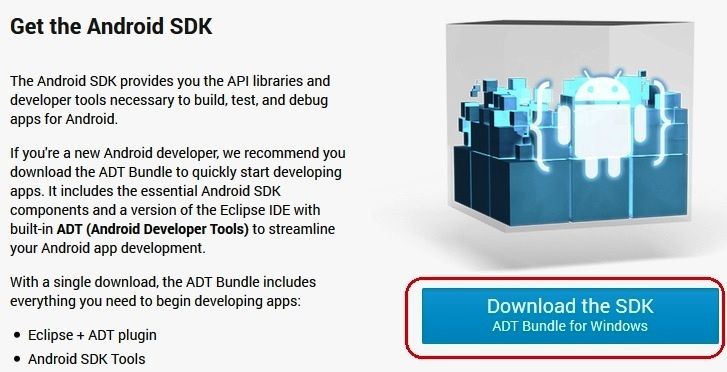
1. Andare al sito degli sviluppatori e cliccare su Download SDK (cerchiato in rosso). Scaricare da QUI.
Download-Android-SDK

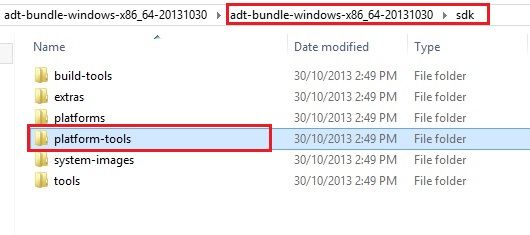
2. Estrarre il file ZIP, aprire la cartella e trovare una sotto-cartella denominata “platform-tools”.
Android-SDK

 3. Ora Rinominare platform-tools in AndroidADB e dopo spostare la cartella in C:/ (il disco rigido locale).

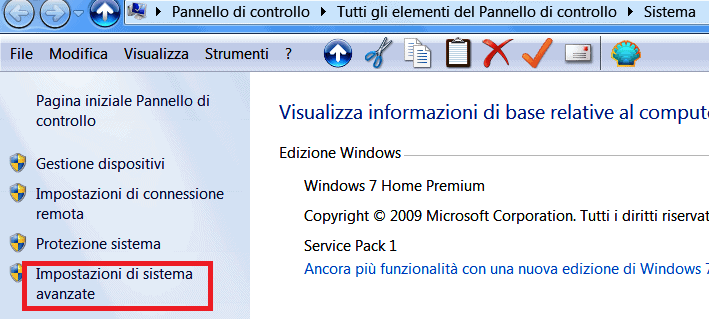
4. Ora il prossimo passo è quello di creare il percorso per eseguire i comandi ADB. Per fare questo cliccare con il pulsante destro del mouse sull’icona Risorse del computer sul desktop e selezionare Proprietà. Se non avete l’icona sul desktop aprite la cartella Raccolte e con il tasto destro del mouse cliccate su ‘Computer‘ e andate in proprietà, si aprirà il pannello di controllo.
AndroidADB (1)

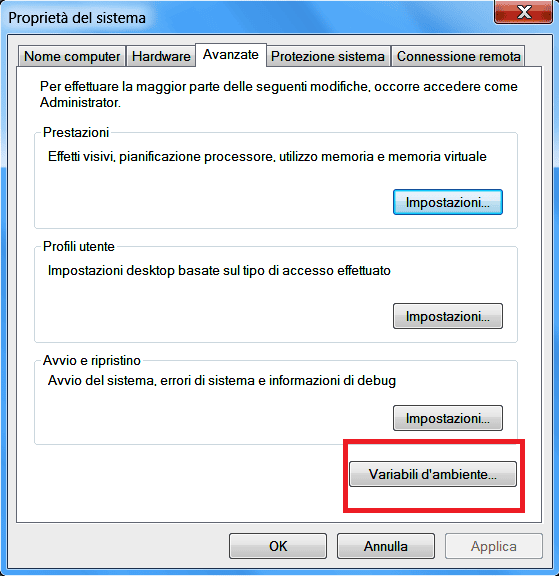
5. Qui scegliete Impostazioni di sistema avanzate e cliccate sul tasto Variabili d’ambiente.
AndroidADB (2)

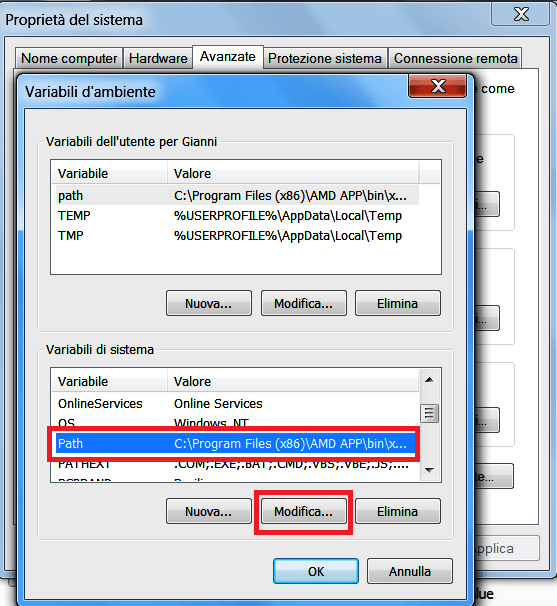
6. In Variabili di sistema cercare Path (percorso) e selezionare la voce con un clic e poi cliccare sul tasto Modifica.
AndroidADB (3)

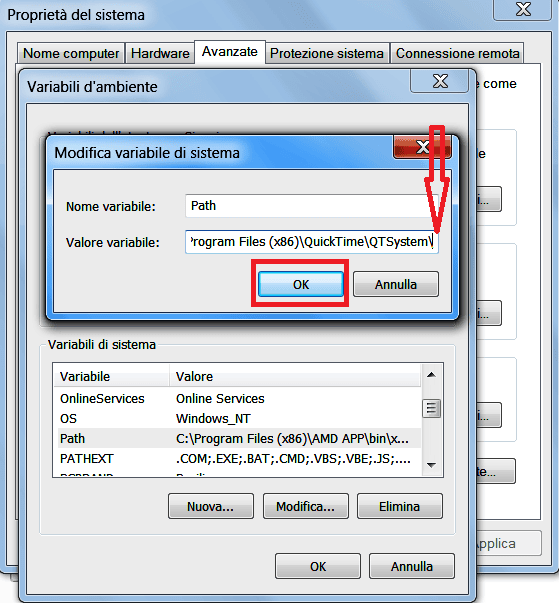
7. Con la freccia destra spostarsi alla fine della riga che compare già selezionata (attenzione a non cancellare nulla) e inserire il seguente comando ;C:\AndroidADB (il comando inizia con il punto e virgola e termina con ADB). Premere OK e chiudere tutto.
AndroidADB (4)

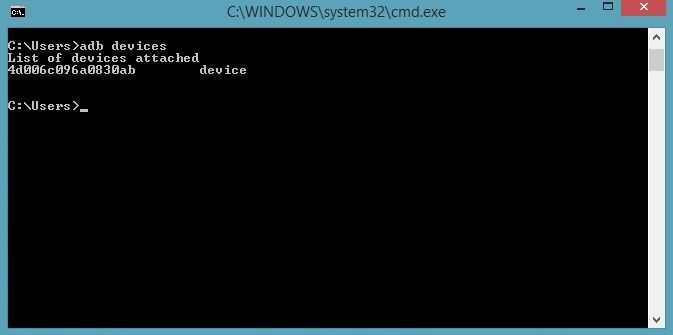
I driver ADB e Fastboot sono installati sul vostro PC. Per verificare se è andato tutto bene, aprire le finestre del prompt dei comandi sul desktop e inserire il comando adb devices. Dovreste visualizzare l’elenco dei dispositivi collegati con il PC.
adb-commands


nexuspc windows
Condividi FacebookTwitterLinkedinWhatsappTelegram
Gianni Fiore

Android la mia passione a tempo pieno. Grazie a TecnoAndroid posso condividerla con tutti voi. Vice amministratore, capo redattore, redattore, pubbliche relazioni e a volte anche grafico di Tecnoandroid insomma il tutto fare del blog. Attualmente possiedo un Galaxy S2 (CM12 unofficial), un Note 3 (Android 4.4.2 Kitkat stock) e un Nexus 7 2013 (Android Lollipop stock).

Articolo precedenti
ZTE annuncia la sua lineup CES 2014: Grand S II, Iconic Phablet, BlueWatch, Nubia Z5S e più
prossimo articolo
Guida: attivare la modalità Debug USB sui dispositivi Android

Lascia un commento Cancella Risposta

Salva il mio nome, email e sito web in questo browser per la prossima volta che commento.

Ultime news

  • Sony 1000X THE COLLEXION ufficiali: dieci anni di eccellenza diventano un oggetto da indossare

    19/05/2026
  • Google I/O 2026: tutti gli annunci del keynote di Sundar Pichai

    19/05/2026
  • AEVEX Aerospace: droni kamikaze stampati in 3D per la US Air Force

    19/05/2026
  • Google vuole lo stesso trattamento di Apple da TSMC, cosa significa

    19/05/2026
  • Truffa spoofing, il Tribunale di Milano condanna la banca: il precedente

    19/05/2026

2012 – 2026 Tecnoandroid.it – Gestito dalla STARGATE SRLS – P.Iva: 15525681001 Testata telematica quotidiana registrata al Tribunale di Roma CON DECRETO N° 225/2015, editore STARGATE SRLS. Tutti i marchi riportati appartengono ai legittimi proprietari.

Questo articolo potrebbe includere collegamenti affiliati: eventuali acquisti o ordini realizzati attraverso questi link contribuiranno a fornire una commissione al nostro sito.

  • Privacy e Cookie policy
  • FAQ, Disclaimer e Note legali
  • Contatti

🔥 Non perderti nemmeno un'offerta

Le migliori offerte
direttamente su di te

Smartphone, notebook, gadget tech al prezzo più basso.
Unisciti a migliaia di lettori di TecnoAndroid!

Unisciti su Telegram Gratis Seguici su WhatsApp Nuovo
oppure

Ricevi le offerte via email

Iscriviti alla newsletter per non perdere nessuna offerta!

Puoi disiscriverti in qualsiasi momento. Niente spam, solo offerte vere. 🎯

TecnoAndroid
  • Home