

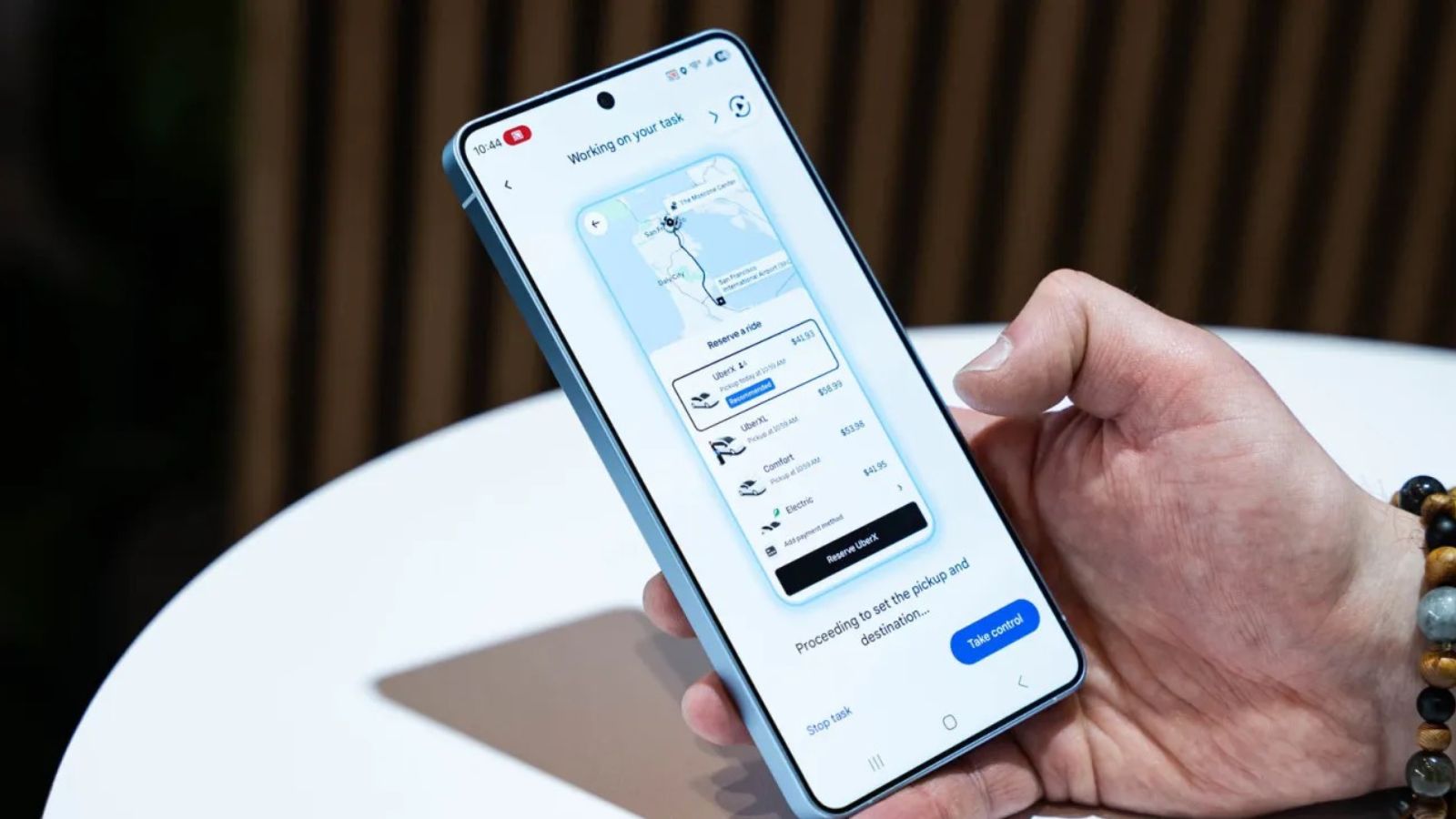
Gemini si sta preparando a diventare qualcosa di più di un assistente vocale evoluto: un agente davvero autonomo, capace di gestire attività multistep in modo quasi indipendente grazie a Screen automation. Google ne aveva accennato a fine febbraio, ma è stato durante l’evento Unpacked di Samsung che il quadro si è fatto molto più chiaro. Poi sono arrivati altri dettagli con il Pixel Drop di marzo, che ha anche segnato l’avvio della distribuzione. Curiosamente, mentre l’automazione dello schermo è comparsa sulla serie Galaxy S26, al momento non si era vista su Pixel 10. Adesso però le cose stanno cambiando, come segnalato da 9to5Google: su Pixel 10 con Android aggiornato, la funzione inizia a farsi trovare.
Come attivare Screen automation su Pixel 10 con Android 16 QPR3
Per chi possiede un dispositivo della serie Pixel 10 e sta usando Android 16 QPR3 collegato al feature drop di marzo 2026, l’attivazione passa da pochi passaggi dentro l’app di Gemini. Nessuna procedura contorta, ma serve concedere permessi e accettare condizioni d’uso, quindi conviene sapere cosa si sta toccando.
Il percorso indicato è questo: apertura dell’app Gemini, accesso alle impostazioni dell’app, tocco sulla voce Screen automation, concessione dei permessi richiesti e accettazione dei termini. A quel punto la funzione risulta abilitata, almeno sui dispositivi compatibili e con la versione software corretta.
Dentro l’app compare anche una descrizione piuttosto esplicita: “Gemini può aiutare con attività, come effettuare ordini o prenotare corse, usando l’automazione dello schermo su alcune app del dispositivo”. C’è poi una nota che vale la pena leggere con calma, perché riguarda i dati: durante l’automazione, Gemini “scatta screenshot, che possono includere qualsiasi informazione visibile nell’app”. E ancora: gli screenshot vengono esaminati da revisori qualificati e utilizzati per migliorare i servizi Google se l’opzione Keep Activity risulta attiva.
Cosa fa davvero Gemini con Screen automation e cosa non può fare
A livello pratico, Screen automation serve a eseguire azioni al posto dell’utente, soprattutto quelle ripetitive che consumano tempo ma non richiedono attenzione costante. L’idea è quella di un assistente personale che si muove nelle app, completa i passaggi e lavora in background mentre il telefono resta utilizzabile per altro.
Gli esempi citati rendono bene il concetto. Gemini può riordinare lo stesso caffè, con la dimensione giusta, dentro una specifica app di consegna. Può prenotare una corsa, con l’accortezza di selezionare un veicolo adatto se ci sono più borse del solito. Può anche aggiungere prodotti mirati al carrello della spesa, seguendo indicazioni precise.
C’è però un limite netto, ed è intenzionale: l’automazione non completa l’ultimo passaggio. Significa che Screen automation può aprire l’app, cercare il locale, selezionare l’articolo, configurare preferenze e quantità, arrivare fino al carrello, ma non finalizza il pagamento. Una volta conclusi tutti i passaggi precedenti, Gemini invia una notifica del tipo “Finish up this task”, che in sostanza chiede di controllare l’ordine e confermare manualmente l’operazione, inclusa la fase di pagamento. Questo vale per ordini di cibo e anche per la prenotazione di corse: l’ultima conferma resta all’utente.

