
TecnoAndroid
  • News
  • Android
  • Scienza e Tech
  • Recensioni
  • Gaming
  • Curiosità
  • IA
  • Motori
  • Offerte
  • Telco
  • TV
  • Contatti
TecnoAndroid
  • News
  • Android
  • Scienza e Tech
  • Recensioni
  • Gaming
  • Curiosità
  • IA
  • Motori
  • Offerte
  • Telco
  • TV
TecnoAndroid
TecnoAndroid
  • TecnoAndroid – News e Recensioni Tech
  • Recensioni
  • Scienza e Tecnologia
  • Curiosità
  • Intelligenza Artificiale
  • News
  • Offerte
  • Operatori Telefonici
Copyright 2021 - All Right Reserved
Home Informatica e Sistemi Operativi
News

Windows 11: ecco come sfruttare la funzione “Cerca” al massimo

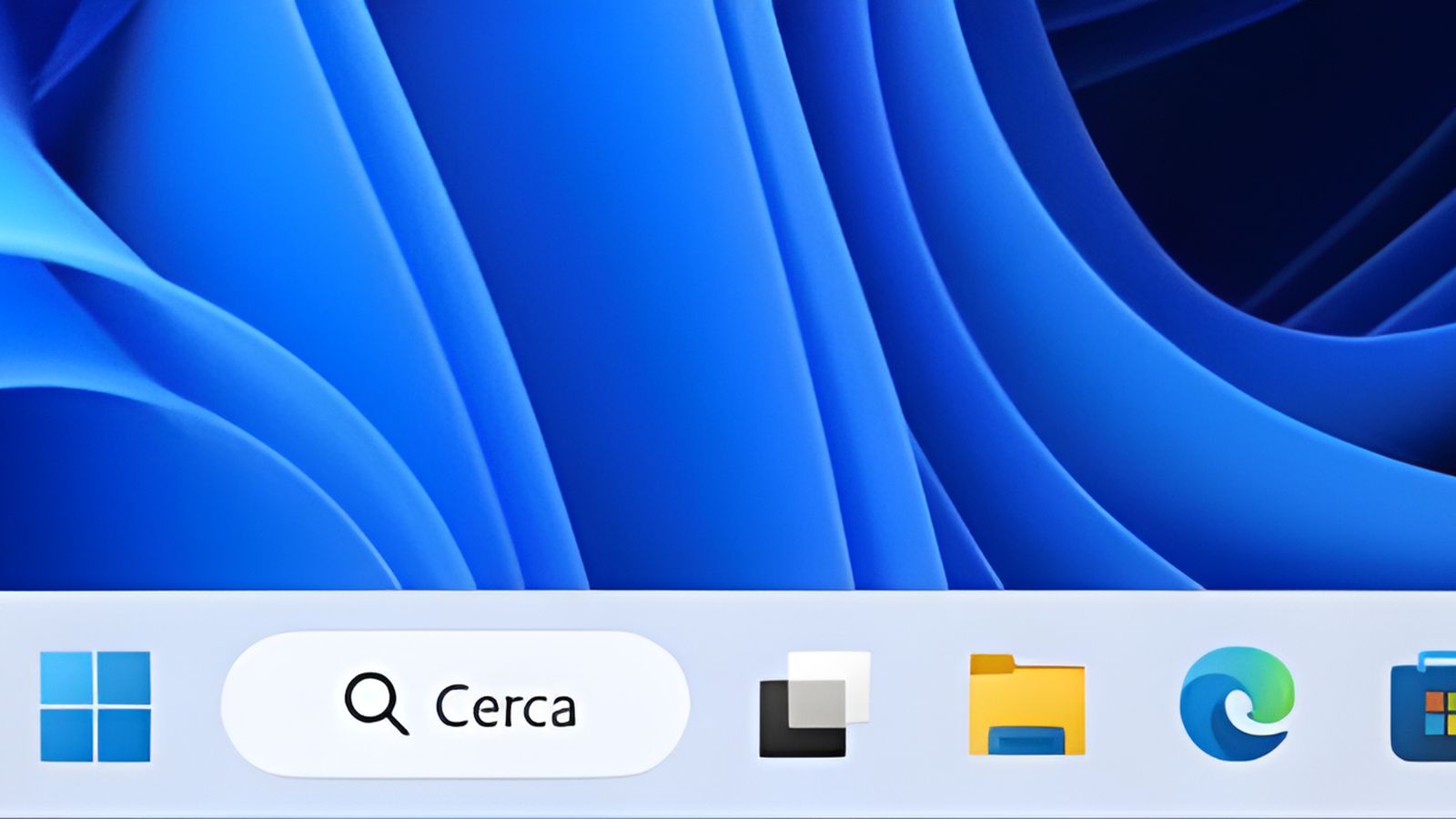
Ricerca istantanea e comandi rapidi da tastiera, Windows 11 mette a disposizione diverse opportunità tra cui "Cerca".

scritto da Felice Galluccio 16/10/2025 0 commenti 1 Minuti lettura
Windows Cerca
Condividi FacebookTwitterLinkedinWhatsappTelegram
128

In molti la usano solo per aprire programmi, ma la barra di ricerca di Windows 11 è uno degli strumenti più potenti del sistema operativo. Se utilizzata bene, consente di risparmiare minuti preziosi ogni giorno, sostituendo interi passaggi tra cartelle e menu.
Premendo il tasto Windows e iniziando a digitare, si può cercare non solo un file o un’app, ma anche un’impostazione, una voce del pannello di controllo o un documento salvato nel cloud. È sufficiente scrivere, ad esempio, “microfono”, “Wi-Fi” o “stampa” per accedere subito alle opzioni dedicate, senza aprire finestre aggiuntive.

TecnoAndroid · su Google

Seguici su Google e non perdere nulla

Aggiungi TecnoAndroid alle tue fonti preferite su Discover e segui il nostro profilo Google: le notizie tech più importanti arrivano direttamente sul tuo telefono.

Seguici su:DiscoverGoogleGoogle NewsTelegram

Un trucco poco noto è che la barra di ricerca supporta operatori logici. Digitando “type:pdf” o “kind:image”, la ricerca mostrerà solo file di quel tipo. Con “modified:this week” si filtrano i documenti modificati di recente, mentre “size:>100MB” mostra solo i file più pesanti. È un modo rapido per individuare documenti o video senza usare software esterni.

Per chi lavora con molti file, tenere premuto Ctrl + Invio su un risultato apre direttamente la cartella in cui si trova l’elemento. È una scorciatoia utile per organizzare il lavoro senza cambiare continuamente finestra.

Collegamento con il web e integrazione con Bing Chat

Da Windows 11, la ricerca è diventata ancora più intelligente grazie all’integrazione con Bing e Copilot, che consentono di estendere i risultati al web o di ricevere risposte dirette senza aprire il browser. Scrivendo una domanda o un comando naturale come “crea un promemoria per domani” o “mostra il meteo di Napoli”, il sistema fornisce subito il risultato, sfruttando l’intelligenza artificiale di Microsoft.

Anche la ricerca visiva è migliorata: cliccando sull’icona della fotocamera si può caricare un’immagine per trovare contenuti simili o prodotti online, utile per chi fa acquisti o cerca informazioni tecniche.

Infine, personalizzare le impostazioni di indicizzazione aiuta a rendere la ricerca ancora più veloce. Dal menu “Privacy e sicurezza” → “Ricerca di Windows”, si può scegliere quali cartelle includere o escludere. Limitare l’indicizzazione a Documenti, Download e Desktop riduce il carico del sistema e rende la ricerca quasi istantanea.
Con qualche piccolo accorgimento, la funzione “Cerca” di Windows 11 diventa un vero strumento di produttività, capace di sostituire menu, scorciatoie e persino alcune applicazioni di gestione file.


Windows 11Windows 11 Cerca
Condividi FacebookTwitterLinkedinWhatsappTelegram
Felice Galluccio
Felice Galluccio

Appassionato di tecnologia ed elettronica in generale così come dello sport. Scrivere mi migliora la giornata, questo è il lavoro che amo! Never stop learning!

Articolo precedenti
Apple e il programma di bug bounty: fino a 2 milioni di dollari per chi trova falle
prossimo articolo
Android: 5 trucchi e funzionalità che migliorano l’esperienza quotidiana

Lascia un commento Cancella Risposta

Salva il mio nome, email e sito web in questo browser per la prossima volta che commento.

Ultime news

  • Microsoft Teams: addio alla Together Mode, ecco perché sparisce

    19/05/2026
  • Microsoft 365 nel mirino di Tycoon2FA: la nuova tecnica che aggira il 2FA

    19/05/2026
  • Gemini: nuovo livello di ragionamento e integrazioni che cambiano tutto

    19/05/2026
  • Intel Wildcat Lake: i primi laptop arrivano già dalla prossima settimana

    19/05/2026
  • Google Gemini: la nuova funzione che lo fa “pensare” più a lungo

    19/05/2026

2012 – 2026 Tecnoandroid.it – Gestito dalla STARGATE SRLS – P.Iva: 15525681001 Testata telematica quotidiana registrata al Tribunale di Roma CON DECRETO N° 225/2015, editore STARGATE SRLS. Tutti i marchi riportati appartengono ai legittimi proprietari.

Questo articolo potrebbe includere collegamenti affiliati: eventuali acquisti o ordini realizzati attraverso questi link contribuiranno a fornire una commissione al nostro sito.

  • Privacy e Cookie policy
  • FAQ, Disclaimer e Note legali
  • Contatti

🔥 Non perderti nemmeno un'offerta

Le migliori offerte
direttamente su di te

Smartphone, notebook, gadget tech al prezzo più basso.
Unisciti a migliaia di lettori di TecnoAndroid!

Unisciti su Telegram Gratis Seguici su WhatsApp Nuovo
oppure

Ricevi le offerte via email

Iscriviti alla newsletter per non perdere nessuna offerta!

Puoi disiscriverti in qualsiasi momento. Niente spam, solo offerte vere. 🎯

TecnoAndroid
  • Home