

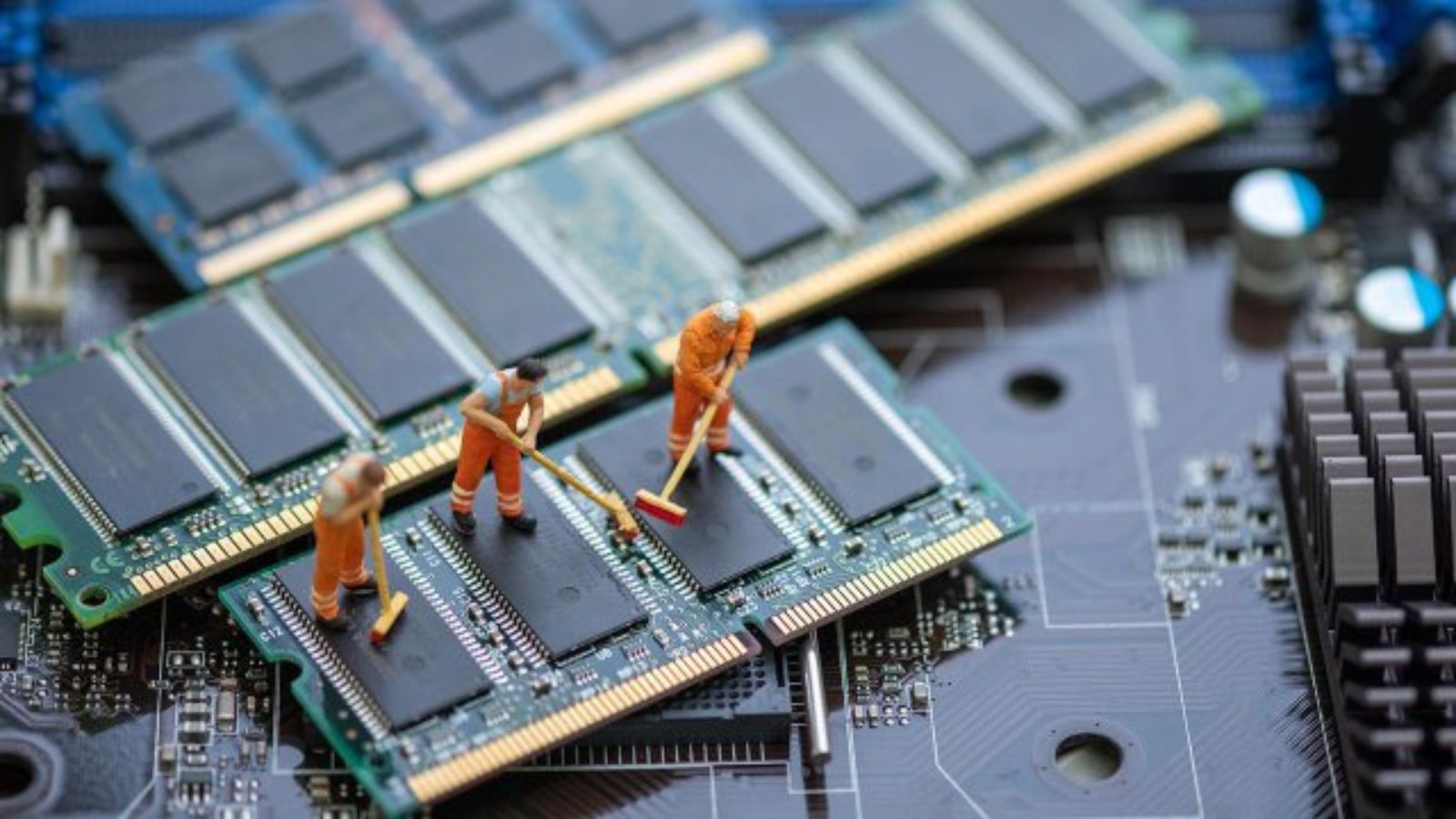
La RAM è la memoria temporanea che il sistema utilizza per gestire applicazioni e processi. Quando si esaurisce, il computer rallenta perché deve spostare i dati su disco, operazione molto più lenta. Per chi lavora con molti programmi aperti, sapere come liberare RAM può fare la differenza tra un PC fluido e uno che si blocca di continuo. Infatti molto spesso il problema dei blocchi viene proprio dalla RAM satura, la quale urla chiaramente di essere liberata.
Strumenti integrati in Windows per la pulizia ordinaria
Il primo passo è aprire Gestione Attività e vedere quali programmi occupano più memoria. A volte ci sono software in background che non servono e possono essere chiusi senza problemi. Disattivare le app che partono all’avvio è un altro trucco utile: meno processi si caricano al boot, più RAM resta libera. Windows offre anche una funzione chiamata “Pulizia memoria” che ottimizza lo spazio usato in modo automatico. Tutto è molto più semplice di quanto si crede, per cui non abbiate timore.
Accorgimenti aggiuntivi che rendono Windows una scheggia
Per sessioni di lavoro più lunghe conviene tenere sotto controllo il numero di schede aperte nel browser: alcune consumano molta memoria anche se non vengono usate. Aggiornare i driver e il sistema operativo migliora la gestione complessiva delle risorse. Se il computer ha poca RAM di base, si può attivare la memoria virtuale su disco, ma la vera svolta arriva con l’installazione di moduli aggiuntivi: passare da 4 a 8 GB o da 8 a 16 GB offre un miglioramento immediato.
Liberare RAM non è complicato e permette di allungare la vita del PC senza doverlo sostituire. Con pochi passaggi, il sistema torna reattivo e pronto a gestire più applicazioni in parallelo. Seguendo tutti questi consigli, gli utenti otterranno grandi progressi dal loro computer, il quale riuscirà dunque ad esprimere appieno il suo potenziale.

