TecnoAndroid
  • News
  • Android
  • Scienza e Tech
  • Recensioni
  • Gaming
  • Curiosità
  • IA
  • Motori
  • Offerte
  • Telco
  • TV
  • Contatti
TecnoAndroid
  • News
  • Android
  • Scienza e Tech
  • Recensioni
  • Gaming
  • Curiosità
  • IA
  • Motori
  • Offerte
  • Telco
  • TV
TecnoAndroid
TecnoAndroid
  • TecnoAndroid – News e Recensioni Tech
  • Recensioni
  • Scienza e Tecnologia
  • Curiosità
  • Intelligenza Artificiale
  • News
  • Offerte
  • Operatori Telefonici
Copyright 2021 - All Right Reserved
Home Informatica e Sistemi Operativi
News

Windows 10 e 11: come evitare gli aggiornamenti automatici

C'è un modo per evitare che gli aggiornamenti automatici di Windows 10 e 11 partano da soli portando ad interruzioni improvvise.

scritto da Felice Galluccio 09/03/2025 0 commenti 1 Minuti lettura
Windows 10 e 11: come evitare gli aggiornamenti automatici
Condividi FacebookTwitterLinkedinWhatsappTelegram
838

La maggior parte degli utenti tiene aggiornato il proprio sistema operativo ma c’è un aspetto che molte volte può tornare fastidioso: gli aggiornamenti automatici di Windows 10 e 11. Tenerli attivi significa correre il rischio che improvvisamente possano interrompere qualsiasi processo per favorirne l’installazione. Un riavvio potrebbe mandare in fumo il lavoro fatto fino a quel momento ed è per tale motivo che ci sono più soluzioni per evitare disturbi della produttività.

TecnoAndroid · su Google

Seguici su Google e non perdere nulla

Aggiungi TecnoAndroid alle tue fonti preferite su Discover e segui il nostro profilo Google: le notizie tech più importanti arrivano direttamente sul tuo telefono.

Seguici su:DiscoverGoogleGoogle NewsTelegram

Gestire gli aggiornamenti con le “ore attive”
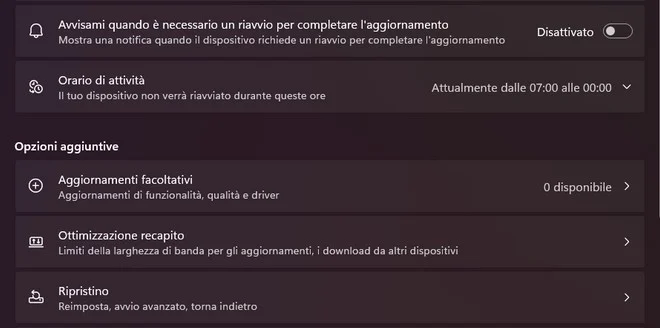
Ore di attività Windows 11

La prima funzione di cui bisogna tenere assolutamente conto è quella denominata “Ore attive”. Indicando al computer quando si è più attivi, si potrà evitare di beccare un aggiornamento automatico.

Attivazione delle ore attive in Windows 11

Microsoft offre due modalità per gestire le ore attive su Windows 11: automatiche e manuali.

  • Attivazione automatica: Windows analizza le abitudini di utilizzo del PC e imposta automaticamente le ore in cui è meno probabile che l’utente venga interrotto.
  1. Aprire il menu Start e accedere a Impostazioni;
  2. Selezionare Windows Update;
  3. Cliccare su Opzioni avanzate;
  4. Nella sezione Orario di attività, scegliere Automaticamente.
  • Impostazione manuale: se si preferisce indicare un orario specifico, è possibile scegliere manualmente quando impedire al sistema di aggiornarsi.
  1. Seguire lo stesso percorso: Start, Impostazioni, Windows Update e Opzioni avanzate;
  2. Nella sezione Orario di attività, selezionare Manualmente;
  3. Impostare l’intervallo orario in cui si utilizza più spesso il PC.

In questo modo, gli aggiornamenti verranno posticipati automaticamente a un momento più opportuno, evitando interruzioni durante il lavoro o lo studio.

Windows consente di mettere in pausa gli aggiornamenti: fatelo per un periodo prolungato

Se si desidera ritardare completamente gli aggiornamenti per un periodo di tempo più lungo, Windows 11 consente di metterli in pausa fino a 5 settimane.

Per farlo:

  1. Accedere a Impostazioni e poi a Windows Update;
  2. Cliccare su Sospendi aggiornamenti per una settimana (l’opzione può essere estesa fino a un massimo di 5 settimane).

Disattivare completamente gli aggiornamenti automatici

Se si vuole bloccare completamente gli aggiornamenti automatici, è possibile farlo intervenendo sui servizi di sistema:

  1. Aprire il menu Start, digitare Servizi e premere Invio;
  2. Scorrere l’elenco fino a trovare Windows Update;
  3. Fare doppio clic su di esso e, nella scheda Generale, modificare il tipo di avvio in Disabilitato;
  4. Cliccare su Applica e poi su OK.

Questa opzione è più drastica e non è consigliata, perché gli aggiornamenti includono spesso patch di sicurezza importanti. Tuttavia, può essere utile in alcuni casi particolari.

windows 10Windows 11
Condividi FacebookTwitterLinkedinWhatsappTelegram
Felice Galluccio
Felice Galluccio

Appassionato di tecnologia ed elettronica in generale così come dello sport. Scrivere mi migliora la giornata, questo è il lavoro che amo! Never stop learning!

Articolo precedenti
Apple: perché Mac Studio non avrà il M4 Ultra?
prossimo articolo
Android: sul Play Store 10 app a pagamento gratis solo per oggi

Lascia un commento Cancella Risposta

Salva il mio nome, email e sito web in questo browser per la prossima volta che commento.

Ultime news

  • WhatsApp Plus su iPhone: ecco cosa offre l’abbonamento

    13/05/2026
  • Mozilla, Proton e Mullvad contro i controlli sull’età online nel Regno Unito

    13/05/2026
  • Bungie a rischio: Sony svela perdite e possibili licenziamenti

    13/05/2026
  • Rayman Legends Remake: l’annuncio potrebbe arrivare prima del previsto

    13/05/2026
  • Humble Hauler: il camion autonomo senza cabina che elimina il conducente

    13/05/2026

2012 – 2026 Tecnoandroid.it – Gestito dalla STARGATE SRLS – P.Iva: 15525681001 Testata telematica quotidiana registrata al Tribunale di Roma CON DECRETO N° 225/2015, editore STARGATE SRLS. Tutti i marchi riportati appartengono ai legittimi proprietari.

Questo articolo potrebbe includere collegamenti affiliati: eventuali acquisti o ordini realizzati attraverso questi link contribuiranno a fornire una commissione al nostro sito.

  • Privacy e Cookie policy
  • FAQ, Disclaimer e Note legali
  • Contatti

🔥 Non perderti nemmeno un'offerta

Le migliori offerte
direttamente su di te

Smartphone, notebook, gadget tech al prezzo più basso.
Unisciti a migliaia di lettori di TecnoAndroid!

Unisciti su Telegram Gratis Seguici su WhatsApp Nuovo
oppure

Ricevi le offerte via email

Iscriviti alla newsletter per non perdere nessuna offerta!

Puoi disiscriverti in qualsiasi momento. Niente spam, solo offerte vere. 🎯

TecnoAndroid
  • Home