
TecnoAndroid
  • News
  • Android
  • Scienza e Tech
  • Recensioni
  • Gaming
  • Curiosità
  • IA
  • Motori
  • Offerte
  • Telco
  • TV
  • Contatti
TecnoAndroid
  • News
  • Android
  • Scienza e Tech
  • Recensioni
  • Gaming
  • Curiosità
  • IA
  • Motori
  • Offerte
  • Telco
  • TV
TecnoAndroid
TecnoAndroid
  • TecnoAndroid – News e Recensioni Tech
  • Recensioni
  • Scienza e Tecnologia
  • Curiosità
  • Intelligenza Artificiale
  • News
  • Offerte
  • Operatori Telefonici
Copyright 2021 - All Right Reserved
Home Informatica e Sistemi Operativi
News

MacBook: come ripristinare l’accensione manuale, GUIDA

scritto da Felice Galluccio 04/02/2025 0 commenti 1 Minuti lettura
MacBook: come ripristinare l’accensione manuale, GUIDA
Condividi FacebookTwitterLinkedinWhatsappTelegram
137

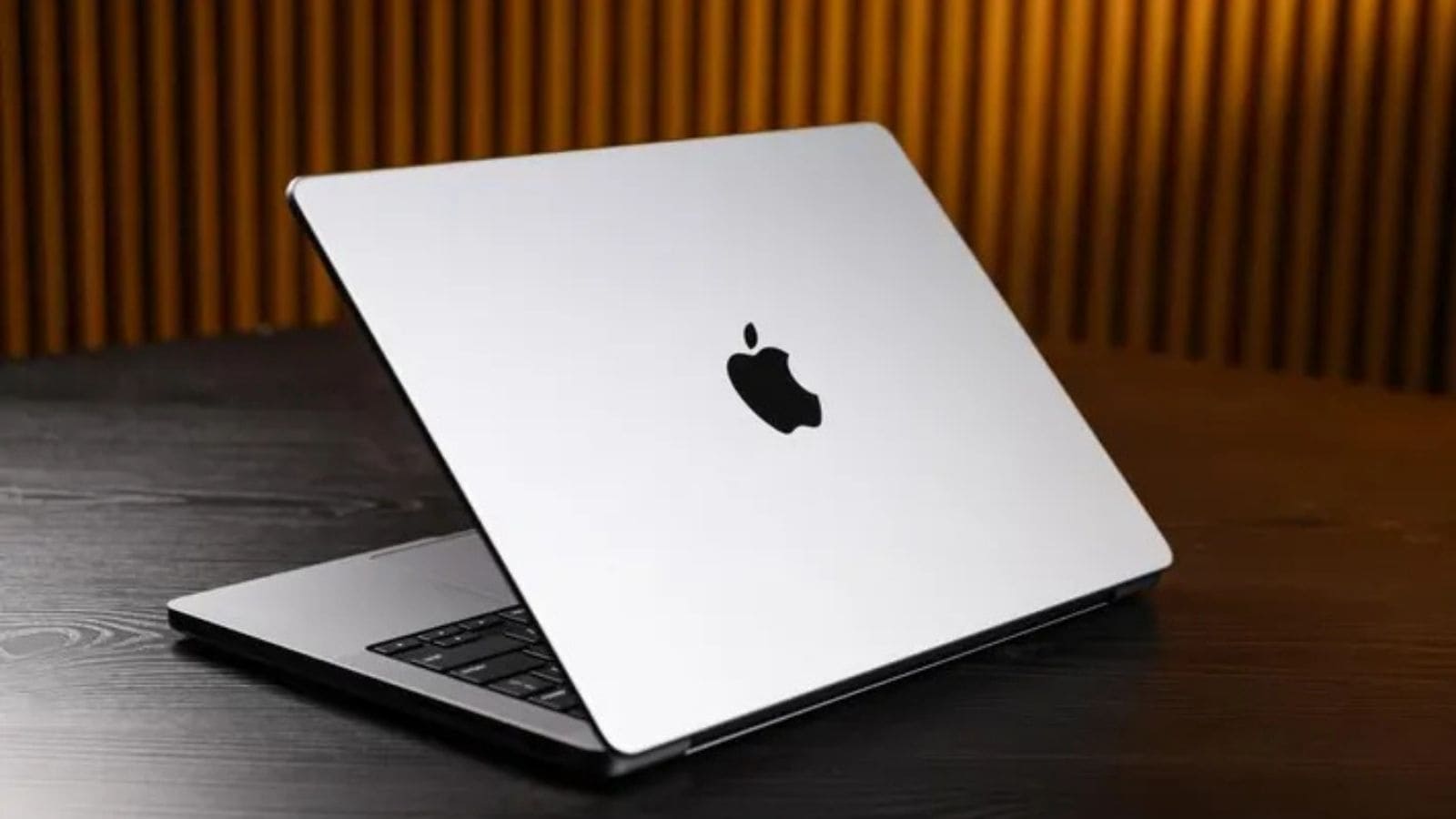
Chiunque abbia un MacBook, soprattutto quelli di ultima generazione, sa benissimo che una volta aperto, il portatile si accende da solo. Basta infatti sollevare il coperchio. In questo momento tutti hanno il loro laptop pronto all’uso anche se in molti vorrebbero accenderlo in maniera autonoma.

TecnoAndroid · su Google

Seguici su Google e non perdere nulla

Aggiungi TecnoAndroid alle tue fonti preferite su Discover e segui il nostro profilo Google: le notizie tech più importanti arrivano direttamente sul tuo telefono.

Seguici su:DiscoverGoogleGoogle NewsTelegram

I modelli con chip della serie M hanno questa funzione, mentre quelli con chip Intel consentivano l’accensione premendo il tasto. Con i nuovi Apple Silicon M questa operazione avviene in automatico. Ora, però, macOS Sequoia 15 permette di ripristinare il vecchio metodo, ma bisogna farlo tramite Terminale.

Come disattivare l’accensione automatica su MacBook

Per modificare il comportamento del Mac, è necessario utilizzare alcuni comandi nel Terminale. Ecco come procedere:

  1. Verificare che il MacBook abbia un chip Apple Silicon e che sia aggiornato a macOS Sequoia 15 o versioni successive;
  2. Aprire Terminale:
    • Si può fare tramite Siri, premendo F12 o cercandolo nella cartella Utility delle Applicazioni;
  3. Digitare uno dei seguenti comandi e premere invio:
    • Disattivare completamente l’accensione automatica (sia all’apertura del coperchio che al collegamento alla corrente):
      perl
      sudo nvram BootPreference=%00
    • Disattivare l’accensione automatica solo all’apertura del coperchio:
      perl
      sudo nvram BootPreference=%01
    • Disattivare l’accensione automatica solo al collegamento alla corrente:
      perl
      sudo nvram BootPreference=%02
  4. Inserire la password dell’amministratore del Mac (nota: mentre si digita la password in Terminale, non verrà mostrato nulla, è normale);
  5. Premere invio per confermare.

Come ripristinare l’impostazione di default

Se si vuole tornare all’accensione automatica originale, basta aprire il Terminale e digitare:

sudo nvram -d BootPreference

Dopo aver premuto invio, il MacBook tornerà ad accendersi automaticamente come prima.

Un’opzione attesa dagli utenti

Questa novità di macOS Sequoia 15 è stata accolta con favore da chi preferisce avere un maggiore controllo sul proprio dispositivo. La modifica è semplice da applicare e permette di personalizzare l’esperienza d’uso, evitando accensioni involontarie quando si solleva il coperchio o si collega l’alimentatore.


appleMacBook
Condividi FacebookTwitterLinkedinWhatsappTelegram
Felice Galluccio
Felice Galluccio

Appassionato di tecnologia ed elettronica in generale così come dello sport. Scrivere mi migliora la giornata, questo è il lavoro che amo! Never stop learning!

Articolo precedenti
Kena FOLLE, continuano ancora queste super promo low cost
prossimo articolo
Google rilascia Gemini 2.0 Flash: più velocità e prestazioni migliorate

Lascia un commento Cancella Risposta

Salva il mio nome, email e sito web in questo browser per la prossima volta che commento.

Ultime news

  • Corea del Nord ha un problema di parcheggi, e la colpa è della Cina

    14/05/2026
  • Plaud: il gadget AI che non ti fa perdere neanche una parola

    14/05/2026
  • Asteroide 2026 JH2 sfiorerà la Terra: scopri quanto passerà vicino

    14/05/2026
  • Apple difende Google contro Bruxelles: alleanza shock sull’IA

    14/05/2026
  • Lanci spaziali: l’effetto collaterale che nessuno si aspettava

    14/05/2026

2012 – 2026 Tecnoandroid.it – Gestito dalla STARGATE SRLS – P.Iva: 15525681001 Testata telematica quotidiana registrata al Tribunale di Roma CON DECRETO N° 225/2015, editore STARGATE SRLS. Tutti i marchi riportati appartengono ai legittimi proprietari.

Questo articolo potrebbe includere collegamenti affiliati: eventuali acquisti o ordini realizzati attraverso questi link contribuiranno a fornire una commissione al nostro sito.

  • Privacy e Cookie policy
  • FAQ, Disclaimer e Note legali
  • Contatti

🔥 Non perderti nemmeno un'offerta

Le migliori offerte
direttamente su di te

Smartphone, notebook, gadget tech al prezzo più basso.
Unisciti a migliaia di lettori di TecnoAndroid!

Unisciti su Telegram Gratis Seguici su WhatsApp Nuovo
oppure

Ricevi le offerte via email

Iscriviti alla newsletter per non perdere nessuna offerta!

Puoi disiscriverti in qualsiasi momento. Niente spam, solo offerte vere. 🎯

TecnoAndroid
  • Home