In questo articolo Indice dei contenuti 6 sezioni
Durante l’utilizzo dei nostri dispositivi Android potrebbe capitare di incappare in qualche “incidente di percorso” (come bootloop o brick) ritrovandoci il nostro device inutilizzabile. Cerchiamo, quindi, di provare a riconoscere i sintomi del problema per agevolare il lavoro di risoluzione del problema.
Bootloop, il problema più frequente
Prima di tutto definiamo “bootloop”:
<il bootloop è un problema, di natura hardware o software, ad un dispositivo che cerca ripetutamente di riavviarsi, fallendo ogni volta fino a quando non ha più energia oppure il problema è stato risolto>
Può capitare che, dopo aver aggiornato il telefono, installato una nuova ROM oppure dopo un riavvio improvviso ci ritroviamo in questa fastidiosa situazione… Ma niente panico, se il problema è software c’è sempre una soluzione!
Come posso risolvere?
Per prima cosa proviamo a spegnere forzatamente il nostro device (se non munito di batteria estraibile) tenendo premuto per circa una decina di secondi il tasto di accensione, una volta spento riaccendiamolo. Se il riavvio avviene correttamente allora non c’è da preoccuparsi, probabilmente un piccolo bug di lettura dei file di avvio. Se, invece, il problema persiste allora potrebbe essere causato da un brick del device e quindi bisogna armarsi di pazienza e trovare una soluzione per risolvere questo problema.
Brick, soft o hard?
Prima di tutto definiamo “brick”:
<Un problema software o hardware che impedisce il corretto avvio di un device>
In questo caso bisogna fare delle distinzioni tra softbrick e hardbrick:
- Si parla di softbrick quando i file del sistema operativo sono corrotti o inesistenti, pertanto il nostro device non riesce ad avviarsi normalmente però alcune funzionalità del terminale come la recovery e il fastboot sono comunque accessibili dall’utente. Un problema di bootloop può essere causato da un softbrick.
- Si parla di hardbrick quando l’intero device non da segni di vita e quindi sembra inutilizzabile.
Come posso risolvere?
In caso di softbrick possiamo provare alcune soluzioni, qui elencate (ricordatevi di effettuare sempre un backup prima di eseguire qualsiasi soluzione):
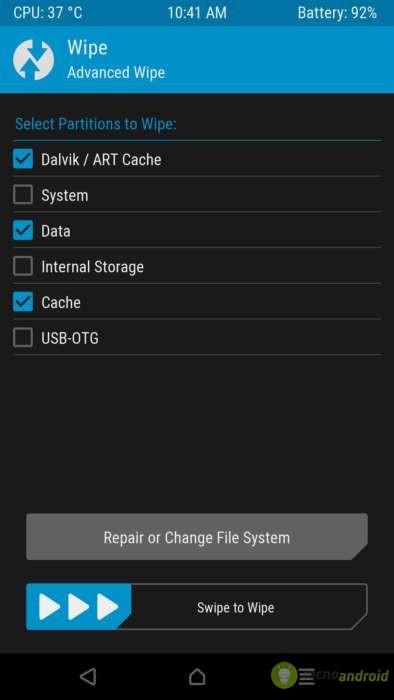
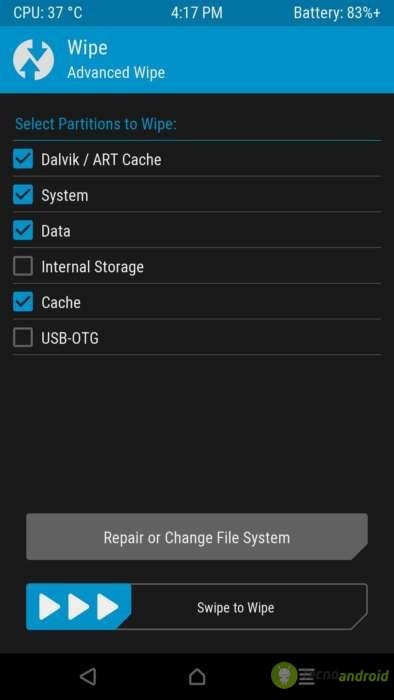
- Spegniamo il nostro terminale, avviamolo in recovery (solitamente premere ‘volume- e power’ oppure ‘volume+ e power’). Se possedete una recovery twrp cliccate ‘wipe‘, ‘advanced wipe‘ e selezionate “cache, dalvik, data“, scorrete per cancellare i dati e riavviate, se il problema è stato risolto vi ritroverete la schermata di benvenuto di android.
Se non avete mai sbloccato il vostro smartphone vi ritroverete una schermata nera con alcune parole inglesi, selezionate “wipe cache” e “wipe data” muovendovi con i tasti volume, premete power per confermare. Finita la procedura selezionate “reboot“, se il telefono si riavvia normalmente il problema è stato risolto.
- Come altra soluzione muniamoci dell’ultimo aggiornamento firmware del nostro device (ad esempio, se possedete uno smartphone Samsung digitate su google “samsung ‘nome modello’ firmware”).
Spegniamo il device (probabilmente in bootloop) e riavviamolo in modalità recovery (cambia da smartphone a smartphone, solitamente i pulsanti da premere sono ‘volume- e power’ oppure ‘volume+ e power’). A questo punto colleghiamo il nostro telefono al pc e, una volta riconosciuto il device, passiamoci il firmware appena scaricato nel nostro smartphone.
Nel menù della recovery selezioniamo “wipe cache” e scegliamo “yes”, una volta finita la procedura di cancellazione della cache possiamo finalmente procedere con “install/apply from adb“, aprire il prompt dei comandi (per samsung bisogna utilizzare odin, vedi qui a guida dove al posto della zip root utilizzeremo la zip del sistema operativo). Digitare “adb sideload ‘nome zip‘, dove il nome della zip si riferisce al pacchetto scaricato sul pc. - Se possedete una recovery TWRP cliccate wipe, advanced wipe, cache e dalvik.
Finita la procedura tornate nel menù, cliccate install e scegliete il pacchetto trasferibile nel device dal pc. Selezionatelo e scorrette per installare il firmware. - Aspettiamo la procedura di installazione del firmware sia completa.
Se la procedura è stata eseguita correttamente il nostro telefono dovrebbe riavviarsi normalmente e con tutti i nostri dati!Eseguire la procedura più pulita e efficace
- Entrare in recovery, collegate lo smartphone al pc e trascinate nella cartella interna dello smartphone il firmware da installare (TWRP).
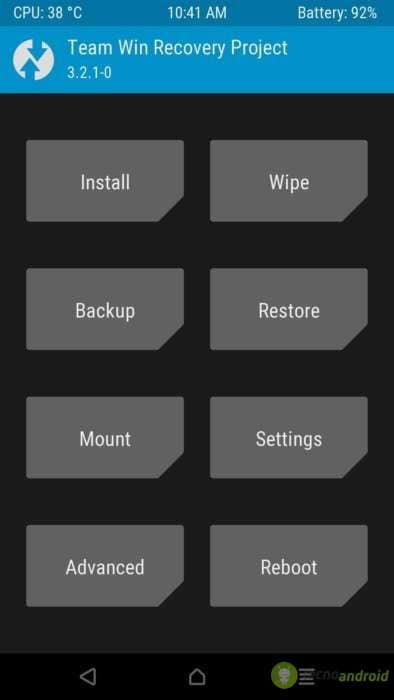
- Se avete una recovery TWRP cliccate “wipe”, “advanced wipe” e selezionate “cahe,
dalvik, data e system”, scorrete per effettuare la cancellazione dei dati. Conclusasi la procedura tornate nel menù TWRP, cliccate “install”, cercate e selezionate il file passato dal pc e scorrete per effettuare l’installazione firmware. Finita la procedura cliccate “wipe cache” e poi “reboot”.
Credits: TecnoAndroid
- Se, invece, avete una schermata nera (vedi figura) con alcune voci in inglese, selezionate “wipe data” utilizzando i tasti volume e confermate con il tasto power. Finita la procedura di cancellazione dati selezionate “install/apply from adb” (ricordatevi di avere fatto il punto 3.1) e aprire il prompt dei comandi. Digitare “adb sideload ‘nome zip‘, dove il nome della zip si riferisce al pacchetto scaricato sul pc.
Finita l’installazione firmware riavviate il telefono.
- Entrare in recovery, collegate lo smartphone al pc e trascinate nella cartella interna dello smartphone il firmware da installare (TWRP).

Hardbrick, smartphone da buttare o salvabile?
Per quanto riguarda l’hardbrick il telefono non darà segni di vita, pertanto potrebbe passarci in testa che il nostro telefono sia da buttare.
Non è sempre detto, online si trovano molte guide specifiche per marca e modello che ci potranno aiutare passo passo a ripristinare il nostro smartphone e farlo tornare in vita!
Se, il problema persiste allora è un problema di scheda, qui la decisione spetta a voi se spendere soldi e sostituirla oppure comprare un nuovo smartphone.
Fonte: TecnoAndroid