In questo articolo Indice dei contenuti 2 sezioni
Le guide per ottimizzare Windows e ottenere più frame al secondo spuntano ovunque, promettendo guadagni incredibili con modifiche al registro, disattivazione di servizi in background e impostazioni segrete. Il problema è che buona parte di questi consigli è spazzatura. O non producono miglioramenti misurabili, o i compromessi non valgono la candela. Alcuni suggerimenti si basano su miti che risalgono a versioni di Windows vecchie di decenni, mentre altri possono ridurre la stabilità del sistema, rompere funzionalità importanti o creare problemi che saltano fuori settimane dopo. E la cosa paradossale è che la vera ottimizzazione richiede spesso interventi molto più semplici di quanto si pensi.
Una quantità sorprendente di consigli per ottimizzare Windows arriva dritta dritta dall’epoca di Windows XP e Windows 7. A quei tempi i PC avevano comunemente 2 o 4 GB di RAM, i dischi rigidi meccanici erano la norma e i servizi in background risultavano molto meno efficienti rispetto a oggi. In quel contesto, disabilitare Superfetch o l’indicizzazione di Windows Search dava effettivamente una spinta alla reattività.
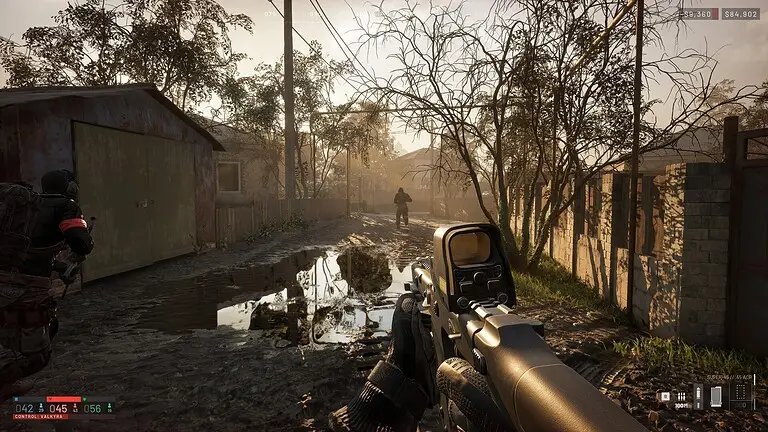
Oggi, però, queste modifiche non offrono alcun vantaggio concreto. L’esempio perfetto è l’opzione “Disabilita ottimizzazioni a schermo intero” nelle proprietà di un file .exe. Era un consiglio diffusissimo per migliorare la reattività nei giochi, perché storicamente i titoli usavano lo schermo intero esclusivo, dando alla GPU il controllo diretto del display e bypassando il compositor del desktop. Ma lo schermo intero esclusivo portava anche svantaggi: alt+tab lentissimo, problemi con gli overlay, incompatibilità con la composizione moderna del desktop. Chi attiva quella casella oggi su un gioco recente sta in realtà costringendo Windows a usare il vecchio metodo di gestione, che risulta più lento rispetto a quanto fanno DirectX 12 e le API grafiche Vulkan con il modello di presentazione borderless ottimizzato.
Quando le modifiche aggressive peggiorano le cose
Se molti trucchi sono semplicemente inutili, altri possono creare problemi seri. Succede soprattutto con gli script di debloating aggressivo, le modifiche al registro e i piani di alimentazione personalizzati. Gli script di debloating rimuovono servizi che magari non servono per giocare, ma la loro assenza può generare errori bizzarri con altre applicazioni. Capita persino che il sistema non riesca più ad avviarsi dopo un aggiornamento, proprio a causa della disattivazione di servizi fondamentali.
Discorso analogo per il registro di sistema: mettere le mani lì dentro è rischioso, a meno di sapere esattamente cosa si sta facendo. Molte modifiche popolari, come quelle al network throttling index o ai profili del sistema multimediale, promettono di ridurre la latenza ma nella pratica non cambiano assolutamente nulla. E poi ci sono i piani di alimentazione personalizzati, spesso consigliati per spremere qualche frame in più. In realtà possono interferire con il comportamento di boost della CPU, con la programmazione della GPU e far lievitare temperature e consumi senza alcun miglioramento misurabile delle prestazioni.
La vera ottimizzazione è molto più semplice
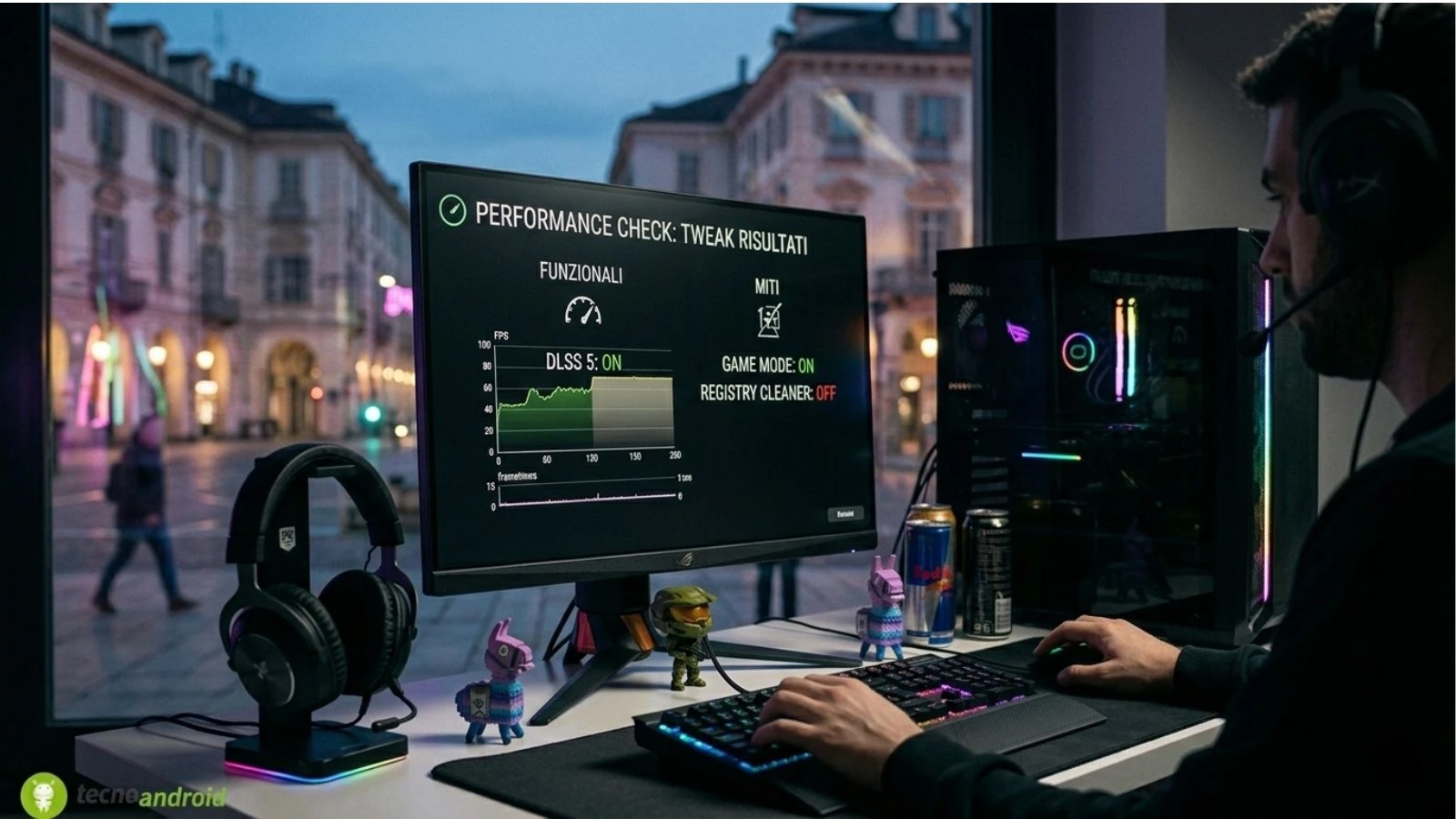
I miglioramenti più efficaci si trovano quasi sempre nei menu delle impostazioni facilmente accessibili. Disabilitare le app non necessarie nella sezione App di avvio del Task Manager, scegliere il profilo energetico “Prestazioni elevate” o “Bilanciato”, disattivare effetti visivi come animazioni e trasparenza dal menu Opzioni prestazioni. Per il gaming nello specifico, attivare la Modalità Gioco nelle impostazioni di Windows aiuta a dare priorità ai processi di gioco, così come abilitare la pianificazione GPU con accelerazione hardware, anche se i risultati variano a seconda del titolo e dell’hardware utilizzato.
Prima di seguire qualsiasi guida alla lettera, conviene partire dalle modifiche meno invasive e solo dopo valutare misure più drastiche. Il miglior potenziamento delle prestazioni resta comunque un aggiornamento hardware, perché spesso, anche con le impostazioni predefinite, il sistema sta già operando vicino ai limiti di ciò che la configurazione consente.
Fonte: TecnoAndroid