
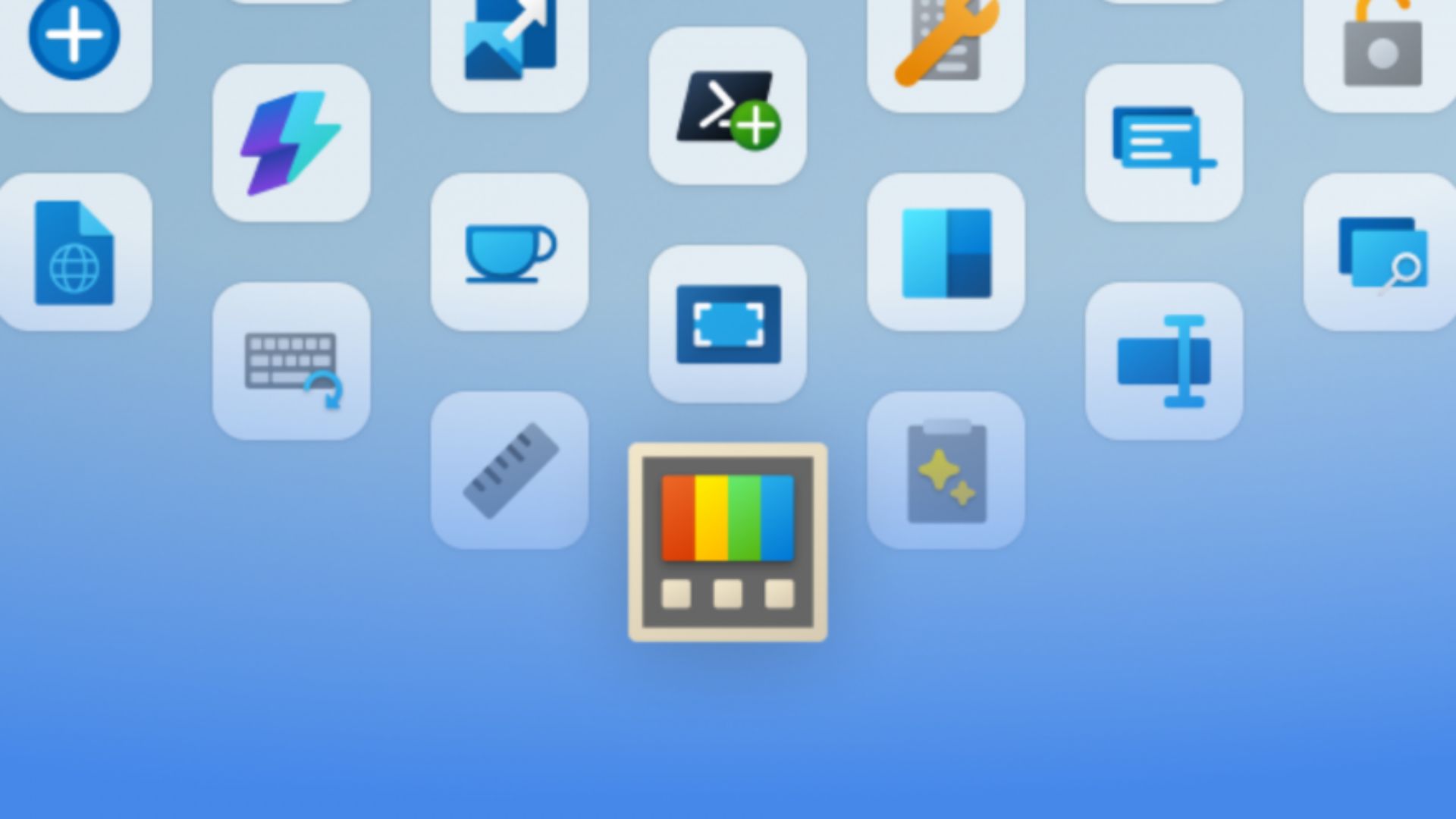
La nuova dock di PowerToys arriva a colmare uno dei buchi più fastidiosi di Windows 11, cioè quella barra delle applicazioni che da anni fa storcere il naso a mezzo mondo. Perché la taskbar di Windows 11 non si sposta, non si personalizza quasi in nulla e per cambiare le poche cose modificabili tocca infilarsi in menu nascosti a tre livelli di profondità. Microsoft aveva promesso miglioramenti, qualcuno è pure arrivato, altri sono ancora nel cassetto. E intanto PowerToys ha tirato fuori una mossa che pochi si aspettavano, aggiungendo una dock vera e propria alla sua Command Palette.
La funzione girava in beta già da qualche mese, ma ora è finalmente approdata nella versione stabile di PowerToys. Vale la pena guardarla da vicino, perché per certi modi di lavorare è già più comoda della soluzione integrata nel sistema, un po’ come si era visto con le novità arrivate nelle versioni 0.99 e 0.100.
PowerToys: come funziona e cosa si può pinnare
Il concetto è semplice. La dock diventa un punto di accesso rapido a tutti i comandi, le estensioni e le funzioni della Command Palette. Invece di aprire prima la palette e poi cercare la voce giusta, basta fissare direttamente le funzioni più usate con un clic destro, proprio come si aggiunge un’app alla barra nativa. Un gesto che tutti conoscono, insomma.
La struttura è divisa in tre zone, sinistra, centro e destra, e ognuno decide dove mettere le proprie icone. Si possono nascondere le etichette per risparmiare spazio, utile sugli schermi piccoli, e allineare il tutto a qualsiasi angolo dello schermo. C’è pure il supporto multi-monitor, con la scelta di mostrarla su tutti i display oppure solo sul principale, e con allineamenti diversi per ciascuno.
Non si parla solo di app. Si possono aggiungere comandi del Pannello di controllo, strumenti di Windows, impostazioni di alimentazione e perfino le statistiche di sistema come l’uso di CPU e GPU, messe accanto all’orologio e all’icona della batteria. Sul fronte estetico c’è parecchia libertà, tra colore, dimensione, tema e materiale dello sfondo, cose che la taskbar nativa non permette se non per il colore d’accento.
I limiti da tenere a mente
Attenzione però, la dock non sostituisce la system tray, quella piccola area in basso a destra con le icone delle app in background, da PowerToys stesso a OneDrive. Quella resta appannaggio della barra di Windows. Vuol dire che liberarsi del tutto della taskbar nativa non è possibile, e comunque riapparirà appena si apre il menu Start.
Mancano anche le anteprime delle finestre al passaggio del mouse e le scorciatoie di gestione rapida tipo chiudi o termina attività. Questa dock è pensata per chi lavora con comandi e shortcut, non per chi tiene aperte decine di finestre alla volta. Per quel tipo di uso la barra nativa resta per ora insostituibile.
La strategia più sensata, allo stato attuale, è usare la dock per i comandi e le funzioni di PowerToys, tenendo la taskbar nascosta il più possibile e spostandosi tra le finestre con Alt+Tab o con gli Snap Layout. Non sarà la soluzione definitiva, ma per chi usa PowerToys ogni giorno è già un bel passo avanti, e la direzione presa lascia sperare in un’integrazione più profonda con il tempo.