

Chi registra spesso video con iPhone sa bene quanto possa fare la differenza un buon audio. Ma c’è una funzione che lavora in modo silenzioso (e a volte un po’ troppo invadente) mentre si gira un filmato: si chiama Audio Zoom. Quando si ingrandisce un soggetto durante la registrazione, i microfoni di iPhone concentrano automaticamente la cattura sonora su quello che si sta zoomando, riducendo tutto il resto. Perfetto in certi contesti, decisamente meno in altri. La buona notizia è che con iOS 26.4 Apple ha finalmente introdotto un’opzione dedicata per disattivare Audio Zoom a piacimento, senza più dover accettare passivamente il comportamento predefinito del sistema.
Quando Audio Zoom è utile e quando diventa un problema
Facciamo un esempio pratico. Chi si trova a un concerto o a un evento sportivo e vuole isolare la voce del cantante o il suono dell’azione in campo troverà Audio Zoom incredibilmente efficace. La funzione fa esattamente quello che promette: restringe il campo sonoro per concentrarsi sulla fonte audio principale, tagliando via gran parte del rumore ambientale. Fin qui, tutto bene.
Il problema nasce quando si vuole fare l’esatto opposto. Pensate a chi sta girando un video in una piazza affollata, o a una festa, e desidera catturare l’intera atmosfera sonora della scena, non solo il soggetto inquadrato. In questi casi, Audio Zoom rischia di rendere il video piatto, innaturale, quasi privo di vita. Quella colonna sonora spontanea fatta di voci, rumori, applausi e risate finisce schiacciata, e il risultato è un filmato che non restituisce davvero l’esperienza vissuta.
Come attivare o disattivare Audio Zoom su iPhone con iOS 26.4
Con l’arrivo di iOS 26.4, Apple ha reso tutto molto più semplice. Audio Zoom resta attivo di default, ma ora esiste un interruttore dedicato nelle impostazioni. Per chi non ha ancora aggiornato, basta andare su Impostazioni, poi Generali, poi Aggiornamento Software e scaricare l’ultima versione disponibile.
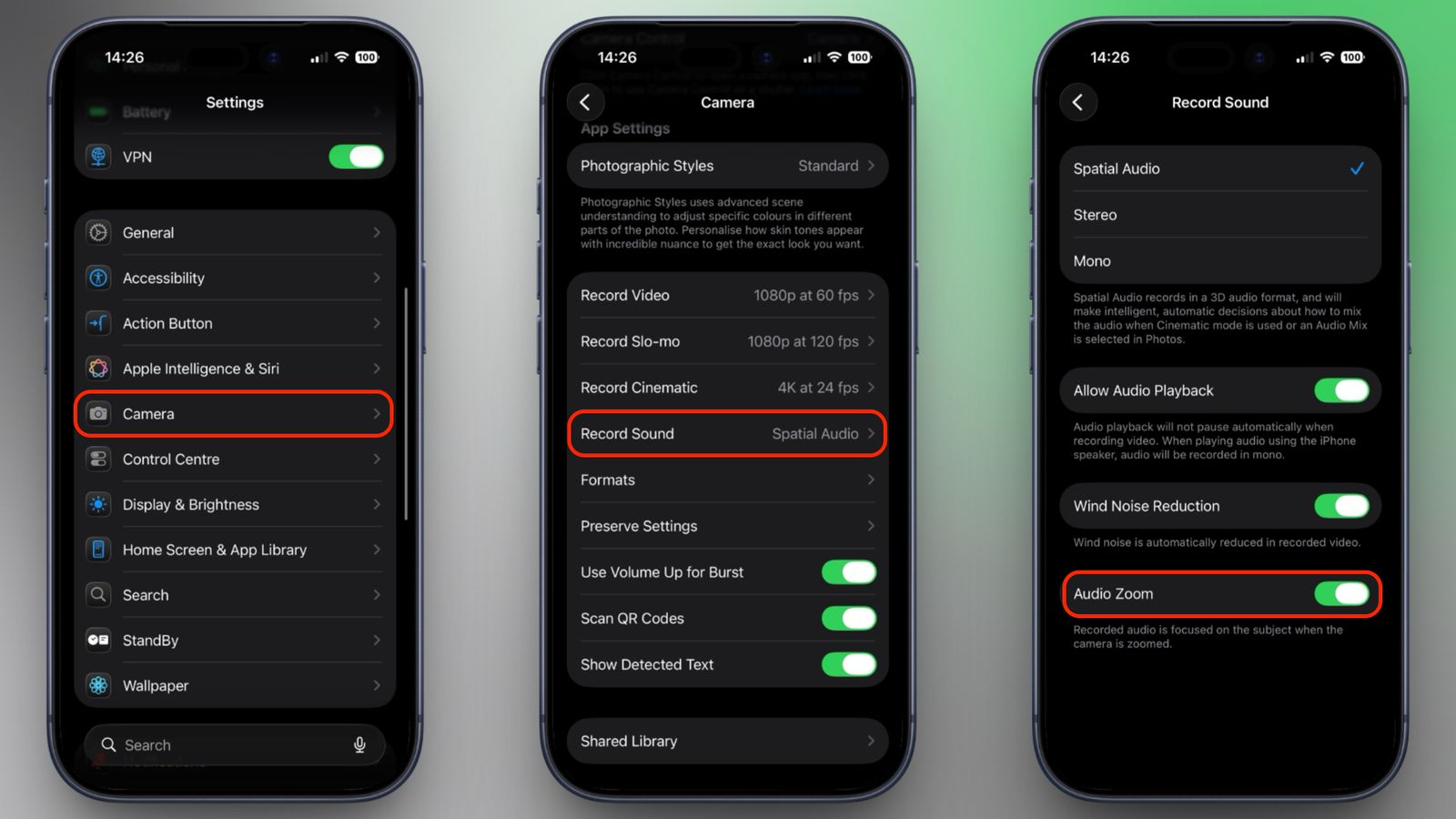
Una volta fatto, ecco i passaggi per trovare l’opzione. Aprire Impostazioni su iPhone, scorrere verso il basso e toccare Fotocamera, poi toccare Registra suono. A quel punto si troverà l’interruttore per attivare o disattivare Audio Zoom.
C’è un dettaglio importante da tenere a mente: Audio Zoom funziona soltanto quando il formato di registrazione audio è impostato su Audio Spaziale o Stereo. Se si è passati alla modalità Mono, l’opzione risulterà disattivata e non selezionabile.

