In questo articolo Indice dei contenuti 3 sezioni
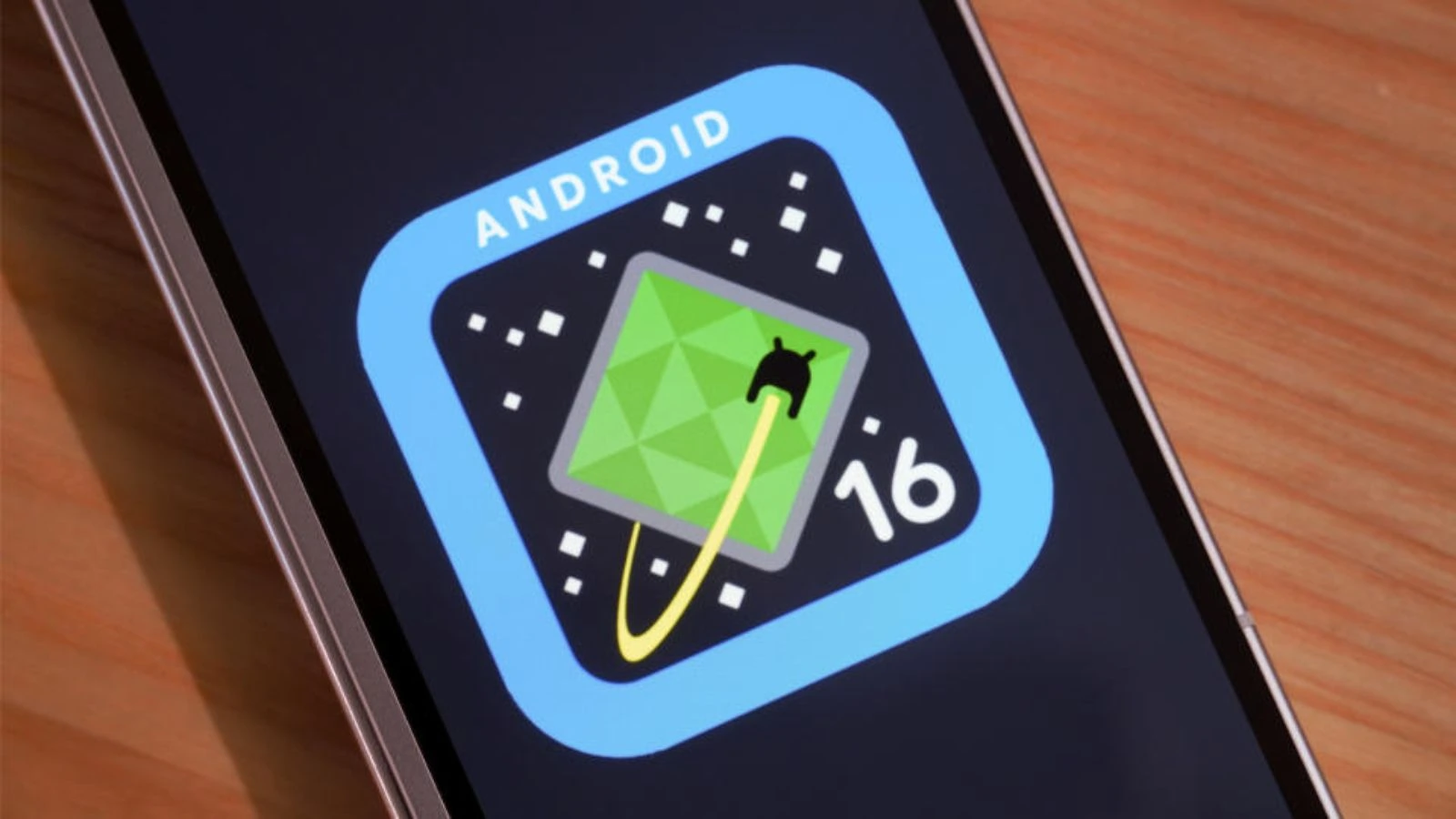
Dopo i problemi riscontrati con la precedente release, Google ha rilasciato Android 16 QPR2 Beta 3.1, una versione correttiva destinata a risolvere il grave bug di avvio che aveva colpito numerosi dispositivi Pixel. L’aggiornamento è ora disponibile via OTA per tutti i modelli compatibili e ha un peso minimo (circa 2,6 MB), segno che si tratta esclusivamente di un hotfix mirato alla stabilità.
Il problema: bootloop sui Pixel con la modalità desktop attiva
Con la Beta 3 di Android 16 QPR2, diversi utenti avevano segnalato che i propri Pixel non riuscivano più ad avviarsi dopo aver attivato l’opzione sperimentale “Enable desktop experience features” dalle impostazioni sviluppatore. Il risultato era un bootloop permanente che impediva l’accesso al sistema e costringeva in alcuni casi al ripristino di fabbrica. Google ha ritirato temporaneamente l’aggiornamento e pubblicato oggi la build QPR2 Beta 3.1, identificata dai numeri:
- BP41.250916.010 per Pixel 6, 6 Pro e 6a
- BP41.250916.010.A1 per tutti gli altri modelli supportati
Come risolvere il problema: le cinque procedure ufficiali di recupero
Nel comunicato di accompagnamento, Google ha illustrato cinque soluzioni diverse per ripristinare i dispositivi rimasti bloccati: In molti casi, dopo vari riavvii falliti, il sistema effettua autonomamente un rollback alla precedente versione stabile della beta.
Comando ADB (per chi aveva il debug USB attivo)
- Collegare il dispositivo al computer e inviare il comando: adb shell settings put global override_desktop_experience_features 0
- Su Linux o macOS è possibile automatizzare l’operazione con: watch -n 1 “adb shell settings put global override_desktop_experience_features 0”
Installazione manuale via sideload OTA
- Scaricare il file OTA corretto dal sito developer.android.com (termina con “-ota.zip”).
- Avviare il dispositivo in Recovery Mode.
- Selezionare “Apply update from ADB”.
Eseguire:
- adb sideload ota.zip
- Al termine, scegliere “Reboot system now”.
Ripristino di fabbrica da Recovery
Se il dispositivo resta bloccato nella schermata Recovery, selezionare “Factory reset” e confermare.
Cancellazione completa dei dati (Rescue Mode)
Accedere al bootloader tenendo premuti Power + Volume Giù, entrare in “Recovery Mode” e scegliere “Wipe Data/Factory Reset”. Attenzion: le opzioni 4 e 5 comportano la perdita di tutti i dati utente.
Fonte: TecnoAndroid