
TecnoAndroid
  • News
  • Android
  • Scienza e Tech
  • Recensioni
  • Gaming
  • Curiosità
  • IA
  • Motori
  • Offerte
  • Telco
  • TV
  • Contatti
TecnoAndroid
  • News
  • Android
  • Scienza e Tech
  • Recensioni
  • Gaming
  • Curiosità
  • IA
  • Motori
  • Offerte
  • Telco
  • TV
TecnoAndroid
TecnoAndroid
  • TecnoAndroid – News e Recensioni Tech
  • Recensioni
  • Scienza e Tecnologia
  • Curiosità
  • Intelligenza Artificiale
  • News
  • Offerte
  • Operatori Telefonici
Copyright 2021 - All Right Reserved
Home Informatica e Sistemi Operativi
News

Ecco come configurare al meglio il risparmio energetico su uno smartphone Android

scritto da Simone Paciocco 15/02/2023 0 commenti 1 Minuti lettura
Ecco come configurare al meglio il risparmio energetico
Condividi FacebookTwitterLinkedinWhatsappTelegram
56

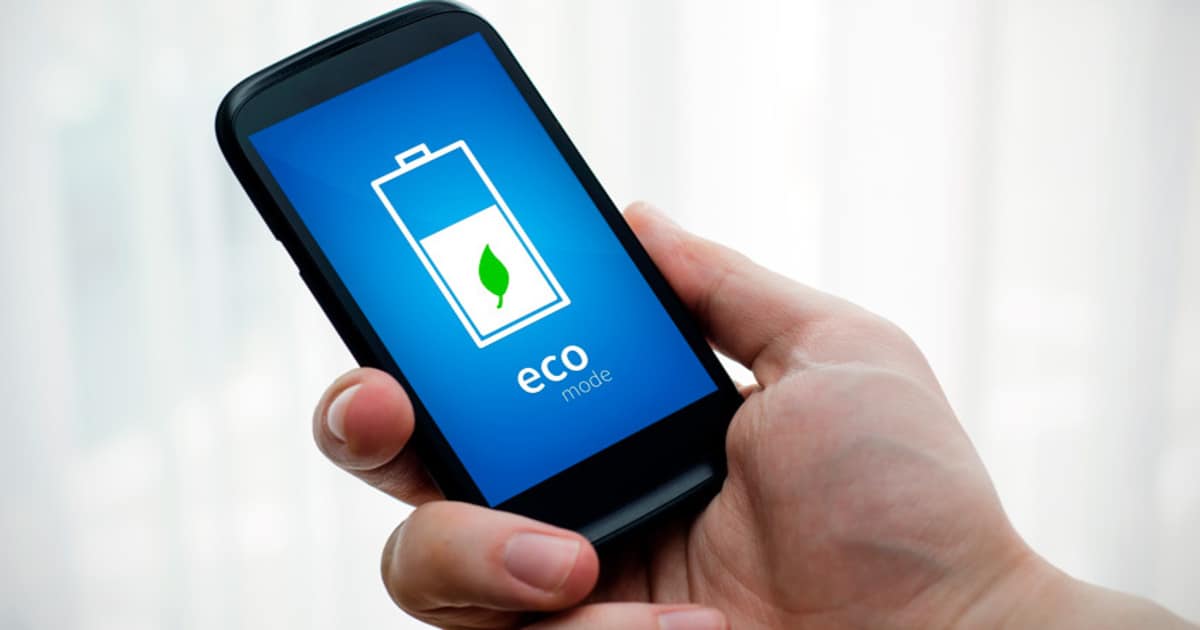
Google ha aggiunto una modalità “Risparmio batteria” ad Android dalla versione 5.0 Lollipop. Su un moderno dispositivo, questa modalità può attivarsi e aiutarti a prolungare la durata della batteria quando è quasi scarica. Puoi modificare la soglia della batteria o abilitarla manualmente.

TecnoAndroid · su Google

Seguici su Google e non perdere nulla

Aggiungi TecnoAndroid alle tue fonti preferite su Discover e segui il nostro profilo Google: le notizie tech più importanti arrivano direttamente sul tuo telefono.

Seguici su:DiscoverGoogleGoogle NewsTelegram

Cosa fa la modalità di risparmio energetico?

Il risparmio batteria funziona in modo simile alla modalità “Risparmio energetico” su iPhone e iPad di Apple o alla modalità Risparmio batteria su Windows 10. È progettato per prolungare la durata della batteria e farti risparmiare tempo eseguendo automaticamente modifiche che altrimenti potresti eseguire manualmente.

Quando il risparmio energetico è abilitato, Android ridurrà le prestazioni del tuo dispositivo per risparmiare la carica della batteria, quindi funzionerà un po’ meno velocemente ma durerà più a lungo.

Anche i servizi di localizzazione saranno limitati, quindi le app non utilizzeranno l’hardware GPS del tuo dispositivo. Ciò significa che anche la navigazione di Google Maps non funzionerà. Anche la maggior parte dell’utilizzo dei dati in background sarà limitato. E-mail, messaggistica e altri tipi di app che si basano sulla ricezione di nuovi dati potrebbero non essere aggiornati finché non li apri.

Ecco come configurare il risparmio energetico

La modalità Risparmio batteria non è qualcosa che bisogna abilitare sempre. Sebbene una maggiore durata della batteria suoni alla grande, la disattivazione di queste funzionalità comporta notevoli svantaggi. Questa modalità riduce le prestazioni, impedisce la sincronizzazione in background e limita l’accesso al GPS. Va bene se l’alternativa è che il tuo telefono si sta esaurendo, ma non è qualcosa con cui vuoi avere a che fare tutto il tempo, proprio quando sei davvero alla disperata ricerca di un po ‘più di batteria.
Come abilitare manualmente la modalità di risparmio energetico

Per abilitare la modalità Risparmio batteria o modificarne le impostazioni su un dispositivo Android, vai prima alla schermata Batteria nell’app Impostazioni.

Puoi farlo in diversi modi. Ad esempio, puoi aprire l’app Impostazioni dal cassetto delle app e toccare “Batteria“. In alternativa, puoi abbassare l’area notifiche dalla parte superiore dello schermo, trascinarla di nuovo verso il basso per accedere alle impostazioni rapide, toccare l’icona a forma di ingranaggio per aprire la schermata Impostazioni e toccare “Batteria“. Puoi anche semplicemente toccare l’icona della batteria nell’ombra delle impostazioni rapide per andare direttamente alla schermata Batteria.

Nella schermata Batteria, tocca il pulsante del menu e tocca “Risparmio batteria”.

Per abilitare manualmente la modalità Risparmio batteria, vai alla schermata Risparmio batteria e impostala su “On“. In modalità Risparmio energetico, le barre nella parte superiore e inferiore dello schermo del dispositivo diventeranno rosse per indicare che sei in questa modalità.


Androidbatteriarisparmiosmartphone
Condividi FacebookTwitterLinkedinWhatsappTelegram
Simone Paciocco
Simone Paciocco

Tech addicted, gamer ed editor su tecnoandroid.it

Articolo precedenti
Samsung regala tante novità, dall’arrivo della nuova OneUI 5.1 alla serie S23
prossimo articolo
Illusioni ottiche, quest’immagine si muove o resta ferma?

Lascia un commento Cancella Risposta

Salva il mio nome, email e sito web in questo browser per la prossima volta che commento.

Ultime news

  • Grogu non è un Jedi come gli altri: Jon Favreau svela perché

    13/05/2026
  • The Sound of Magic: perché dopo 4 anni è ancora imperdibile

    13/05/2026
  • SumUp e Bancomat: la partnership amplia la rete dei terminali compatibili

    13/05/2026
  • Windows 11: la nuova pagina che rimpiazza ViveTool per sempre

    13/05/2026
  • Silent Hill f e 2 Remake: i numeri di vendita sono impressionanti

    13/05/2026

2012 – 2026 Tecnoandroid.it – Gestito dalla STARGATE SRLS – P.Iva: 15525681001 Testata telematica quotidiana registrata al Tribunale di Roma CON DECRETO N° 225/2015, editore STARGATE SRLS. Tutti i marchi riportati appartengono ai legittimi proprietari.

Questo articolo potrebbe includere collegamenti affiliati: eventuali acquisti o ordini realizzati attraverso questi link contribuiranno a fornire una commissione al nostro sito.

  • Privacy e Cookie policy
  • FAQ, Disclaimer e Note legali
  • Contatti

🔥 Non perderti nemmeno un'offerta

Le migliori offerte
direttamente su di te

Smartphone, notebook, gadget tech al prezzo più basso.
Unisciti a migliaia di lettori di TecnoAndroid!

Unisciti su Telegram Gratis Seguici su WhatsApp Nuovo
oppure

Ricevi le offerte via email

Iscriviti alla newsletter per non perdere nessuna offerta!

Puoi disiscriverti in qualsiasi momento. Niente spam, solo offerte vere. 🎯

TecnoAndroid
  • Home