Linux è un sistema operativo molto aperto e particolare che è possibile installare su qualunque PC dotaro di sistema operativo Windows grazie ad una semplice chiavetta USB o un DVD, senza andare a modificare il sistema operativo principale.
Windows 10 è stato rilasciato da poco, ma il sistema operativo Linux è seguito da una folta schiera di fan che molto spesso scelgono di installarlo in dual boot con Windows sul proprio PC. Cosa significa? Un’installazione in dual boot significa che potremo selezionare il sistema operativo da utilizzare ogni qualvolta accendiamo il computer. In questa guida spiegheremo come fare. Ci teniamo a precisare che si tratta di una guida adatta perlopiù ad utenti esperti che sanno di cosa si sta parlando.
LEGGI ANCHE: – Come massimizzare la privacy in Windows 10
Installare Linux sempre dopo Windows
Se volete installare Linux in dual boot, è importante installarlo sempre dopo aver installato Windows. Se siete in possesso di un hard disk vuoto, procedete dunque prima all’installazione del sistema operativo di Microsoft, e solo dopo iniziate con il secondo OS.
Quando sarete pronti a installare Linux, l’installer del sistema operativo saprà già di suo come operare in ambiente Windows, crearsi la propria partizione e settare un boot loader con l’opzione per scegliere il sistema da usare all’accensione del PC.
Se invece effettuate l’operazione contraria, e dunque installate prima Linux e dopo Windows, quest’ultimo ignorerà completamente l’altro sistema e non sarà in grado di crearsi la propria partizione, andando ad eliminare quella di Linux. In questo caso sarà necessario riparare il boot loader di Linux, o procedere con una nuova installazione.
Installare Linux in dual boot
L’installazione in dual boot di Linux è molto semplice con le ultime distribuzioni dell’OS. Prima di tutto, scegliete la distribuzione di Linux che preferite: ce ne sono di diverse tra cui scegliere in base alle proprie preferenze. Una volta scelta e scaricata, create una chiavetta USB d’installazione o masterizzate l’immagine su un DVD che inserirete nel PC.
Su Windows 8/8.1 e Windows 10 potrebbe essere necessario disattivare Secure Boot. Si tratta di un’impostazione che si trova generalmente nelle opzioni avanzate di Windows, accessibili tenendo premuto il tasto Shift mentre si procede al riavvio del computer tramite il tasto Start. In questo modo il PC si riavvierà in una modalità avanzata in cui potremo selezionare Opzioni avanzate e Impostazioni Firmware UEFI (UEFI Firmware Settings). In questa pagina cerchiamo un’impostazione chiamata “Sicurezza” (Security) o “Boot”, successivamente clicchiamo su “Secure Boot” e disattiviamolo. Infine riavviamo il PC.
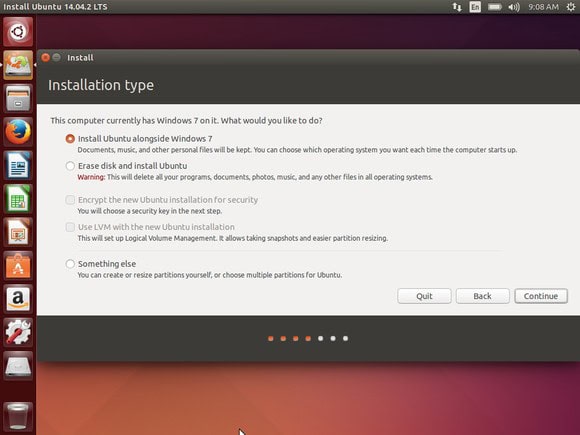
Una volta effettuate queste operazioni e avviato l’installer di Linux tramite chiavetta o DVD, scegliamo l’impostazione che installa Linux senza sovrascrivere Windows. In caso contrario si può procedere manualmente selezionando la partizione e creandola. NON scegliete l’opzione che sovrascrive Windows durante l’installazione.
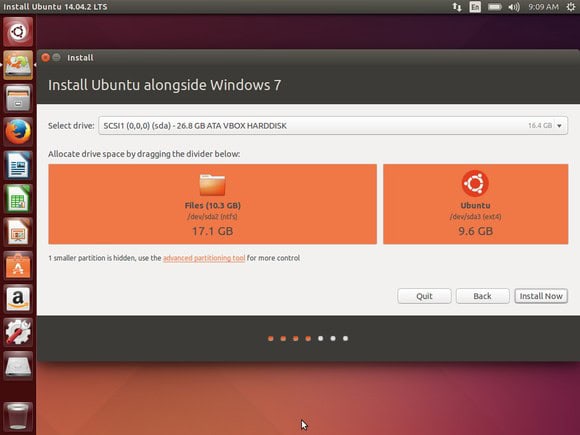
Successivamente dovrete selezionare la quantità di spazio dell’hard disk da affidare a Linux. In parole povere andrete a ridurre la partizione di Windows per creare quella di Linux. La quantità di spazio dipende solo da voi, e se volete utilizzare Linux senza troppe pretese e giusto per provarlo, non sarà necessario andare a rubare a Windows una grande quantità di GB. Se viceversa le vostre intenzioni sono quelle di usare l’OS come sistema principale o per installare numerosi giochi di Steam, la quantità di spazio necessario aumenta.
A questo punto l’installer di Linux farà il lavoro sporco al posto vostro, restringendo la partizione di Windows senza andare a rovinare nulla. E’ tuttavia sempre importante effettuare un backup dei propri dati importanti prima dell’installazione, in caso succeda qualcosa di spiacevole. Se disponete di un PC con diversi hard disk, questa operazione non sarà necessaria perché potrete andare ad installare Linux su un altro hard disk senza andare a disturbare Windows.
Passare da Linux a Windows e viceversa
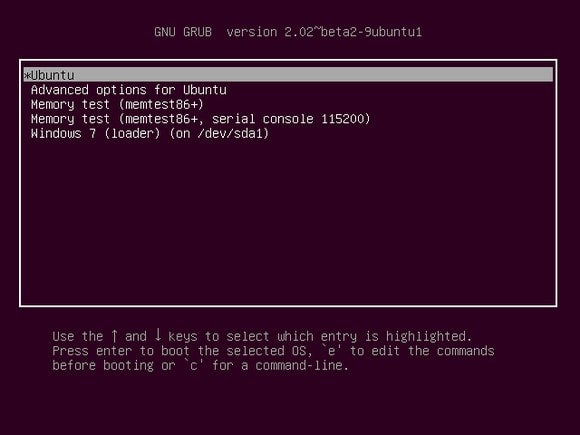
Una volta completata l’installazione di Linux, il passaggio da un sistema operativo all’altro è molto semplice. Riavviando il computer verrete messi di fronte ad un menu particolare in cui, tramite le frecce direzionali della tastiera, potrete andare a selezionare il sistema operativo da utilizzare. Una volta scelto, premete il tasto Invio e il PC caricherà l’OS da voi scelto.
Questo menu apparirà ogni qualvolta andrete a riavviare il computer, dunque se volete passare a Windows dovrete ripassare da questo menu. Alcune distribuzioni di Linux si avviano di default dopo circa 10 secondi se non viene selezionato nessun sistema operativo durante il riavvio.
Condivisione dei file tra Linux e Windows
La condivisione dei file su Linux è veramente semplice e immediata. Sul desktop infatti troverete la partizione di Windows a cui potrete accedere per visualizzare tutti i file. Viceversa Windows non permette un facile accesso ai file di Linux, e sarà spesso necessario ricorrere a programmi di terze parti se volete accedere a quei file utilizzando il sistema operativo di Microsoft.