In questo articolo Indice dei contenuti 3 sezioni
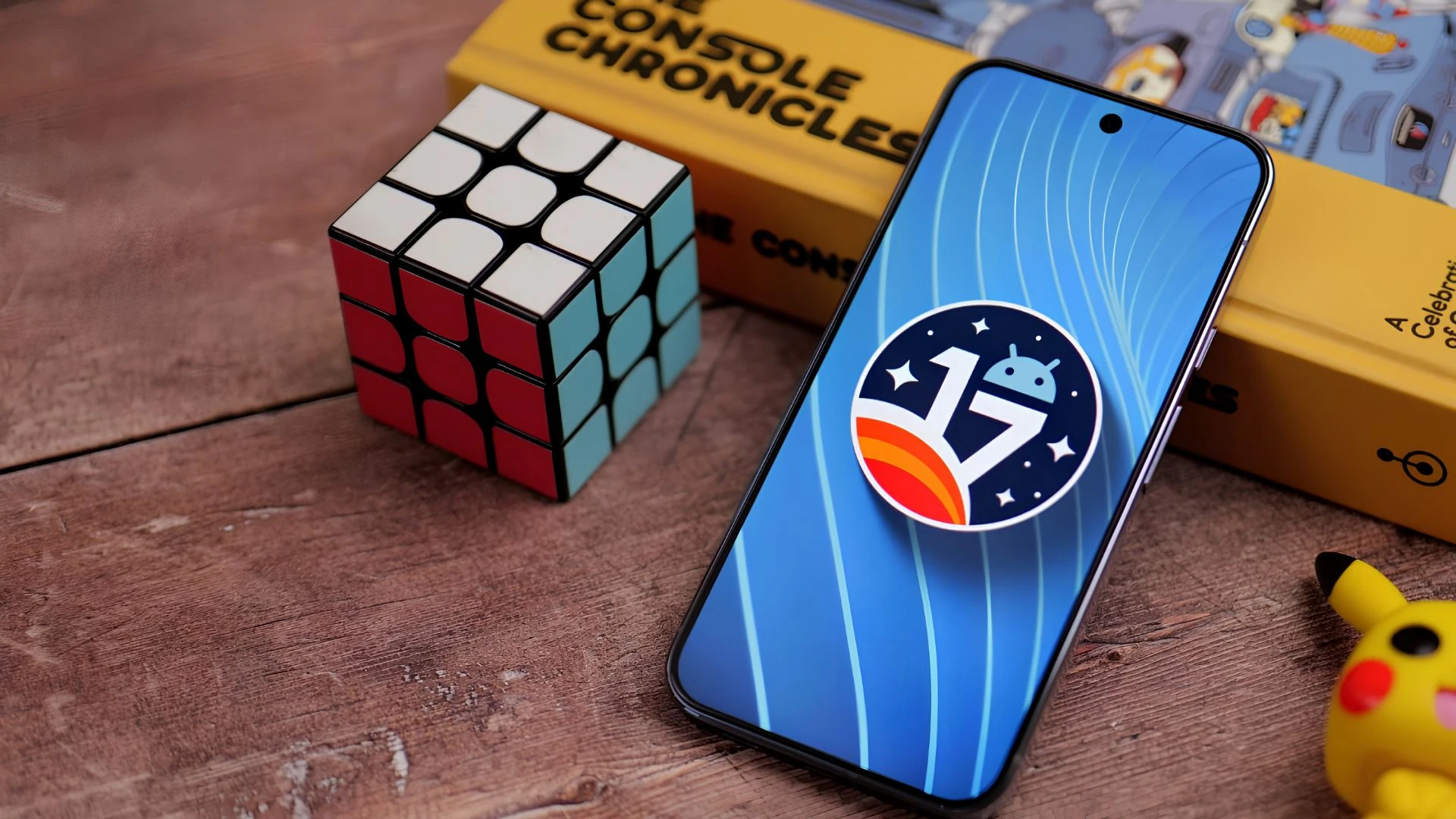
Chi possiede un Pixel e vuole mettere le mani sull’ultima versione dell’Android 17 Beta ha davanti una procedura più semplice di quanto sembri. Google sta già preparando i futuri aggiornamenti di funzionalità e manutenzione dopo il rilascio principale di Android 17, e la strada per installare la build più recente passa da due percorsi ben precisi. Al primo luglio 2026 la versione più aggiornata disponibile è la QPR1 Beta 6.
Android 17 Beta: quali Pixel possono installare la beta
La buona notizia è che il supporto è piuttosto ampio. Google ha esteso Android 17 a tutti i Pixel con chip Tensor, partendo dalla serie Pixel 6 del 2021 fino ad arrivare ai modelli più recenti della gamma Pixel 10. Nel dettaglio, la beta è compatibile con Pixel 6, Pixel 6 Pro, Pixel 6a, Pixel 7, Pixel 7 Pro, Pixel 7a, Pixel Tablet, Pixel Fold, Pixel 8, Pixel 8 Pro, Pixel 8a, Pixel 9, Pixel 9 Pro, Pixel 9 Pro XL, Pixel 9 Pro Fold, Pixel 9a, Pixel 10, Pixel 10 Pro, Pixel 10 Pro XL, Pixel 10 Pro Fold e Pixel 10a.
Restano invece fuori dai giochi i dispositivi più vecchi. Nessuna possibilità per Pixel e Pixel XL originali, Pixel 2 e 2 XL, Pixel 3 e 3 XL, Pixel 3a e 3a XL, Pixel 4 e 4 XL, Pixel 4a, Pixel 4a 5G, Pixel 5 e Pixel 5a. Il rilascio principale di Android 17, va detto, è già arrivato sui Pixel supportati.
Installazione tramite Android Beta Program
Il modo più comodo per ricevere le build in anteprima è iscriversi al programma beta ufficiale. Basta andare su google.com/android/beta e premere “Opt in” sul dispositivo scelto. Qualsiasi Pixel compatibile collegato allo stesso account Google comparirà in questa pagina e potrà entrare nel programma. Una volta iscritti, l’aggiornamento si scarica cercando le nuove versioni direttamente dal telefono. Di solito ci vogliono pochi minuti, a volte anche un’ora o poco più.
Dopo l’iscrizione, il percorso è questo: Impostazioni, poi Sistema, quindi Aggiornamenti software e infine Aggiornamenti di sistema, dove basta premere il tasto di installazione. Da questa stessa pagina si può anche uscire dal programma in futuro.
Come installare la beta manualmente con il sideload
Chi vuole andare più veloce può ricorrere al sideload, di gran lunga il metodo più rapido per portare una nuova versione di Android su un Pixel. La procedura non è complicata ma richiede una preparazione. Un consiglio importante prima di partire: conviene sbloccare il bootloader oppure, come minimo, attivare l’OEM Unlock nelle opzioni sviluppatore prima di installare un file OTA.
Servono innanzitutto i file giusti. Ci sono due strade: la Factory Image, che azzera tutto e riparte da zero, oppure il file OTA, che si installa sopra la versione attuale senza cancellare i dati. Quest’ultimo è quello consigliato. Il file OTA della beta si scarica dal sito di Google dedicato alle immagini complete, facendo attenzione a scegliere quello associato esattamente al proprio modello.
A quel punto bisogna avviare il telefono in modalità Recovery. Si spegne del tutto il dispositivo, poi si tengono premuti insieme il tasto di accensione e il volume giù fino alla pagina del Bootloader, riconoscibile dalla figura Android sdraiata. Con i tasti del volume si scorre fino a Recovery mode e si conferma con il tasto di accensione. Comparirà un piccolo Android con un punto esclamativo: da lì si preme accensione e volume su per circa un secondo per entrare davvero nella Recovery.
Poi si scorre fino a “Apply update from ADB” e si seleziona. A questo punto serve un computer con gli strumenti ADB e Fastboot installati, l’unico modo per trasferire il file scaricato sul telefono. Gli strumenti ADB si trovano sul sito Android Developers, sia installando Android Studio sia scaricando i soli strumenti da riga di comando.
Con tutto pronto si passa al comando vero e proprio. Su Windows, dal Prompt dei comandi puntato alla cartella degli strumenti ADB, si digita adb sideload seguito dal nome del file zip scaricato e si preme invio. Su macOS o Linux si fa lo stesso da Terminale, usando però ./adb sideload. Se tutto funziona, sullo schermo del computer e del telefono comparirà l’avanzamento dell’operazione. Al termine si torna nella Recovery e non resta che selezionare “Reboot now” con il tasto di accensione per avviare il nuovo aggiornamento.