
Sei bay, processore da laptop, doppia 10 Gigabit Ethernet e due Thunderbolt 4. Scritto così, su una scheda tecnica, sembra il catalogo dei desideri di chi si è stufato di pagare cifre spropositate per NAS con hardware vecchio di tre generazioni. E invece no, è tutto reale. Sta lì, sulla mia scrivania, da poco più di due settimane, e devo ammettere che mi ha costretto a rivedere parecchie convinzioni.
UGREEN nel mondo dei NAS è un nome relativamente fresco. Li conoscevo per i caricatori, i cavi, le docking station. Roba solida, ben fatta, prezzo giusto. Poi a inizio 2024 hanno lanciato la linea NASync su Kickstarter, raccogliendo oltre 6 milioni di dollari da più di 13.000 sostenitori. Un segnale chiaro: c’era fame di alternative. Il mercato dei NAS desktop, diciamolo, era diventato un po’ pigro. Due nomi dominanti, aggiornamenti hardware col contagocce, prezzi che salivano e specifiche che restavano ferme.
Il DXP6800 Pro è la risposta di chi ha deciso di entrare sparando alto, con un rapporto prezzo/prestazioni che sulla carta è quasi imbarazzante per la concorrenza. Ma la scheda tecnica è una cosa. Viverci insieme, tutti i giorni, è un’altra. E questa recensione nasce esattamente da lì: da due settimane di uso quotidiano, trasferimenti, configurazioni, qualche imprecazione e più di una sorpresa positiva. Anticipo solo una cosa, poi ci torno: il software è il vero punto interrogativo. Ma di questo parlo tra poco.
Una premessa doverosa prima di partire: il mercato dei NAS nel 2024-2025 ha vissuto una piccola rivoluzione. Dopo anni di duopolio sostanziale, sono arrivati diversi player nuovi con proposte aggressive sull’hardware. Ma UGREEN è probabilmente quello che ha fatto più rumore, e non solo metaforicamente. Hanno un brand riconoscibile, una rete distributiva globale già consolidata grazie agli accessori, e hanno scelto di debuttare non con un prodottino entry-level per farsi le ossa, ma con una gamma completa che arriva fino all’otto bay. Una scelta coraggiosa. Vediamo se è anche una scelta azzeccata. Attualmente è possibile acquistarlo su Amazon Italia.

Unboxing e prime impressioni
La scatola esterna è un anonimo cartone marrone da corriere, niente di memorabile. Ma dentro c’è il packaging vero, con grafiche curate sui lati che mostrano il prodotto e le specifiche principali. Il NAS è protetto da inserti in schiuma espansa generosi, con un vano separato per la scatola degli accessori. L’ho tirato fuori con due mani, l’ho appoggiato sulla scrivania, e la prima cosa che ho pensato è stata: ok, questo è più grosso di quanto immaginassi. Non enorme, sia chiaro, ma ha una presenza fisica importante. Sta lì e si fa notare.
Nella confezione si trovano due cavi di rete CAT7 (due, non uno, dettaglio che apprezzo), il cavo di alimentazione con adattatore, un piccolo cacciavite a stella, viti per il montaggio dei dischi da 2,5 pollici, e due chiavette metalliche per il blocco dei cassetti dei bay. La dotazione è completa e direi generosa rispetto a quanto si trova normalmente con prodotti simili, dove spesso il cavo di rete è uno solo e neanche di buona qualità. Le due chiavette, tra l’altro, non sono un gadget inutile: servono a bloccare fisicamente i cassetti dei dischi per evitare rimozioni accidentali, e funzionano bene.
La prima accensione è stata rapida e indolore. Collegato alla rete via uno dei due cavi inclusi, alimentato, e nel giro di un paio di minuti il tool UGREEN Finder lo aveva già individuato in rete. La procedura guidata di inizializzazione è chiara, disponibile anche in italiano, e copre tutto: creazione dell’account amministratore, configurazione della rete, scelta della modalità di aggiornamento. In meno di dieci minuti ero operativo con un volume pronto all’uso. Mi aspettavo più complicazioni, onestamente. Forse sono rimasto abituato male da setup passati che richiedevano mezza giornata di imprecazioni.
Design e costruzione
Esteticamente il DXP6800 Pro mi ha conquistato quasi subito. Poi l’ho appoggiato accanto al monitor e ho capito che ci stava bene davvero, non era solo suggestione da unboxing. La scocca è in plastica grigio scuro opaco, che nella realtà appare quasi nera. Niente impronte digitali visibili, niente riflessi fastidiosi sotto la luce della lampada da scrivania. I bordi sono arrotondati, il form factor è quello classico dei NAS a torre, ma con qualche dettaglio in più: il nome del modello sul frontale non è un adesivo appiccicato, è inciso direttamente nella plastica con lettere dorate leggermente in rilievo. Un tocco di classe che non ti aspetti da un’azienda al suo primo NAS.
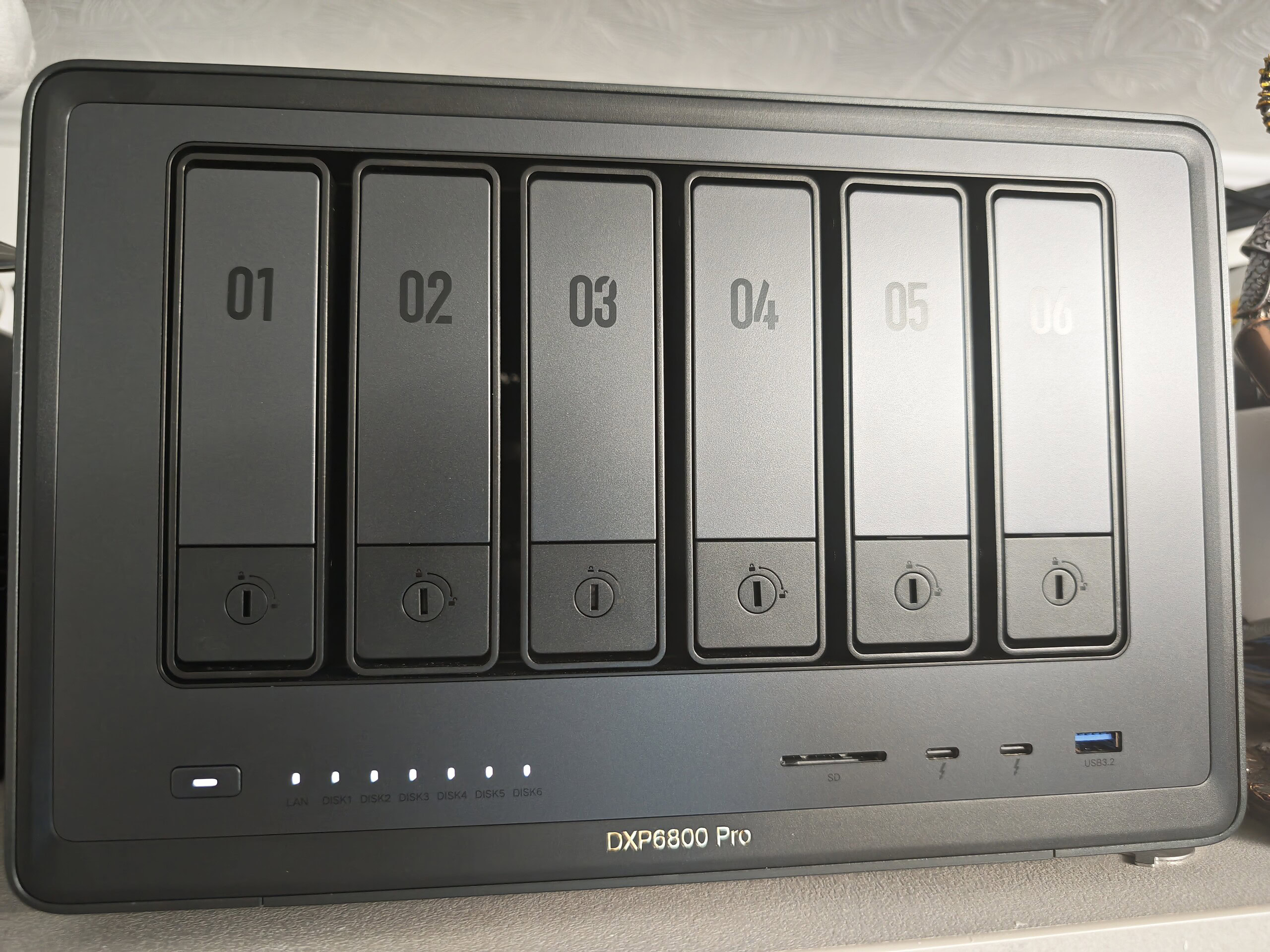
I sei bay frontali hanno numeri grandi e ben visibili stampati sulla facciata di ogni cassetto, una cosa che sembra banale ma che nella pratica è comodissima. Quando il sistema ti segnala un problema su un disco specifico, sai esattamente quale tirare fuori senza andare a tentativi. I cassetti escono con una leggera pressione in basso e hanno un meccanismo a scorrimento intelligente: si allargano automaticamente per ospitare i dischi da 3,5 pollici senza bisogno di viti. Per i 2,5 pollici servono le viti incluse, ma è la norma del settore.
Sul retro c’è il festival delle porte, e qui UGREEN non ha risparmiato nulla. Partendo dall’alto: filtro antipolvere magnetico rimovibile (che si stacca e riattacca con un gesto, comodissimo per la pulizia periodica), le due ventole da 92mm, e poi scendendo lo slot PCIe x4, un’uscita HDMI che supporta fino a 8K, due USB 2.0 Type-A, le due porte 10GbE Ethernet RJ45, il foro per il reset, il connettore di alimentazione e un Kensington Lock. Sul frontale, oltre ai sei bay, trovi una porta USB 3.2 Gen 2 a 10 Gbps, il lettore di schede SD 4.0 e le due Thunderbolt 4. È tanta roba per un dispositivo di questa fascia.
Sotto, svitando due viti dallo sportellino inferiore, si accede al comparto tecnico: due slot SO-DIMM per la RAM (uno già occupato dal modulo da 8 GB) e i due slot M.2 NVMe per SSD aggiuntivi o cache. È un accesso semplice, non serve smontare tutto il NAS, e questo rende gli upgrade davvero alla portata di tutti. La qualità costruttiva complessiva è alta. I materiali sono solidi, niente scricchiolii quando lo sposti, i piedini in gomma tengono bene sulla scrivania. Pesa il giusto: abbastanza da comunicare robustezza, non così tanto da essere scomodo da riposizionare.
Specifiche tecniche
| Specifica | Valore |
| Processore | Intel Core i5-1235U (10 core, 12 thread, fino a 4,40 GHz) |
| RAM | 8 GB DDR5 4800 MHz (espandibile fino a 64 GB, 2 slot SO-DIMM) |
| Storage di sistema | SSD interno da 128 GB per UGOS Pro |
| Bay per dischi | 6x SATA III 3,5″/2,5″ + 2x M.2 NVMe 2280 |
| Capacità massima | 208 TB (6x 32 TB + 2x 8 TB) |
| Configurazioni RAID | JBOD / Basic / RAID 0 / 1 / 5 / 6 / 10 |
| Rete | 2x 10GbE RJ45 (aggregabili a 20 Gbps) |
| Thunderbolt | 2x Thunderbolt 4 (40 Gbps ciascuna) |
| USB | 1x USB 3.2 Gen 2 (frontale) + 2x USB 2.0 (posteriori) |
| Lettore schede | SD 4.0 (frontale) |
| Uscita video | 1x HDMI 2.0 (fino a 8K) |
| Espansione | 1x PCIe x4 |
| GPU integrata | Intel Iris Xe Graphics |
| File system supportati | ext4, Btrfs |
| Sistema operativo | UGOS Pro (basato su Linux) |
| Sicurezza fisica | Kensington Lock, chiavetta blocco bay |
| Ventilazione | 2x ventole 92 mm + filtro antipolvere magnetico |
| Garanzia | 3 anni |
Sotto il cofano
Il cuore pulsante è un Intel Core i5-1235U, lo stesso processore che trovi in tanti laptop e mini PC di fascia media. Dieci core (due Performance-core con Hyper-Threading e otto Efficient-core), dodici thread totali, frequenza turbo fino a 4,40 GHz. Per un NAS è una potenza francamente eccessiva rispetto a quello a cui ci hanno abituato i concorrenti storici, dove spesso si trovano Celeron o Atom che arrancano al primo transcodifica video. Ma è proprio questo il punto: con un processore così non stai semplicemente archiviando file. Stai gestendo macchine virtuali, container Docker, transcodifica hardware grazie alla GPU Intel Iris Xe integrata, e magari pure un paio di servizi web in parallelo. Tutto senza sudare.
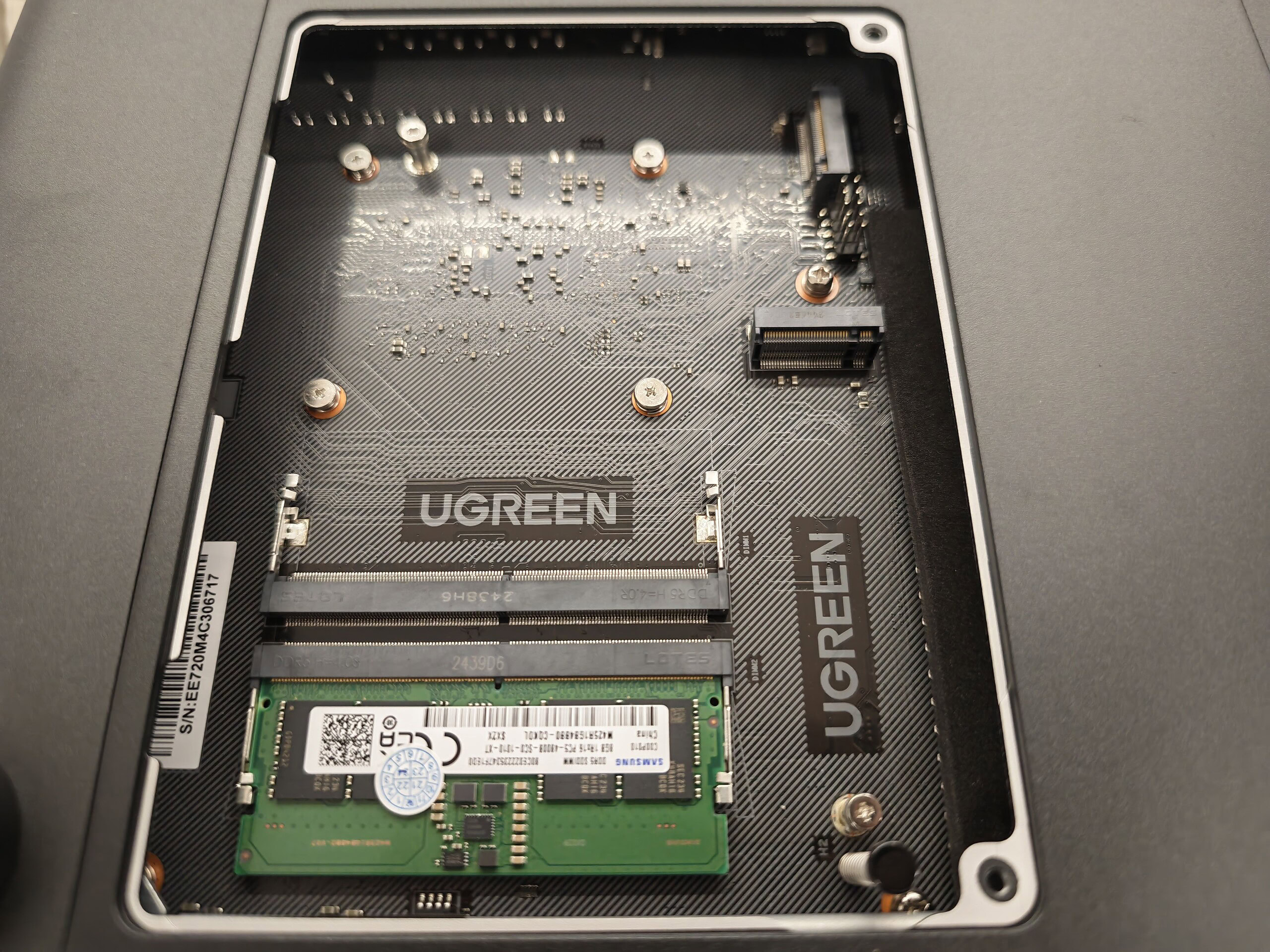
Gli 8 GB di DDR5 a 4800 MHz sono un buon punto di partenza. Per l’uso base, archiviazione, condivisione file, streaming Plex con un paio di utenti, bastano e avanzano. Ma se pensi di far girare più VM contemporaneamente o di usare il NAS come hub domestico con dieci servizi Docker attivi, un upgrade a 16 o 32 GB è quasi obbligato. La buona notizia è che lo slot è accessibile dal fondo senza smontare nulla di complicato, e il sistema accetta qualsiasi modulo DDR5 SO-DIMM standard senza restrizioni proprietarie. Per chi arriva dal mondo Synology, dove anche la RAM ha bisogno del timbro di approvazione del produttore, questa è una boccata d’aria fresca non da poco.
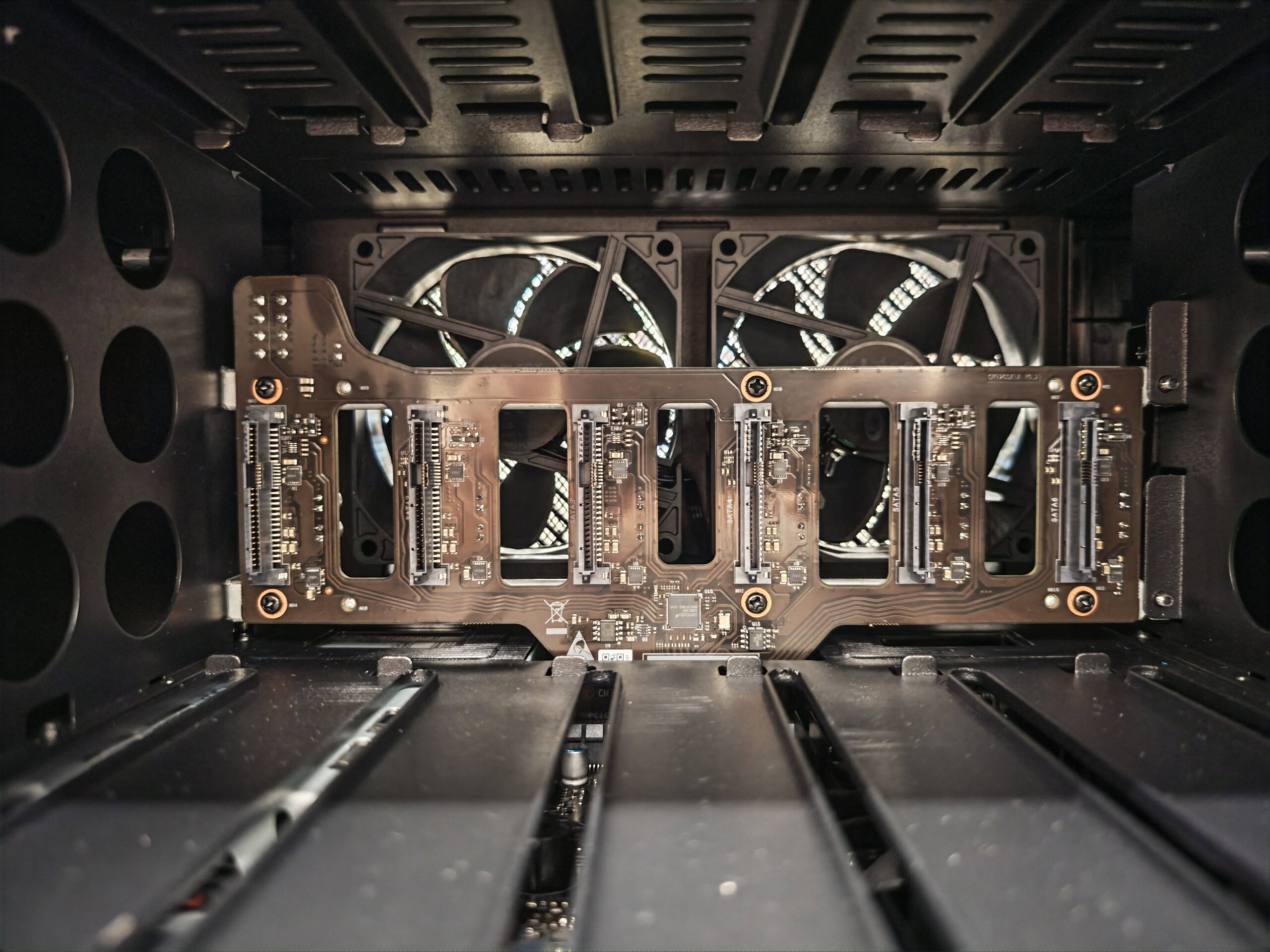
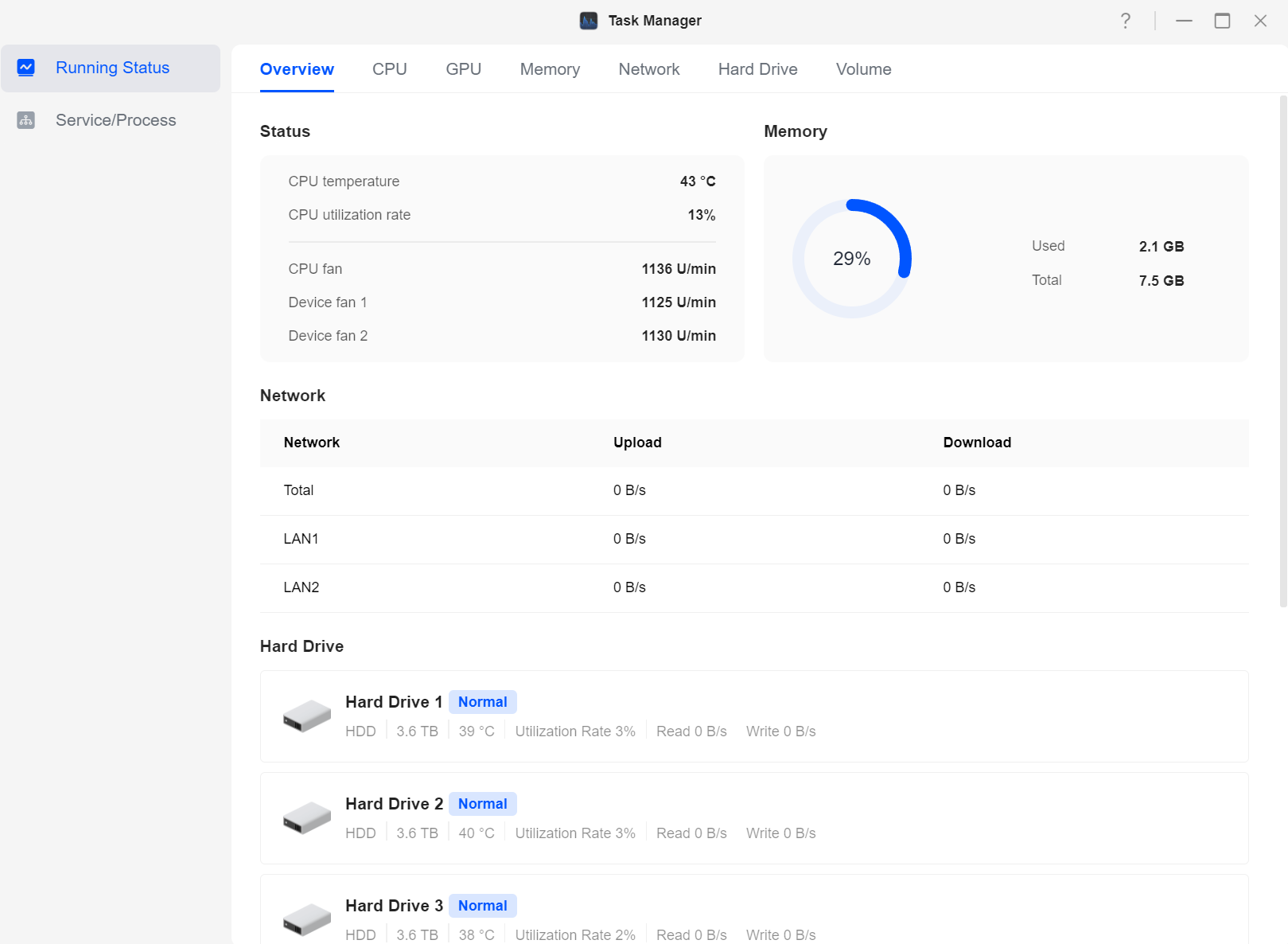
Per i test ho installato sei Seagate IronWolf da 4 TB ciascuno (modello ST4000VN006), dischi NAS a 5400 RPM con interfaccia SATA. Li ho configurati in RAID 5 tramite lo Storage Manager, ottenendo uno Storage Pool da circa 18 TB con tolleranza al guasto di un singolo disco, e un volume formattato in ext4. Nei due slot M.2 ho inserito due SSD da 256 GB (riconosciuti dal sistema come 238,4 GB effettivi ciascuno), configurati come SSD cache in lettura, che accelerano sensibilmente le operazioni su file piccoli e frequenti. Le temperature dei dischi meccanici durante l’uso quotidiano si sono mantenute tra i 37 e i 40 gradi Celsius, quelle degli SSD tra 29 e 32 gradi. Valori nella norma, segno che la ventilazione interna con le due ventole da 92mm lavora in modo efficace.
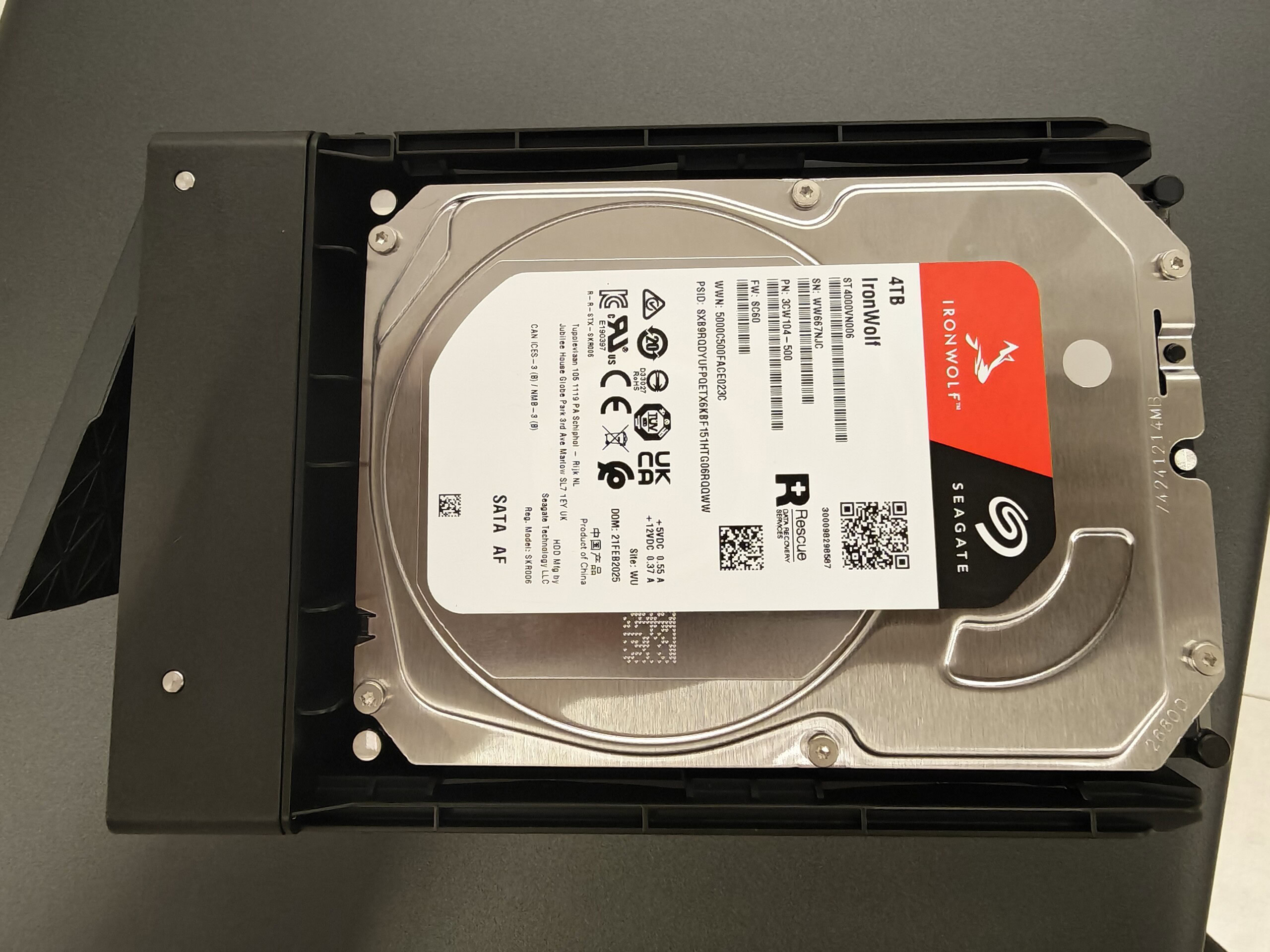
Un dettaglio che va menzionato: il NAS ospita internamente un SSD da 128 GB dedicato al sistema operativo UGOS Pro. Questo significa che il sistema è operativo anche senza nessun disco nei bay, il che è comodo per la configurazione iniziale e per eventuali interventi di manutenzione. È anche una scelta architetturale sensata, perché separa il sistema dai dati utente.
UGOS Pro: il software che cresce
Ecco, qui si apre il capitolo più delicato di tutta la recensione. Perché l’hardware è fantastico, su questo non ci piove, ma un NAS senza un buon sistema operativo è un fermacarte costoso. UGOS Pro è basato su Linux, ha un’interfaccia web moderna, pulita, reattiva, e nella versione che ho testato (la 1.13.1.0105, con un aggiornamento alla 1.14.1.0107 già disponibile durante il test) copre tutte le funzionalità che ti aspetti da un NAS serio.
Gestione dello storage, condivisione file via SMB e NFS, backup e sincronizzazione, gestione utenti con permessi granulari, Domain/LDAP per l’integrazione in ambienti aziendali, un terminale SSH integrato nell’interfaccia web, e un App Center con 31 applicazioni installabili. L’interfaccia ricorda vagamente quella di Synology DSM, con un desktop virtuale, icone per le applicazioni, e finestre trascinabili. Non è identica, ha un suo stile, ma chi ha usato un NAS moderno si sentirà subito a casa.
Un aspetto che mi ha favorevolmente sorpreso è la velocità dell’interfaccia. Nelle prime versioni di UGOS, leggendo i feedback dei backer su Kickstarter, si parlava di lentezze e di qualche freeze. Nella versione che ho testato io, nulla di tutto ciò: le pagine si caricano rapidamente, il file manager risponde senza lag anche con cartelle da migliaia di elementi, e il passaggio tra le app è istantaneo. Il merito è probabilmente anche del processore i5, che per un’interfaccia web è sovradimensionato, ma tant’è: l’esperienza è fluida, e questo conta.
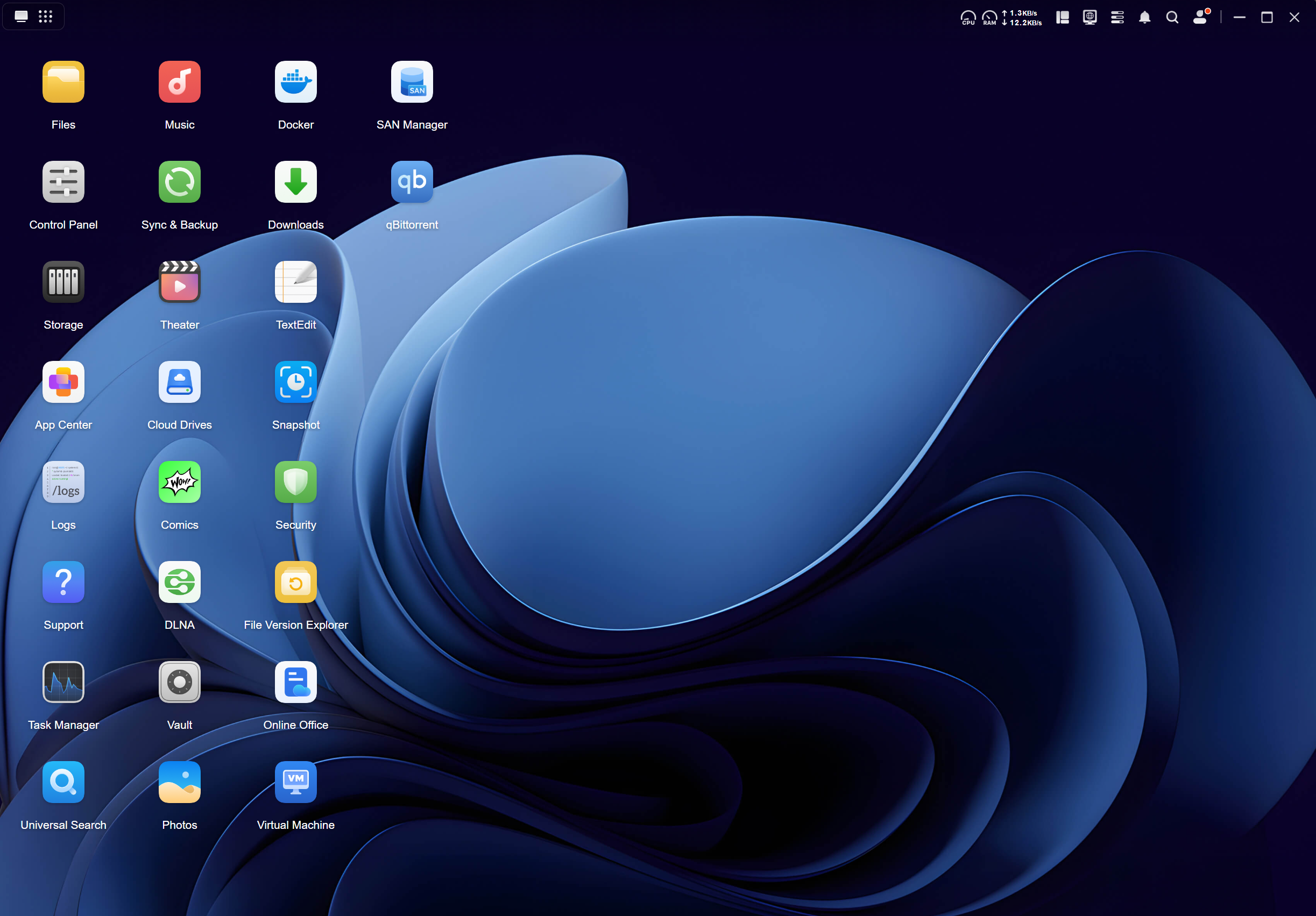
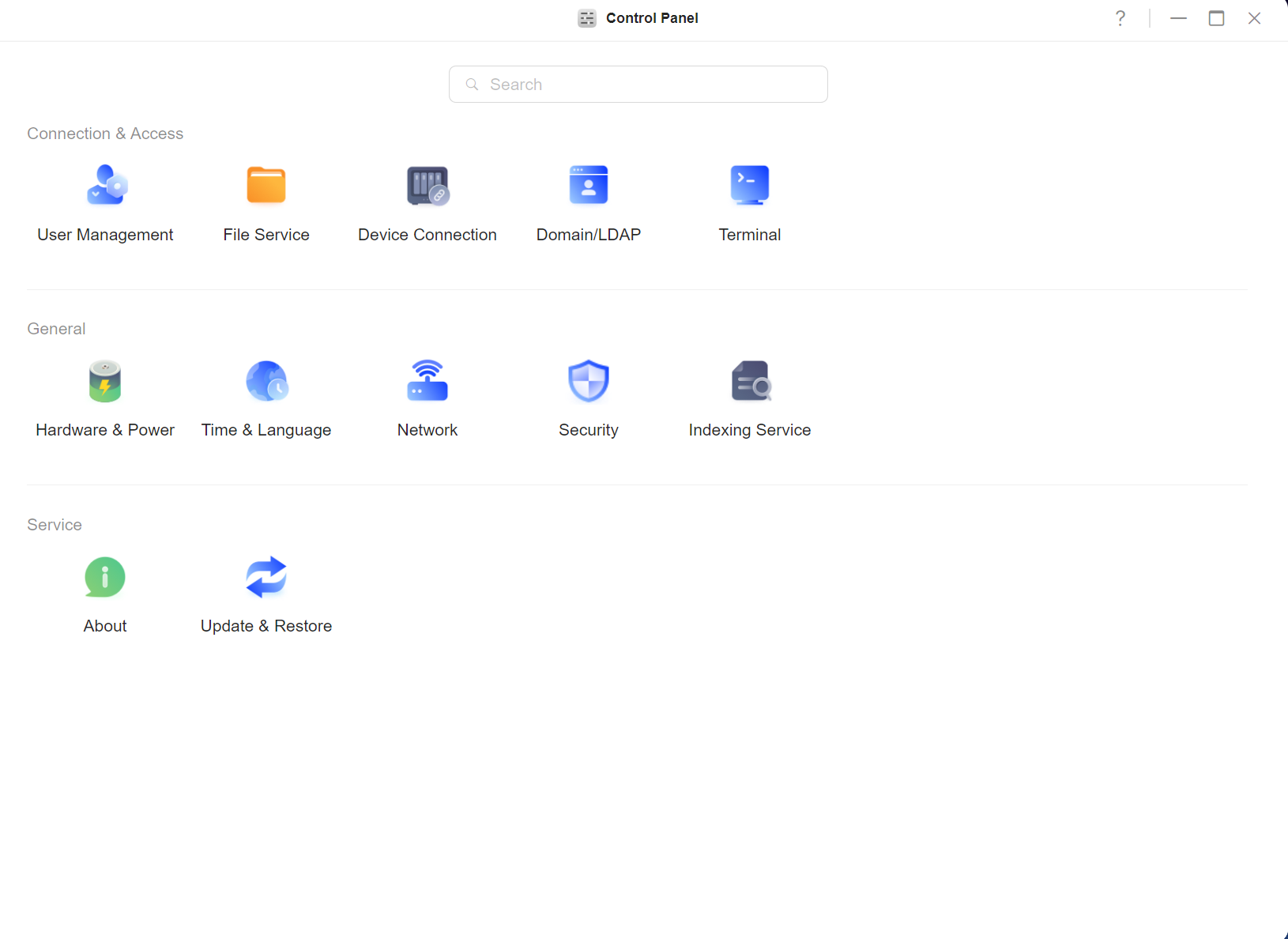
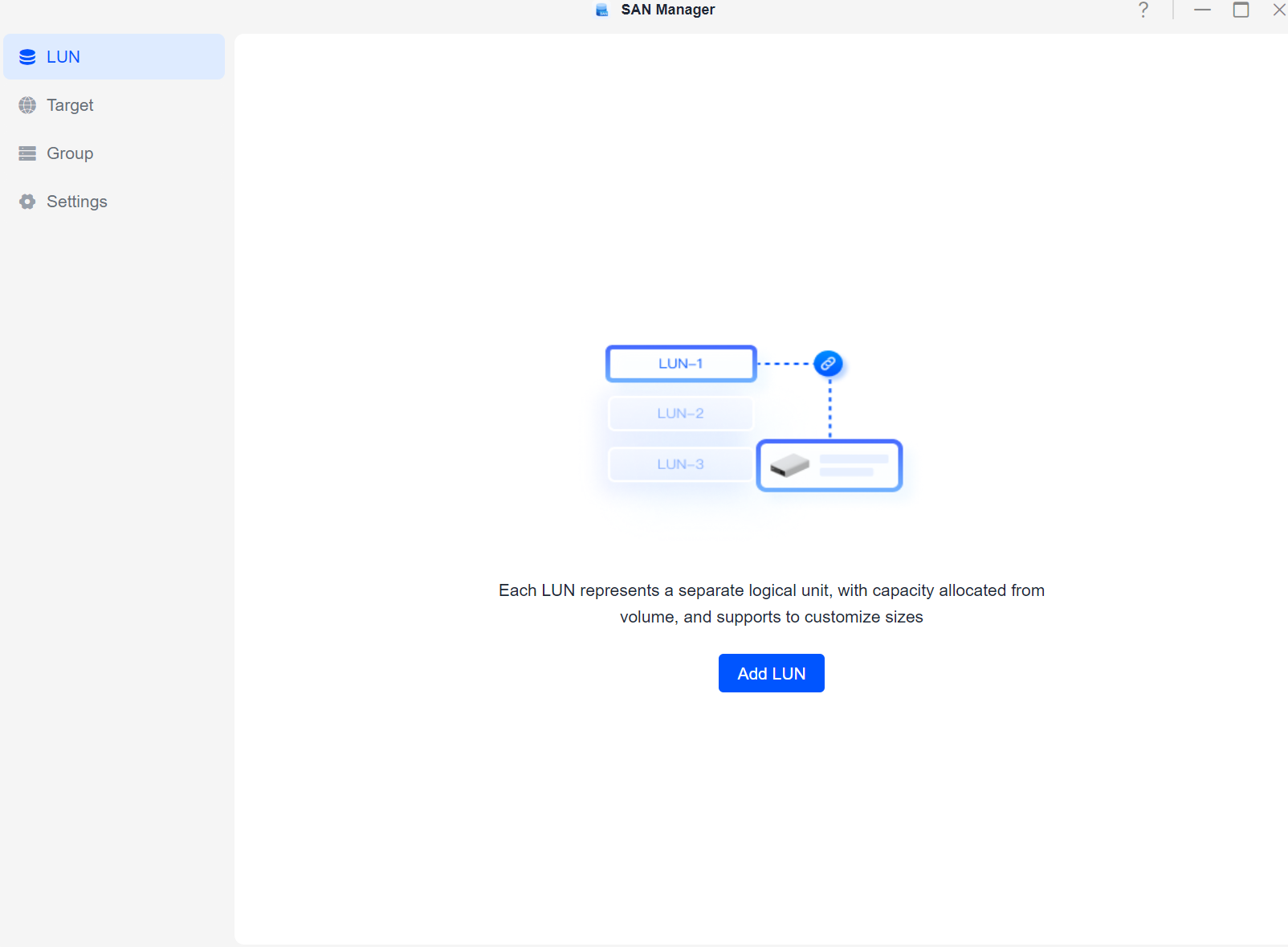
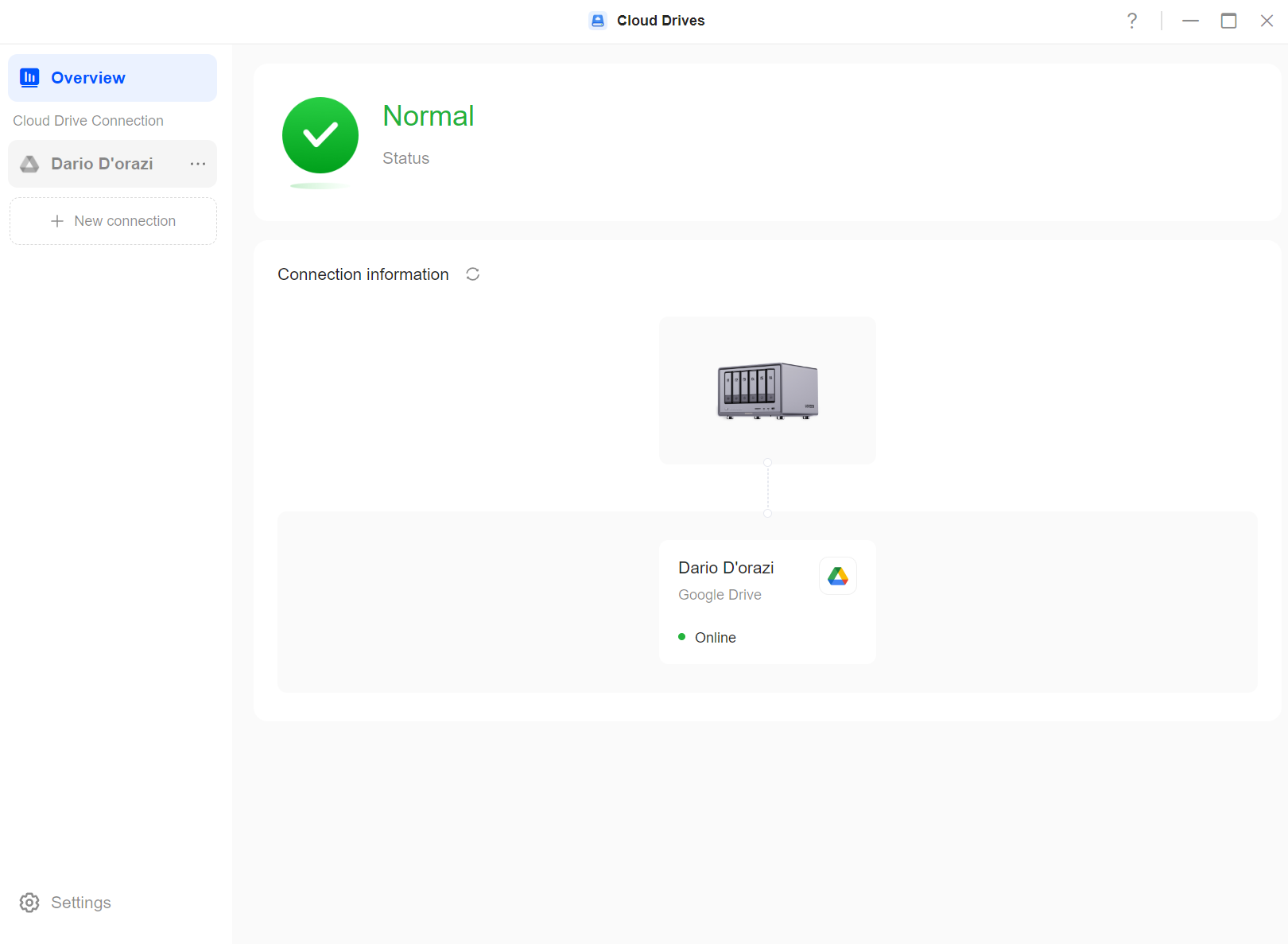
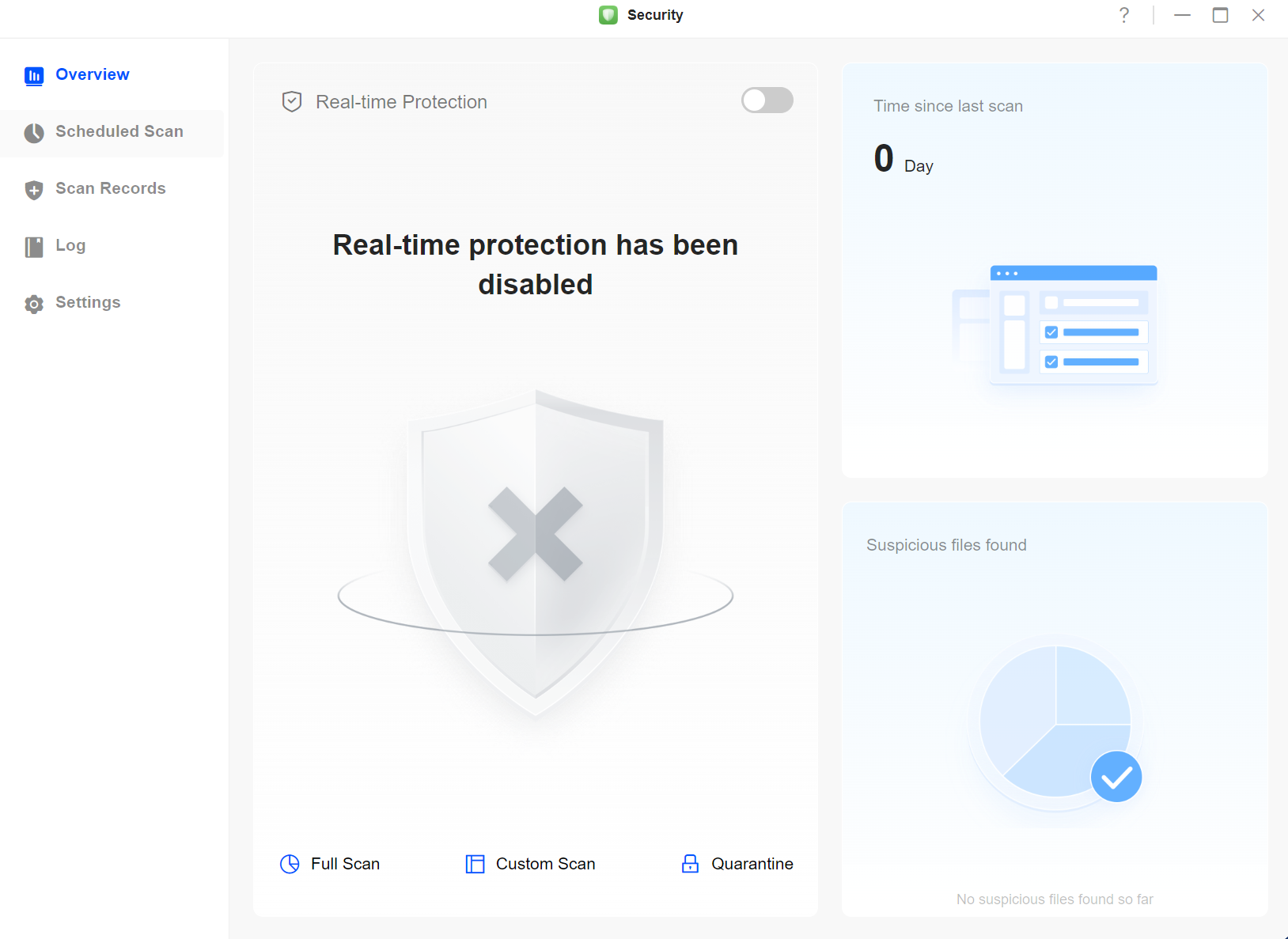
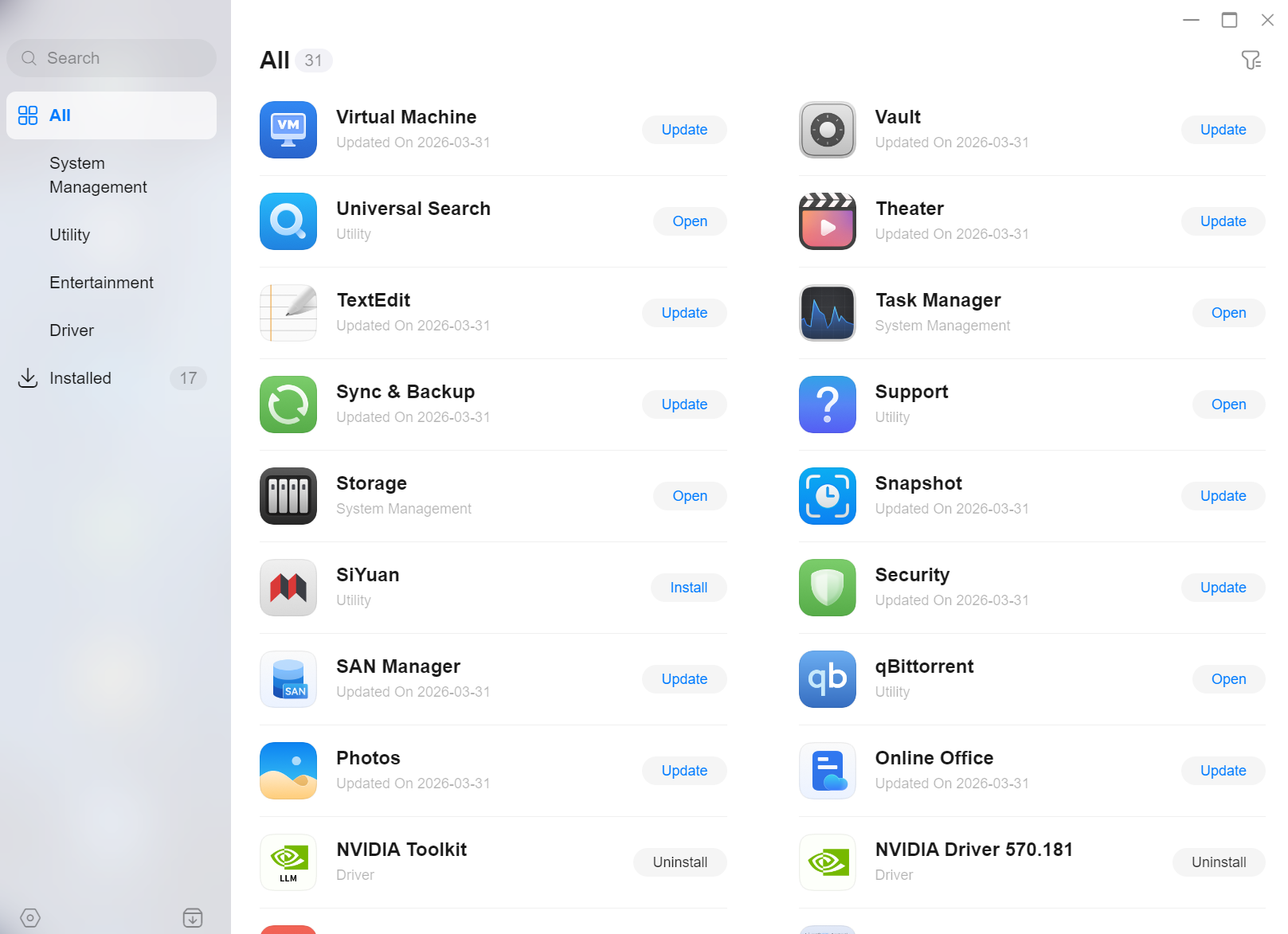
Tra le app che mi hanno colpito: il supporto nativo a Docker (con un gestore container integrato che include scorciatoie rapide alle interfacce web dei servizi), il gestore di macchine virtuali, il toolkit NVIDIA con driver dedicati (nel mio caso il 570.181, già preinstallato), qBittorrent per il download, un editor di testo, gestione foto con riconoscimento AI di volti e scene, un player multimediale, snapshot per il backup incrementale dei volumi, e persino SiYuan per le note e Online Office per l’editing di documenti. C’è anche SAN Manager per configurazioni iSCSI avanzate, anche se durante il mio test non ho avuto modo di approfondire questa funzionalità.
L’accesso remoto funziona tramite UGREENlink, un sistema concettualmente identico al QuickConnect di Synology: assegni un hostname personalizzato al dispositivo, ottieni un certificato HTTPS automatico, e puoi raggiungere il NAS da qualsiasi parte del mondo senza dover configurare port forwarding sul router. Nel mio caso il dispositivo si è registrato come dxp6800pro-736c e risultava raggiungibile sia da browser (https://dxp6800pro-736c.local:9443) sia tramite l’app desktop per Windows, che non è una semplice webapp mascherata ma un client nativo con una vera sessione di controllo remoto.
Detto questo, e qui devo essere onesto, UGOS ha margini di crescita evidenti. Alcune funzionalità che su Synology DSM o QNAP QTS sono consolidate da anni qui sono ancora in fase di sviluppo, limitate o assenti. Manca il supporto nativo a Rsync, le opzioni di backup cloud verso cloud di terze parti sono ridotte al minimo, e la crittografia a livello di volume o share non era disponibile al momento del mio test. Ma il ritmo degli aggiornamenti è serrato, il changelog è trasparente, e la sensazione netta è quella di un prodotto che migliora a vista d’occhio con ogni release. L’ultimo aggiornamento disponibile, per esempio, aggiungeva il Cestino per il recupero dei file cancellati, il mount di Aliyun Drive come cartella di rete, e ottimizzazioni alla funzione P2P per l’accesso remoto. Non sono novità da poco.
Test sul campo
Ok, arriviamo al dunque. Ho usato questo NAS come archivio primario per due settimane piene, collegato alla rete domestica via una delle due porte 10GbE, su un’infrastruttura già predisposta per il multi-gigabit. La configurazione durante il test: sei Seagate IronWolf da 4 TB in RAID 5, due SSD NVMe da 256 GB come cache, file system ext4, volume unico da 18 TB.
Il primo trasferimento serio l’ho fatto la sera stessa della configurazione, verso le undici: circa 800 GB di foto e video professionali da un disco esterno USB 3.2 collegato alla porta frontale. La velocità si è stabilizzata intorno ai 280-300 MB/s costanti, senza cali vistosi nemmeno dopo ore di scrittura continuativa. Per un array RAID 5 su dischi meccanici a 5400 RPM è un risultato eccellente, e la cache SSD ha fatto la differenza soprattutto nelle letture successive, dove i file più richiesti venivano serviti a velocità da SSD puro senza toccare i dischi rotanti.
Il terzo giorno di test ho provato qualcosa di più impegnativo: lanciare una macchina virtuale Ubuntu Server direttamente dal NAS, assegnandole 4 GB di RAM e due core. Funzionava. Non era un razzo, ovvio, ma era perfettamente utilizzabile per compiti leggeri: un web server di sviluppo, qualche script Python, navigazione da terminale. Stavo per scrivere che Docker è più pratico per la maggior parte degli scenari, e in effetti è così, ma avere la possibilità di tirare su una VM completa quando serve è un lusso che non trovi su un NAS con Celeron.
La cosa che mi ha sorpreso di più, però, è stata la stabilità complessiva. In due settimane di uso intenso, con trasferimenti, Docker, VM, aggiornamenti firmware, e qualche riavvio voluto: zero crash, zero errori nel log di sistema, nessun dato corrotto. Per un prodotto che ha meno di due anni di vita sul mercato e un sistema operativo giovane, non era affatto scontato. Anzi, è stato quasi inquietante nella sua regolarità.
Ho testato anche il transcodifica video sfruttando la GPU Intel Iris Xe integrata, sia con Plex installato via Docker che con il player multimediale integrato. Un film in 4K HEVC viene transcodificato al volo senza il minimo impaccio, il processore durante l’operazione sta al 30-35% di utilizzo, e non ho mai registrato buffering o artefatti. Con un Celeron N4105, quello che trovi in tanti NAS sotto i mille euro, questa scena sarebbe stata impossibile.
Una sera, per curiosità, ho collegato il NAS direttamente al MacBook via cavo Thunderbolt 4. La velocità di trasferimento è schizzata oltre i 900 MB/s in lettura sequenziale dal pool SSD. Ecco, in quel momento ho capito che le due porte Thunderbolt non sono un vezzo da scheda tecnica o un numero da marketing: per chi lavora con video editing, grandi archivi fotografici, o semplicemente ha bisogno di spostare terabyte in fretta, avere una connessione DAS-like a quella velocità da un dispositivo che è anche un server di rete cambia completamente il flusso di lavoro. È come avere due prodotti in uno.
Ho dedicato una giornata intera anche al test della gestione fotografica integrata. L’app Photos di UGOS include un sistema di riconoscimento facciale e classificazione automatica delle scene basato su intelligenza artificiale. Ho caricato un archivio di circa 15.000 foto in formati misti (JPEG, RAW, HEIF) e il sistema ha impiegato circa 6 ore per indicizzare tutto, riconoscere i volti ricorrenti e creare album automatici per luogo, data e soggetto. Il risultato è buono, non perfetto: il riconoscimento facciale funziona bene con foto frontali ben illuminate, diventa meno affidabile con angolazioni laterali o condizioni di luce scarsa. Ma per un primo approccio è più che sufficiente, e la navigazione nell’archivio tramite l’interfaccia web è fluida e gradevole, con miniature generate rapidamente grazie alla cache SSD.
Ultimo test, più di nicchia ma significativo per chi ci sta pensando: ho collegato il NAS al televisore via HDMI per usarlo come media center diretto. L’uscita supporta risoluzioni fino a 8K ed è pilotata dalla GPU Intel Iris Xe integrata nel processore. La riproduzione di un file 4K HDR è stata impeccabile, senza scatti o artefatti. Però, e qui devo essere franco: durante la riproduzione le ventole tendono ad accelerare, e se il televisore è nello stesso ambiente il rumore si nota. Non è il caso d’uso ideale, a meno che il NAS non sia piazzato in un’altra stanza con un cavo HDMI lungo o un extender. Più un bonus da sfruttare occasionalmente che una funzione su cui basare l’intera esperienza d’uso.
Sul fronte rumorosità, una nota onesta. A riposo, con i dischi idle, il NAS è sostanzialmente silenzioso. Le ventole posteriori girano piano e si sentono appena, meno del frigo in cucina. Ma ogni tanto, senza un motivo apparente (nessun carico elevato in quel momento, nessun task pesante in esecuzione), le ventole accelerano bruscamente per qualche minuto, e il rumore diventa percepibile. Non fastidioso da vicino, ma se lo tieni nello studio ti accorgi del cambio di regime. Dopo qualche minuto tornano alla velocità normale. È un comportamento che ho notato tre o quattro volte in due settimane, probabilmente legato a soglie termiche aggressive nel firmware. Non un problema grave, ma se pensavi di metterlo in camera da letto, ripensaci.
Approfondimenti
Connettività di rete e velocità reali
Le due porte 10GbE si possono aggregare per raggiungere un throughput teorico di 20 Gbps. Nella pratica, con link aggregation attivo in modalità 802.3ad e uno switch compatibile, ho misurato trasferimenti sequenziali in lettura che sfioravano i 1.100 MB/s dal pool SSD NVMe, e circa 600-700 MB/s in scrittura sullo stesso pool. Su dischi meccanici in RAID 5, i numeri scendono a 250-320 MB/s in lettura e 200-250 MB/s in scrittura sequenziale, che restano risultati notevoli per dischi a 5400 RPM. La configurazione di rete è semplice e guidata: il wizard interno ti accompagna passo passo nella scelta tra bonding, link aggregation, o porte indipendenti, spiega le differenze in modo comprensibile, e in cinque minuti sei operativo. Ho provato anche il bonding in modalità balance-rr e active-backup (failover), entrambi funzionanti senza intoppi.
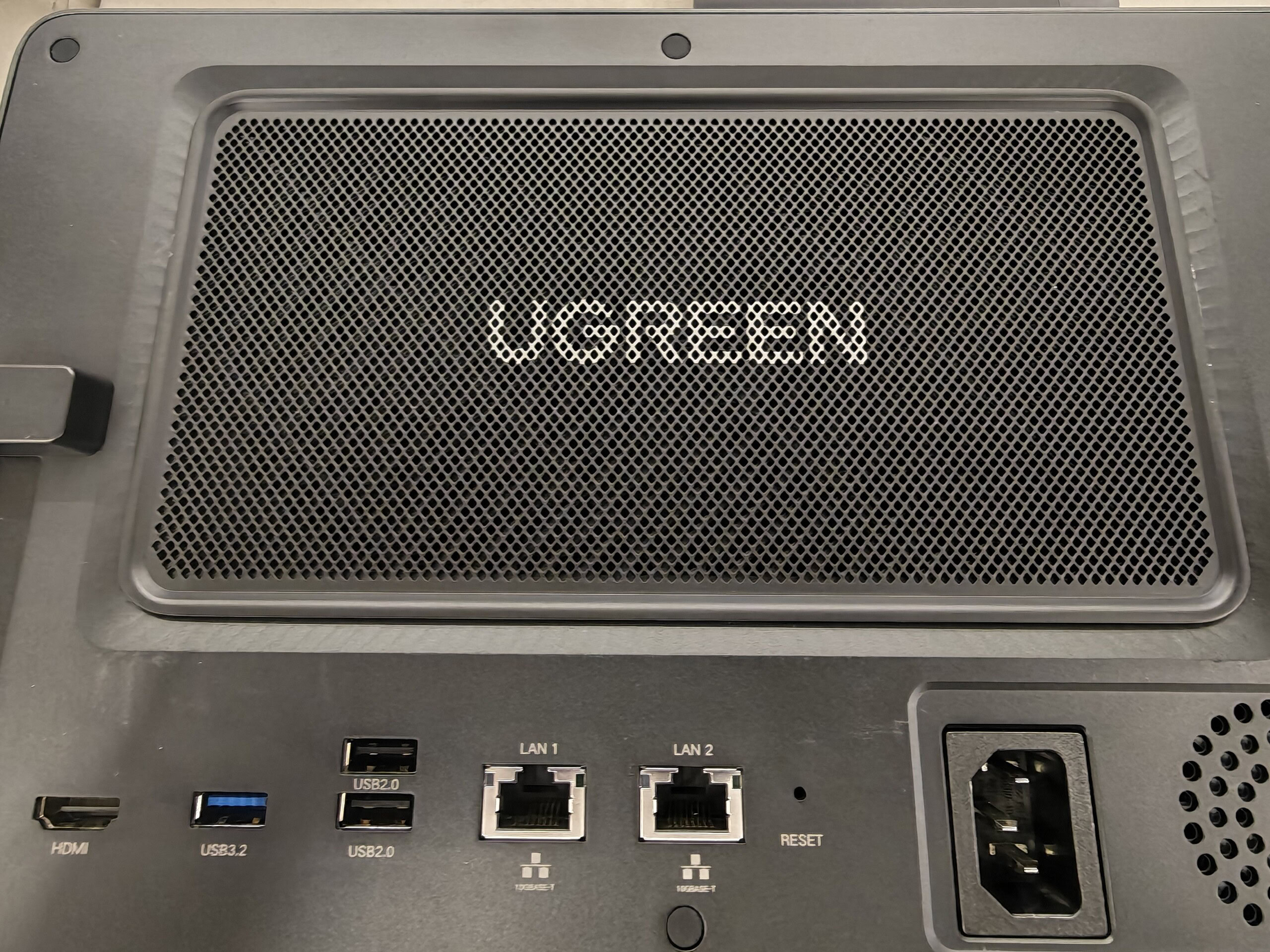
Una nota che può interessare chi ha una rete mista: le due porte 10GbE sono multi-gigabit, quindi negoziano automaticamente anche a 5, 2.5 e 1 Gbps. Se non hai uno switch 10GbE ma hai hardware 2.5GbE (che ormai è comune su tante schede madri recenti), puoi comunque sfruttare una velocità superiore al classico gigabit senza dover cambiare l’intera infrastruttura di rete. Un dettaglio pratico che ho apprezzato: collegando una porta a 10GbE verso il mio switch principale e l’altra direttamente al PC da lavoro, ho ottenuto il meglio dei due mondi senza configurazioni complesse.
Applicazione per Android ed iOS
L’app mobile UGREEN NAS, disponibile sia su App Store che su Google Play (compatibile da iOS 15 e Android 7 in su), è stata una delle sorprese più piacevoli di tutto il test. Me la aspettavo come un’appendice frettolosa, una di quelle app che ti fanno vedere due cartelle e poi ti rimandano al browser. E invece no. È un’app unica, con un approccio “coltellino svizzero” che racchiude tutto in un’unica interfaccia: gestione file, galleria fotografica con backup automatico dal rullino, player multimediale, pannello di controllo per hardware e rete, persino la gestione di Docker e dell’App Center direttamente dal telefono. L’ho usata per due settimane sia in Wi-Fi domestico che in 4G/5G fuori casa, e la reattività mi ha stupito: la navigazione tra le cartelle è fluida, lo streaming video in 4K non ha dato problemi nemmeno da remoto (a patto di avere una buona connessione in upload a casa), e il backup fotografico automatico ha funzionato senza intoppi, caricando le foto scattate durante la giornata sul NAS non appena agganciavo la rete.
Il riconoscimento facciale e la classificazione AI delle foto funzionano anche dalla galleria mobile, con album generati automaticamente per volti, luoghi e scene. Un paio di cose che migliorerei: manca ancora una notifica push efficace per gli eventi di sistema (tipo un disco che dà problemi o il passaggio a batteria con un UPS collegato), e alcune funzionalità avanzate come la configurazione granulare dei permessi utente restano più comode dall’interfaccia web. Ma nel complesso, l’app mobile è sorprendentemente curata per un prodotto così giovane, e regge il confronto con le app Synology senza sfigurare. Anzi, per certi aspetti, come la fluidità dell’interfaccia e l’integrazione “tutto in uno”, la trovo persino più comoda.
Gestione storage e RAID
La creazione del pool RAID è stata immediata e priva di sorprese. Ho selezionato i sei dischi, scelto RAID 5 per bilanciare capacità utile e protezione, e il sistema ha avviato la sincronizzazione iniziale in background. Ci sono volute circa 12 ore per completarla, durante le quali il NAS è rimasto perfettamente utilizzabile per letture e scritture normali. Lo Storage Manager mostra informazioni dettagliate su ogni singolo disco installato: marca, modello, numero di serie, capacità, temperatura in tempo reale, ore di accensione, conteggio accensioni, versione firmware e stato S.M.A.R.T. completo. Ogni bay è numerato sia fisicamente sul cassetto che nel software, quindi se il disco 3 mostra anomalie sai esattamente quale cassetto tirare fuori, senza incertezze. Questa corrispondenza GUI-hardware è un dettaglio che apprezzo enormemente, perché in altri NAS che ho usato bisognava andare per esclusione o leggere il seriale.
Il volume l’ho formattato in ext4, per massima compatibilità e maturità del file system. È supportato anche Btrfs per chi desidera funzionalità avanzate come snapshot e checksum, anche se al momento del mio test gli snapshot erano ancora in fase di perfezionamento. La cache SSD in modalità lettura funziona bene e si percepisce chiaramente nelle operazioni quotidiane: apertura di cartelle con migliaia di miniature, ricerche full-text, accesso a file di configurazione piccoli e frequenti. Ho provato a disattivare la cache per un paio di giorni, giusto per misurare la differenza, e il rallentamento nelle operazioni random è stato evidente. Non drammatico, ma percepibile, soprattutto nella navigazione dell’archivio fotografico e nell’indicizzazione. Rimessa la cache, tutto è tornato scattante. Insomma, se avete due SSD M.2 di riserva, usateli come cache: vale la pena.
Ecosistema app e Docker
L’App Center conta 31 applicazioni al momento del test, un catalogo ancora modesto se lo paragoni ai negozi di Synology o QNAP, ma che copre le basi senza lasciare buchi critici. Quello che manca nel catalogo ufficiale lo recuperi con Docker, che qui gira in modo nativo e performante grazie al processore i5. Ho installato Portainer come interfaccia grafica per i container, e da lì ho fatto partire Nextcloud, Home Assistant, AdGuard Home, Vaultwarden e un paio di servizi minori. Tutto girava fluido, con risorse a disposizione da vendere. Il processore toccava il 15-20% di utilizzo medio con sei container attivi, la RAM rimaneva abbondantemente sotto i 6 GB. C’era margine per molto altro.
Menzione speciale per il supporto NVIDIA. Puoi installare una GPU dedicata nello slot PCIe x4 (serve smontare il coperchio superiore, operazione che richiede quattro viti e qualche minuto di pazienza), installare i driver proprietari direttamente dall’App Center, e usarla per accelerazione AI nel riconoscimento fotografico, transcodifica video professionale, o persino per far girare modelli LLM locali tramite il toolkit NVIDIA. Nel mio caso avevo il driver versione 570.181 installato e perfettamente funzionante. Non è roba che trovi su un Synology o un QNAP consumer, ed è un elemento differenziante concreto per gli utenti avanzati.
Una cosa che mi è piaciuta molto del gestore Docker integrato, e che voglio segnalare perché fa la differenza nell’uso quotidiano: quando crei un container, il sistema ti offre un menu a tendina per accedere direttamente all’interfaccia web del servizio, e ti permette di creare una scorciatoia sul desktop di UGOS. Sembra un dettaglio cosmetico, ma quando hai sei o sette servizi attivi, non dover ricordare quale porta corrisponde a quale container è una comodità vera. Qualcuno in UGREEN ha usato il proprio NAS, e si vede.
Backup e sincronizzazione
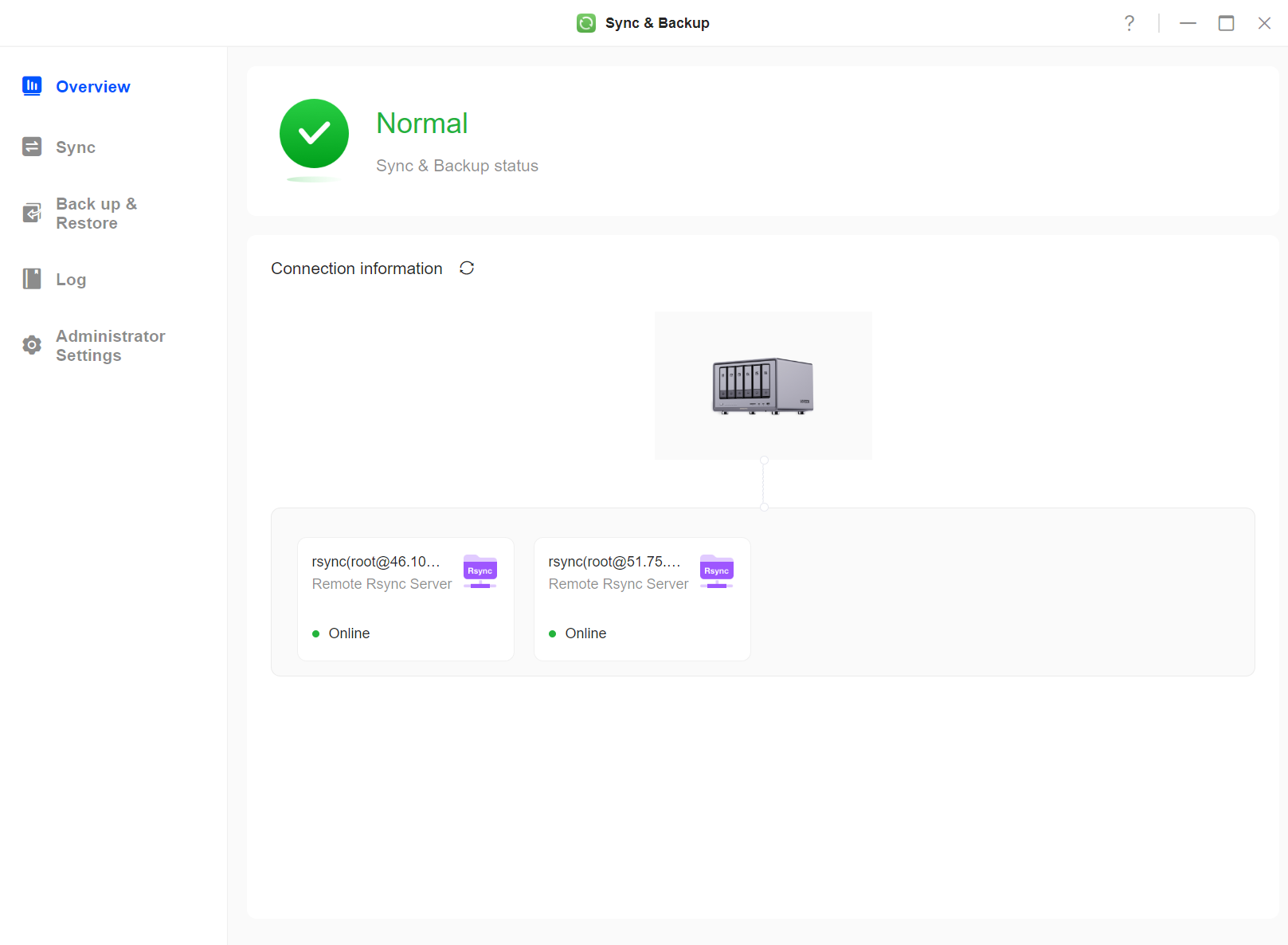
L’app Sync & Backup copre gli scenari fondamentali: backup locale tra volumi, backup verso dispositivi esterni USB, e sincronizzazione tra NAS UGREEN. Al momento del test mancava però il supporto nativo a Rsync, e le opzioni per il backup cloud verso cloud di terze parti (Google Drive, AWS S3, Backblaze B2) erano limitate o assenti. Per l’uso domestico non è necessariamente un problema bloccante, ma chi ha bisogno di una strategia 3-2-1 rigorosa, con copie dei dati su sedi multiple, sente la mancanza. La mia soluzione è stata installare rclone via Docker, configurare un sync periodico verso un bucket cloud esterno, e dormire tranquillo. Funziona, ma sarebbe molto meglio averlo integrato nell’app nativa con un paio di click. UGREEN ha dichiarato che il supporto a Rsync e a destinazioni cloud multiple è nella roadmap, e considerato il ritmo degli aggiornamenti finora, tendo a crederci.
Sicurezza e accesso remoto
Il pannello di controllo Security include gestione degli utenti con permessi per cartella, integrazione Domain/LDAP per ambienti aziendali, autenticazione a due fattori, e crittografia delle connessioni. L’accesso remoto via UGREENlink è comodo, rapido da configurare, e non richiede interventi sul router. La connessione è protetta da certificato HTTPS rilasciato da UGREEN, e il sistema supporta anche la configurazione di un server VPN per chi preferisce un tunnel diretto.
Un appunto che devo fare, però: alcuni utenti nella community hanno segnalato connessioni in uscita verso indirizzi IP basati in Cina, anche a NAS fermo, con piccoli trasferimenti di dati. Non ho verificato personalmente con strumenti di analisi di rete approfondita, quindi non posso confermare né smentire, ma è un aspetto che chi archivia dati professionali sensibili dovrebbe tenere d’occhio. La buona notizia è che l’hardware è completamente standard e non bloccato: chi ha dubbi sulla privacy può installare TrueNAS, Unraid o qualsiasi altra distribuzione Linux, sfruttando comunque tutta la potenza dell’hardware. È una via d’uscita che con altri produttori semplicemente non hai.
Espandibilità e compatibilità hardware
Questo è forse il punto più forte in assoluto. Il NAS accetta qualsiasi disco meccanico o SSD standard, senza restrizioni: Seagate, Western Digital, Toshiba, Kingston, Samsung, qualunque marca. Nessun lock proprietario, nessun messaggio di avviso se usi un disco non presente in una lista approvata, nessun degrado prestazionale artificiale. Lo stesso vale per la RAM: qualsiasi modulo DDR5 SO-DIMM standard viene riconosciuto e utilizzato senza problemi. Ho provato ad aggiungere un modulo da 16 GB di un produttore generico a fianco dell’8 GB originale, e il sistema li ha visti e utilizzati senza battere ciglio.
Lo slot PCIe x4 apre scenari ancora più interessanti: scheda di rete aggiuntiva (magari una SFP+ per fibra), GPU dedicata per calcolo AI o transcodifica, controller SAS per espansioni esterne. La libertà di configurazione è totale, e per chi ama sperimentare, costruire il proprio home lab pezzo per pezzo, è un valore aggiunto enorme. È la filosofia opposta a quella dei NAS chiusi e blindati, e personalmente la preferisco di gran lunga.
Consumi e temperature
Con sei dischi meccanici attivi, due SSD cache operativi e qualche container Docker in esecuzione, il consumo a regime si attesta sui 45-55 Watt, salendo a circa 70 Watt sotto carico pesante (transcodifica video simultanea a scrittura massiva). Sono valori in linea con un NAS di questa categoria, forse leggermente superiori alla media per via del processore più potente rispetto ai soliti Celeron, ma nulla che impatti in modo significativo sulla bolletta elettrica. Facendo un calcolo rapido: anche tenendolo acceso 24/7 a un consumo medio di 50 Watt, parliamo di circa 10-12 euro al mese di corrente. Accettabile per un dispositivo always-on che fa da archivio, media server e host per servizi domestici.
Le temperature, come accennavo, restano contenute: 37-40 gradi per gli HDD (il disco 2 era costantemente il più caldo a 40°C, probabilmente per la posizione centrale nel telaio dove il flusso d’aria è meno diretto), 29-32 gradi per gli SSD NVMe nella base. La ventilazione con le due ventole posteriori e il filtro antipolvere magnetico fa il suo lavoro egregiamente, e il fatto di poter rimuovere il filtro senza attrezzi per pulirlo dalla polvere accumulata è un’accortezza gradita per la manutenzione nel lungo periodo. Un dettaglio che sembra piccolo ma che chiunque abbia posseduto un NAS per più di un anno sa quanto conta.
Uso come media server e HTPC
Ho voluto esplorare anche questa possibilità, dato che il processore e la GPU integrata lo rendono teoricamente adatto. Con Plex installato via Docker e le librerie indicizzate, lo streaming locale in 4K è impeccabile. La transcodifica hardware tramite Intel Quick Sync funziona alla perfezione, e il processore i5 gestisce anche due stream simultanei senza sudare. Ho provato a streammare un film in 4K HEVC a 60 Mbps verso il tablet mentre un altro utente guardava una serie in 1080p: zero buffering, zero artefatti, utilizzo CPU al 40% circa.
L’alternativa è usare l’uscita HDMI diretta collegando il NAS al televisore, trasformandolo in un player locale. Funziona, e la qualità è ottima, ma come dicevo la rumorosità delle ventole sotto carico rende l’esperienza meno ideale in soggiorno. Se però hai la possibilità di piazzare il NAS in uno sgabuzzino o in un armadio tecnico con ventilazione adeguata e tirare un cavo HDMI lungo, l’opzione è concreta. Il player multimediale integrato in UGOS supporta i formati più comuni e la navigazione nell’interfaccia è scorrevole.
Pregi e difetti
Pregi
- Rapporto hardware/prezzo imbattibile nella categoria: processore i5, DDR5, doppia 10GbE e Thunderbolt 4 a circa 1.100 euro, meno della metà di soluzioni comparabili della concorrenza
- Qualità costruttiva superiore alle aspettative, con attenzione ai dettagli (numerazione bay, lettere incise, filtro magnetico, doppie chiavette di sicurezza)
- Nessuna restrizione su dischi, RAM o periferiche PCIe: libertà totale di scelta hardware, senza lock proprietari o liste di compatibilità vincolanti
- Supporto nativo a Docker, macchine virtuali e GPU NVIDIA dedicata, con prestazioni reali all’altezza della scheda tecnica anche negli scenari più impegnativi
- Ritmo di aggiornamento software costante e tangibile, con miglioramenti concreti a ogni release di UGOS Pro
Difetti
- Ecosistema software ancora immaturo rispetto ai competitor storici: mancano Rsync nativo, opzioni backup cloud avanzate e crittografia a livello di volume
- Ventole che occasionalmente accelerano senza motivo evidente, generando rumore percepibile per qualche minuto prima di tornare a regime normale
- Segnalazioni nella community di connessioni in uscita verso server in Cina che potrebbero destare perplessità negli utenti più attenti alla privacy dei dati
- Catalogo App Center ancora limitato a 31 applicazioni, inferiore ai repertori consolidati dei NAS più affermati sul mercato
Prezzo e dove acquistarlo
Il DXP6800 Pro ha un prezzo di circa 1.099 euro nella versione diskless, cioè senza dischi inclusi, che vanno acquistati a parte. Lo si trova su Amazon Italia all’indirizzo https://amzn.to/3NNPv4V e sullo store ufficiale europeo UGREEN NAS (nas-eu.ugreen.com), dove il prezzo di listino è 1.099,99 euro, ribassato dal prezzo pieno di 1.209,99 euro. La garanzia è di tre anni.
Per mettere le cose in prospettiva: un NAS sei bay della concorrenza storica con specifiche nettamente inferiori (processore embedded ARM o Celeron, 4 GB di RAM, singola porta Gigabit, niente Thunderbolt) costa cifre simili o addirittura superiori. Un modello con Thunderbolt 4 e processore Intel desktop di pari livello arriva facilmente a costare due o tre volte tanto. Il valore che UGREEN mette sul piatto è oggettivamente difficile da ignorare, anche tenendo conto della minore maturità software.
Attenzione, però, a non fare il conto senza i dischi. Per popolare tutti e sei i bay con unità NAS da 4 TB (come le Seagate IronWolf che ho usato io) servono altri 500-600 euro circa. Aggiungendo due SSD NVMe per la cache, si arriva facilmente a un investimento complessivo di 1.700-1.800 euro per un sistema completo, performante e con ridondanza. Non è un acquisto impulsivo, ma per quello che ottieni il rapporto resta nettamente a favore dell’acquirente. Attualmente è possibile acquistarlo su Amazon Italia.
Verdetto finale
Dopo due settimane con il DXP6800 Pro sulla scrivania, quello che mi resta è una sensazione precisa, mista di sorpresa e di aspettativa impaziente. Sorpresa perché l’hardware è davvero un gradino sopra tutto quello che ho visto nella stessa fascia di prezzo, e non di poco: il processore i5, la DDR5 espandibile a 64 GB, le due Thunderbolt 4, la doppia 10GbE, lo slot PCIe, il supporto GPU dedicata, tutto contribuisce a fare di questo NAS una macchina versatile che va ben oltre il concetto di semplice archivio di rete. Aspettativa impaziente perché UGOS Pro ha il potenziale concreto per diventare un grande sistema operativo per NAS, ma oggi è ancora in cammino. Chi compra questo prodotto adesso compra anche una promessa, e finora UGREEN sembra seriamente intenzionata a mantenerla.
Lo consiglio senza esitazioni a chi cerca potenza bruta, flessibilità hardware senza compromessi, e non ha paura di mettere le mani in Docker e configurazioni avanzate. È perfetto per il prosumer, il creator che lavora con file pesanti, il piccolo team che ha bisogno di prestazioni di rete vere, lo smanettone che vuole costruirsi un home lab serio senza vendere un rene. A chi vuole un ecosistema software completo, maturo e collaudato dal primo giorno, senza dover mai aprire un terminale o installare un container, forse conviene ancora guardare altrove. Ma la distanza si sta riducendo velocemente, e con ogni aggiornamento che esce il divario si assottiglia.
Il punto è semplice, alla fine della fiera: UGREEN ha costruito il NAS che molti appassionati sognavano da anni. L’hardware c’è tutto, le prestazioni corrispondono alle promesse, la qualità costruttiva è al di sopra delle aspettative per la fascia di prezzo. Adesso devono dimostrare di saper costruire anche il software che lo accompagna nel tempo, aggiornamento dopo aggiornamento, e di conquistare la fiducia di una community che su questo fronte è giustamente esigente. Da quello che ho visto in queste due settimane, ci stanno lavorando sul serio. E il mercato dei NAS, francamente, aveva bisogno di qualcuno che rimescolasse le carte. Che fosse proprio UGREEN a farlo, ecco, non me lo aspettavo. Ma tant’è.