

TecnoAndroid
  • News
  • Android
  • Scienza e Tech
  • Recensioni
  • Gaming
  • Curiosità
  • IA
  • Motori
  • Offerte
  • Telco
  • TV
  • Contatti
TecnoAndroid
  • News
  • Android
  • Scienza e Tech
  • Recensioni
  • Gaming
  • Curiosità
  • IA
  • Motori
  • Offerte
  • Telco
  • TV
TecnoAndroid
TecnoAndroid
  • TecnoAndroid – News e Recensioni Tech
  • Recensioni
  • Scienza e Tecnologia
  • Curiosità
  • Intelligenza Artificiale
  • News
  • Offerte
  • Operatori Telefonici
Copyright 2021 - All Right Reserved
Home News
News

Come installare i temi di Google Chrome su Microsoft Edge

scritto da Raffaella Papa 13/09/2020 0 commenti 1 Minuti lettura
Condividi FacebookTwitterLinkedinWhatsappTelegram
55

Il nuovo Microsoft Edge si basa su Chromium, proprio come Google Chrome. Ciò significa che entrambi i browser Web condividono alcune funzionalità, tra cui la possibilità di installare i temi del Chrome Web Store. In questo articolo, dunque, proponiamo una semplice guida per installare i temi di Google Chrome su Microsoft Edge.

TecnoAndroid · su Google

Seguici su Google e non perdere nulla

Aggiungi TecnoAndroid alle tue fonti preferite su Discover e segui il nostro profilo Google: le notizie tech più importanti arrivano direttamente sul tuo telefono.

Seguici su:DiscoverGoogleGoogle NewsTelegram

Come installare i temi di Google Chrome su Microsoft Edge

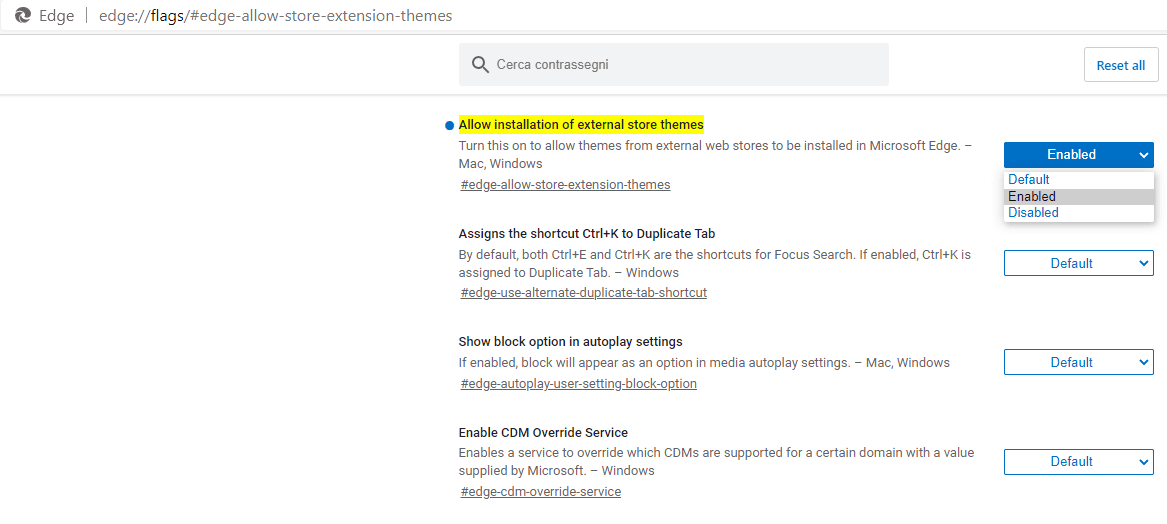
Per iniziare, avvia Microsoft Edge e incolla il seguente codice nella barra degli indirizzi:

edge://flags/#edge-allow-store-extension-themes

A questo punto, cambia l’opzione Allow installation of external store themes (Consenti l’installazione di temi da negozi esterni) da Default (Predefinito) a Enabled (Abilitato).
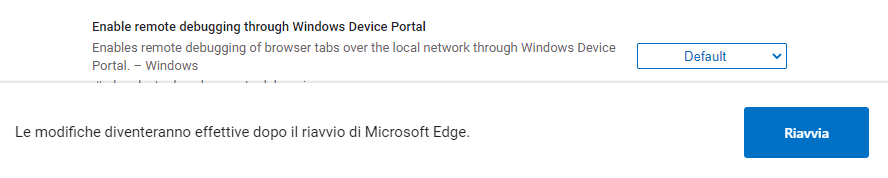
Per rendere le modifiche effettive occorre riavviare il browser. E’ necessario, dunque, cliccare sulla voce Riavvia che viene mostrata in basso a destra.
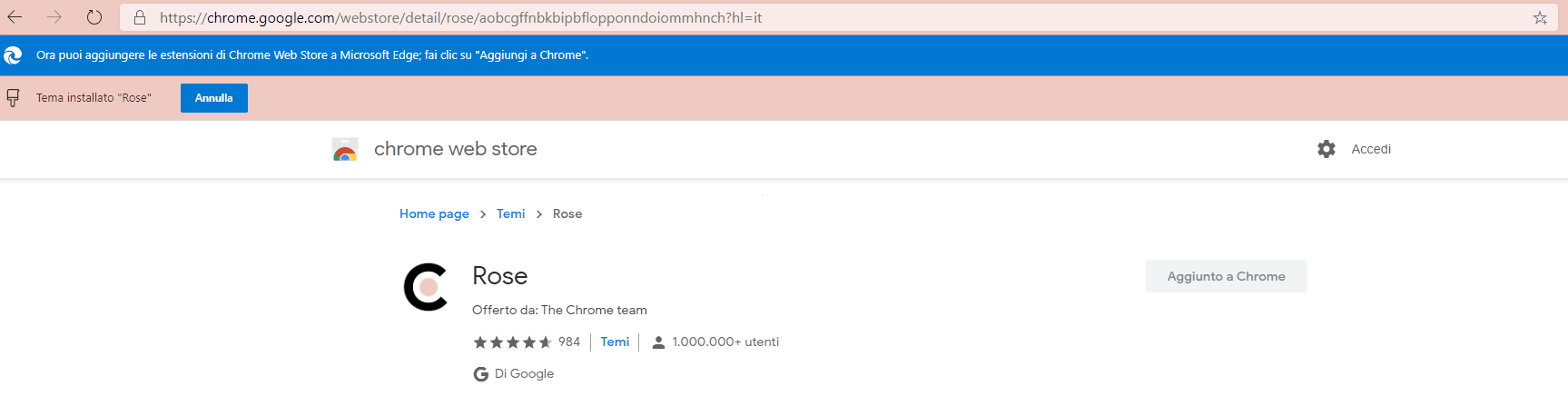
Una volta riavviato Microsoft Edge, sarà possibile installare il proprio tema preferito. Per farlo, occorre anzitutto recarsi all’area dedicata ai Temi di Chrome Web Store. Qui, verrà mostrato un banner che recita: Ora puoi aggiungere estensioni dal Chrome Web Store a Microsoft Edge – Fai clic su “Aggiungi a Chrome“.

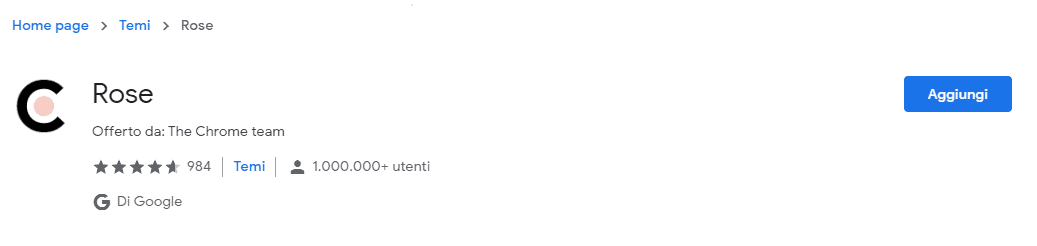
Sfoglia il vasto catalogo Google e seleziona il tema che più ti piace, dopodiché clicca sulla voce Aggiungi.
Et voilà! Il gioco è fatto! A questo punto, il tema dovrebbe essersi installato sul tuo browser Edge.
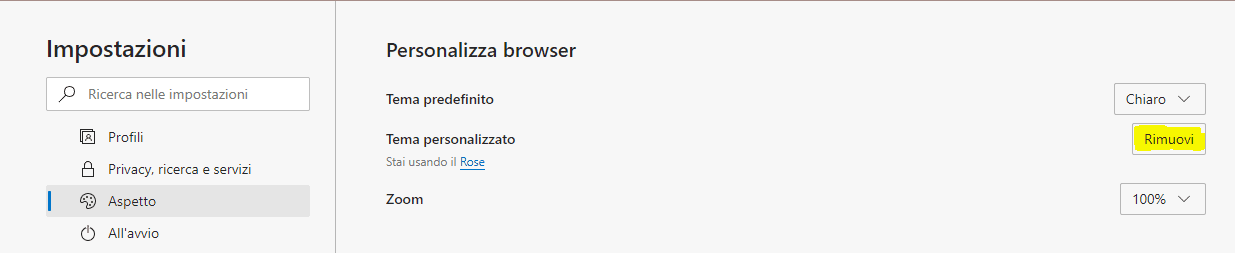
Se il tema applicato non dovesse più piacerti, hai sempre la possibilità di tornare a quello originale. Per farlo occorre recarsi nell’area Impostazioni di Microsoft Edge, cliccare sulla voce Aspetto dal menù a sinistra, ed infine sulla voce Rimuovi che appare accanto a quella di Tema personalizzato.

google chromemicrosoft edge
Condividi FacebookTwitterLinkedinWhatsappTelegram
Raffaella Papa
Raffaella Papa

Mi chiamo Raffaella, ho 24 anni e sono laureata in Editoria e Comunicazione. Tra le molteplici esperienze pregresse come redattrice mi sono particolarmente dedicata alla stesura di articoli che appartenessero all’area del beauty, della tecnologia, della cultura, della fashion reality e del lifestyle. Sono un'amante dell'Arte, e tendo a cercare la Bellezza in tutto ciò che mi circonda. Tra le tante altre cose che amo: la pizza, i gatti, i videogames, viaggiare e il caffè. Sono una perfezionista, un'inguaribile romantica, lunatica e sempre alla ricerca della giusta ispirazione.

Articolo precedenti
Huawei: Harmony OS dal 2021 sui dispositivi mobile
prossimo articolo
Apple Watch SE: lo smartwatch low cost sarà presentato il 15 settembre

Lascia un commento Cancella Risposta

Salva il mio nome, email e sito web in questo browser per la prossima volta che commento.

Ultime news

  • Linux a rischio: Dirty Frag dà il controllo totale del sistema

    12/05/2026
  • WhatsApp, la truffa sui pedaggi autostradali che sta ingannando tutti

    12/05/2026
  • Diceware: il metodo del 1995 che rende le password impossibili da violare

    12/05/2026
  • Spider-Man e Daredevil insieme? Il rumor sulla stagione 3

    12/05/2026
  • Avengers: Doomsday, nomi in codice nello script per nascondere i ritorni

    12/05/2026

2012 – 2026 Tecnoandroid.it – Gestito dalla STARGATE SRLS – P.Iva: 15525681001 Testata telematica quotidiana registrata al Tribunale di Roma CON DECRETO N° 225/2015, editore STARGATE SRLS. Tutti i marchi riportati appartengono ai legittimi proprietari.

Questo articolo potrebbe includere collegamenti affiliati: eventuali acquisti o ordini realizzati attraverso questi link contribuiranno a fornire una commissione al nostro sito.

  • Privacy e Cookie policy
  • FAQ, Disclaimer e Note legali
  • Contatti

🔥 Non perderti nemmeno un'offerta

Le migliori offerte
direttamente su di te

Smartphone, notebook, gadget tech al prezzo più basso.
Unisciti a migliaia di lettori di TecnoAndroid!

Unisciti su Telegram Gratis Seguici su WhatsApp Nuovo
oppure

Ricevi le offerte via email

Iscriviti alla newsletter per non perdere nessuna offerta!

Puoi disiscriverti in qualsiasi momento. Niente spam, solo offerte vere. 🎯

TecnoAndroid
  • Home
