

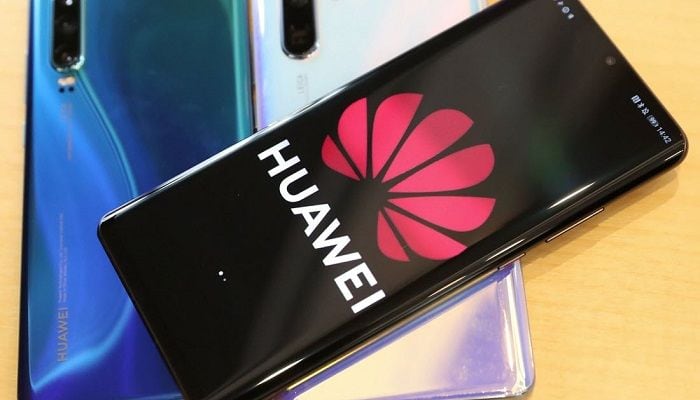

A seguito del ban rifilato alla Cina da parte del presidente americano Donald Trump, Huawei ha perso la possibilità di inserire all’interno dei propri device i tanto apprezzati servizi Google, ritenuti per molti essenziali per avere un dispositivo smart e che Huawei sta cercando di rimpiazzare attraverso la creazione di un proprio ecosistema.
Ovviamente nell’acquisto di un nuovo smartphone dell’azienda cinese bisogna quindi mettere in conto che esso sarà sprovvisto dei GServices e quindi valutare varie opzioni, ovvero l’acquisto del device sposando la causa dei Huawei Services, acquisatre un altro telefono, oppure, soluzione più particolare, installare i Google Services attraverso questa guida.
In passato non appena avvenuto il ban era decisamente più semplice installare i Google Services su telefoni Huawei privi, mentre ora la procedura è diventata decisamente più complessa, ciò nonostante fattibile se eseguita con attenzione, essa vi porterà ad avere tutti i servizi e quindi anche il Play Store.
La seguente guida vi consentirà di installare i servizi su Huawei P40 Pro, Huawei Mate 30 Pro e Huawei Mate Xs, dispositivi effettivamente testati, ma virtualmente anche sui futuri device che verranno rilasciati, vediamola insieme.
Passaggi e requisiti
Innanzitutto prima di procedere assicuratevi di non aver provato ad installare il Play Store precedentemente sul vostro device, altrimenti procedete con un reset completo del device prima di iniziare il processo.
Dopodiché dovrete procurarvi un connettore USB-A-USB-C, in modo da collegare chiavette USB direttamente allo smartphone.
Preparazione
- Scaricate il pacchetto file
- Estraete il pacchetto scaricato
- Copiate su una chiavetta USB la cartella “Huawei” compreso il suo contenuto. Dentro questa cartella troverete i vari apk e una cartella “Backup”.
- Aggiornate l’app Backup tramite AppGallery presente sul telefono.
La procedura
- Collegate la chiavetta USB al vostro smartphone utilizzando l’adattatore.
- recatevi in Impostazioni -> Sistema e aggiornamenti -> Backup e ripristino e poi cliccate su Backup dati.
- Selezionate la voce Memoria esterna e in seguito Memoria USB, da li cliccate sul Backup del 3 Aprile.
- cliccate su RIPRISTINO e digitate la password a1234567890.
- Completato il ripristino aprite l’applicazione Gestione file.
- Una volta fatto spostatevi in Categorie -> Unità USB e tappate sulla cartella Huawei.
- Installate i primi 4 file apk seguendo questa sequenza in ordine: Play Services, Account Manager, Play Store e Contact Sync.
- Uscite dall’app e aprite LZPlay, l’app con la grande “G” color viola e blu.
- Attivate i permessi di amministratore e cliccate sul grande pulsante blu.
- Uscite dall’app.
- Aprite “Impostazioni” -> “Utenti e account” -> “Aggiungi account” -> “Google”.
- Adesso inserite i dati del vostro account Google e una volta terminata la procedura uscite dalla gestione degli account.
- Una volta completati questi passaggi installate il quinto file apk(Service Framework).
- Adesso aprite il Play Store, potrebbe darvi degli errori, voi insistete fino a quanto non si avvia correttamente.
- Ora recatevi nelle impostazioni di sistema e cliccate prima su app e poi sui tre puntini per visualizzare i processi di sistema.
- Recatevi su Google Play Service e cliccateci, dopodichè premete prima su Termina e poi Disinstalla.
- Ora recatevi in Gestione file e installate il sesto Apk(Play Services).
- Aprite il Play Store e controllate se ora funziona correttamente.
- Ora recatevi nelle impostazioni di sistema e cliccate prima su app e poi sui tre puntini per visualizzare i processi di sistema.
- Recatevi su Google Service Framework e cliccateci, dopodichè premete prima su Termina e poi Disinstalla.
- Recatevi in Gestione file e installate nuovamente il quinto apk(Service Framework).
Se il telefono si dovesse bloccare alla disinstallazione, riavviatelo tenendo premuto il tasto di accensione e riprovate, ma invece di disinstallare premete su Memoria -> Cancella cache -> Cancella dati. (non reinstallate il quinto file) - Aprite il Play Store e controllate se ora funziona correttamente.
- Attivate la modalità aereo.
- Ora recatevi nelle impostazioni di sistema e cliccate prima su app e poi sui tre puntini per visualizzare i processi di sistema.
- Cercate Google Play Services e cliccateci, dopodiché tappate prima su Termina e poi Disinstalla.
- Recatevi in Gestione file e installate il settimo apk (Play Services).
- Riavviate il vostro device e disconnettete l’adattatore con la chiavetta USB.
- Una volta riavviato lo smartphone disattivate la modalità aereo.
Se tutto sarà andato per il verso giusto e avrete seguito i passaggi alla lettera, tutti i servizi Google funzioneranno senza problemi, dovrete fare attenzione però ai vari reset, i quali annullerebbero l’intero procedimento.

