
TecnoAndroid
  • News
  • Android
  • Scienza e Tech
  • Recensioni
  • Gaming
  • Curiosità
  • IA
  • Motori
  • Offerte
  • Telco
  • TV
  • Contatti
TecnoAndroid
  • News
  • Android
  • Scienza e Tech
  • Recensioni
  • Gaming
  • Curiosità
  • IA
  • Motori
  • Offerte
  • Telco
  • TV
TecnoAndroid
TecnoAndroid
  • TecnoAndroid – News e Recensioni Tech
  • Recensioni
  • Scienza e Tecnologia
  • Curiosità
  • Intelligenza Artificiale
  • News
  • Offerte
  • Operatori Telefonici
Copyright 2021 - All Right Reserved
Home News
News

Tile Tracker: come fare in modo che Google Assistant e Alexa trovino tutto

scritto da Christian Savino 04/11/2019 0 commenti 1 Minuti lettura
Condividi FacebookTwitterLinkedinWhatsappTelegram
126

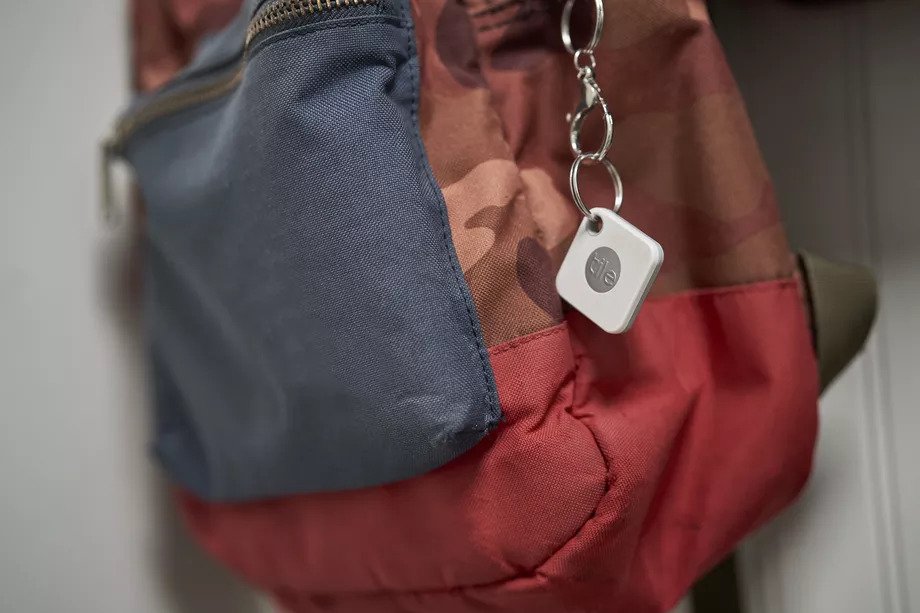
Tile – la società che ti aiuta a trovare i tuoi articoli mancanti attaccando i tag abilitati Bluetooth – ha annunciato che presto potresti essere in grado di chiedere a Google Assistant di aiutarti a trovare i tuoi articoli collegati a Tile senza dover dire “Hey Google, chiedi a Tile…” ogni volta che fai una richiesta. Quell’integrazione è ora disponibile, quindi abbiamo messo insieme una breve guida su come utilizzarla per trovare i tuoi articoli – e abbiamo anche raccolto alcune informazioni su come usare Alexa con Tile.

TecnoAndroid · su Google

Seguici su Google e non perdere nulla

Aggiungi TecnoAndroid alle tue fonti preferite su Discover e segui il nostro profilo Google: le notizie tech più importanti arrivano direttamente sul tuo telefono.

Seguici su:DiscoverGoogleGoogle NewsTelegram

Tile Tracker: come configurarlo sui due dispositivi

Google Assistant

Innanzitutto, dovrai configurare il riquadro con Google Assistant:

  • Se hai un riquadro, apri l’app Google Home, tocca “Aggiungi” e tocca “Configura dispositivo
  • Nella pagina “Configura”, cerca “Funziona con Google”. Tocca l’opzione “Hai già configurato qualcosa?”
  • Cerca in “Aggiungi nuovo” per Tile (c’è un lungo elenco lì, quindi dovresti probabilmente usare la casella di ricerca in alto), e ti verrà chiesto di inserire le informazioni di accesso di Tile
  • Una volta fornito l’accesso, supponendo che hai già associato il tuo Tile a un oggetto usando l’app Tile (ad esempio le tue chiavi), puoi impostare un Assistente Google per due tipi di domande sul tuo Tile, secondo un documento di supporto Piastrella
  • Se vuoi che il tuo Tile squilli, il che potrebbe rendere più facile la ricerca nei cuscini del divano, chiedi un Assistente di Google: “Ehi Google, suona le mie chiavi” o “Ehi Google, fai suonare le mie chiavi”
  • Se vuoi che Google Assistant ti trovi nella posizione della tua tessera, chiedi a Google Assistant: “Ehi Google, dove sono le mie chiavi” o “Ehi Google, trova le mie chiavi”. Google Assistant ti dirà quindi qualcosa del tipo: “Il tuo le chiavi sono state viste l’ultima volta alle 16:00 vicino a casa.”

Amazon Alexa

Ecco come imposti Tile con Alexa:

  • Apri l’app Alexa, tocca l’icona del menu in alto a sinistra e tocca “Abilità e giochi”
  • Dovrebbe esserci una barra di ricerca o una lente di ingrandimento nella parte superiore della pagina. Cerca “Tile”, seleziona l’abilità Tile dai risultati della ricerca e tocca “Abilita”.
  • Quindi inserisci le informazioni del tuo account Tile per accedere
  • Quando chiedi ad Alexa delle tue piastrelle, devi ancora dire “Alexa, chiedi a Tile di …” ogni volta che fai una richiesta. Altrimenti, i comandi sono simili a quelli di Google Assistant, secondo un documento di supporto per Tile.
  • Se vuoi che la tua Tile squilli, chiedi ad Alexa, “Alexa, chiedi a Tile di suonare le mie chiavi” o “Alexa, chiedi a Tile di individuare le mie chiavi”
Alexaamazon
Condividi FacebookTwitterLinkedinWhatsappTelegram
Christian Savino
Christian Savino

Christian, 25 anni. Appassionato di tecnologia e musica da sempre. Autore per TecnoAndroid dal 2019.

Articolo precedenti
Instagram: nuove restrizioni in vista, ecco in quale campo
prossimo articolo
Amazon Echo Wall Clock è finalmente arrivato anche in Italia

Lascia un commento Cancella Risposta

Salva il mio nome, email e sito web in questo browser per la prossima volta che commento.

Ultime news

  • Sony Xperia 1 VIII: il problema che frena il brand è sempre lo stesso

    14/05/2026
  • iOS 26.5: in Italia una funzione che migliora la privacy

    14/05/2026
  • Gravità di Newton confermata a 7 miliardi di anni luce dalla Terra

    14/05/2026
  • Siti web gray: la truffa che ti convince a pagare volontariamente

    14/05/2026
  • Sega cancella il “Super Game”: addio al live service, torna al classico

    14/05/2026

2012 – 2026 Tecnoandroid.it – Gestito dalla STARGATE SRLS – P.Iva: 15525681001 Testata telematica quotidiana registrata al Tribunale di Roma CON DECRETO N° 225/2015, editore STARGATE SRLS. Tutti i marchi riportati appartengono ai legittimi proprietari.

Questo articolo potrebbe includere collegamenti affiliati: eventuali acquisti o ordini realizzati attraverso questi link contribuiranno a fornire una commissione al nostro sito.

  • Privacy e Cookie policy
  • FAQ, Disclaimer e Note legali
  • Contatti

🔥 Non perderti nemmeno un'offerta

Le migliori offerte
direttamente su di te

Smartphone, notebook, gadget tech al prezzo più basso.
Unisciti a migliaia di lettori di TecnoAndroid!

Unisciti su Telegram Gratis Seguici su WhatsApp Nuovo
oppure

Ricevi le offerte via email

Iscriviti alla newsletter per non perdere nessuna offerta!

Puoi disiscriverti in qualsiasi momento. Niente spam, solo offerte vere. 🎯

TecnoAndroid
  • Home
