
TecnoAndroid
  • News
  • Android
  • Scienza e Tech
  • Recensioni
  • Gaming
  • Curiosità
  • IA
  • Motori
  • Offerte
  • Telco
  • TV
  • Contatti
TecnoAndroid
  • News
  • Android
  • Scienza e Tech
  • Recensioni
  • Gaming
  • Curiosità
  • IA
  • Motori
  • Offerte
  • Telco
  • TV
TecnoAndroid
TecnoAndroid
  • TecnoAndroid – News e Recensioni Tech
  • Recensioni
  • Scienza e Tecnologia
  • Curiosità
  • Intelligenza Artificiale
  • News
  • Offerte
  • Operatori Telefonici
Copyright 2021 - All Right Reserved
Home Android
Android

Guida: come controllare la temperatura interna del proprio notebook

scritto da Saverio Alloggio 15/02/2017 0 commenti 1 Minuti lettura
Condividi FacebookTwitterLinkedinWhatsappTelegram
37

Guida dedicata ai notebook Windows

TecnoAndroid · su Google

Seguici su Google e non perdere nulla

Aggiungi TecnoAndroid alle tue fonti preferite su Discover e segui il nostro profilo Google: le notizie tech più importanti arrivano direttamente sul tuo telefono.

Seguici su:DiscoverGoogleGoogle NewsTelegram

Uno dei temi maggiormente dibattuti in relazione ai notebook è quello legato alla dissipazione del calore. Lo spessore sempre più contenuto, unitamente ai materiali non sempre nobili utilizzati (c’è una larga adozione di policarbonato, soprattutto nei notebook fino ai 1.000 euro di prezzo), rende inevitabilmente importante la questione legata al funzionamento delle ventole interne.

È dunque molto importante avere sotto controllo queste ventole e, all’occorrenza, poterne decidere il funzionamento per consentire una più efficace dissipazione del calore. Per poter fare questo, possiamo utilizzare il software gratuito SpeedFan.

Ovviamente, questa guida è dedicata ai notebook con sistema operativo Windows, visto che ci siamo occupati del medesimo argomento per i Macbook Pro nella guida della scorsa settimane.

Controllare le ventole del proprio notebook

  • Scaricare SpeedFan da questo link
  • Installare SpeedFan seguendo la semplice procedura guidata
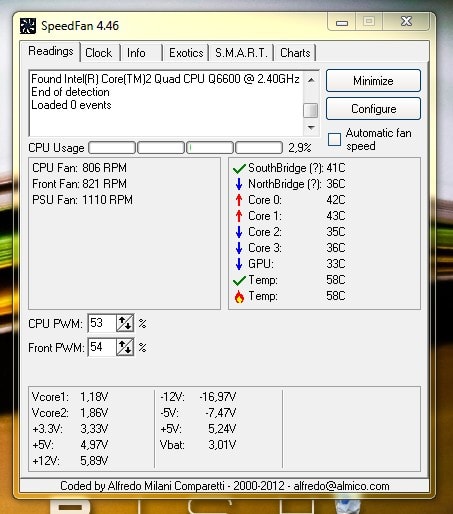
  • Aprire il software. Ci si ritroverà difronte alla schermata che vedete ritratta nell’immagine sottostante.


  • Osserviamo subito come: nel primo riguardo, a sinistra, siano riportate le letture degli RPM delle ventole; nel secondo, a destra, le letture delle temperature dei sensori; nel terzo, al centro, i connettori PWM presenti sulla scheda madre e la loro impostazione corrente in percentuale (%).
  • Si aprono a questo punto due strade: potete spuntare la voce “Automatic Fan Speed”, e il notebook imposterà automaticamente la velocità delle ventole sulla base delle temperature delle varie componenti; eliminando la spunta invece alla voce “Automatic Fan Speed”, potrete impostare manualmente gli RPM delle ventole a vostro piacimento, sulla base delle specifiche esigenze, semplicemente andando nella voce “configure”.
Dunque un software estremamente elementare, installabile su qualsiasi versione di Windows e compatibile con qualsiasi modello di notebook.

Qualora decideste di impostare manualmente le ventole del vostro notebook, il consiglio è quello di farlo in maniera consapevole, visto che una variazione degli RPM può incidere sul corretto funzionamento della macchina.


PC
Condividi FacebookTwitterLinkedinWhatsappTelegram
Saverio Alloggio

Studente universitario, giornalista Hi-Tech ormai da 5 anni. Un ponte tra l'economia e l'informatica.

Articolo precedenti
Samsung Galaxy Xcover 4: trapela online la scheda tecnica
prossimo articolo
Ransomware: industria e sanità pubblica nel mirino del cybercrimine

Lascia un commento Cancella Risposta

Salva il mio nome, email e sito web in questo browser per la prossima volta che commento.

Ultime news

  • Venere, 7 sonde potrebbero essere ancora intatte: ecco perché

    15/05/2026
  • GoPro presto in vendita? da 10 miliardi a 175 milioni, cosa è successo

    15/05/2026
  • Friggitrice ad aria Princess 10 litri a meno di 70€: affare su Amazon

    15/05/2026
  • DJI Osmo Pocket 4P a Cannes: il cinema in tasca diventa professionale

    15/05/2026
  • Segway Navimow porta a Milano i nuovi robot tagliaerba smart

    15/05/2026

2012 – 2026 Tecnoandroid.it – Gestito dalla STARGATE SRLS – P.Iva: 15525681001 Testata telematica quotidiana registrata al Tribunale di Roma CON DECRETO N° 225/2015, editore STARGATE SRLS. Tutti i marchi riportati appartengono ai legittimi proprietari.

Questo articolo potrebbe includere collegamenti affiliati: eventuali acquisti o ordini realizzati attraverso questi link contribuiranno a fornire una commissione al nostro sito.

  • Privacy e Cookie policy
  • FAQ, Disclaimer e Note legali
  • Contatti

🔥 Non perderti nemmeno un'offerta

Le migliori offerte
direttamente su di te

Smartphone, notebook, gadget tech al prezzo più basso.
Unisciti a migliaia di lettori di TecnoAndroid!

Unisciti su Telegram Gratis Seguici su WhatsApp Nuovo
oppure

Ricevi le offerte via email

Iscriviti alla newsletter per non perdere nessuna offerta!

Puoi disiscriverti in qualsiasi momento. Niente spam, solo offerte vere. 🎯

TecnoAndroid
  • Home