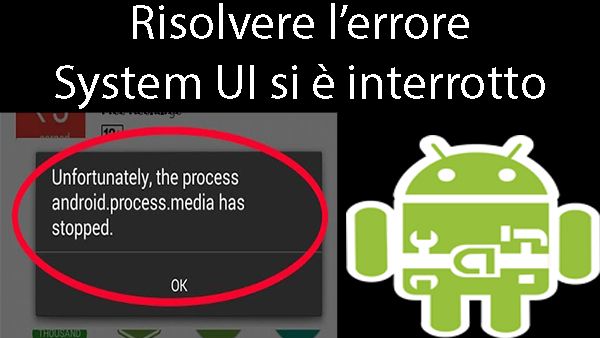

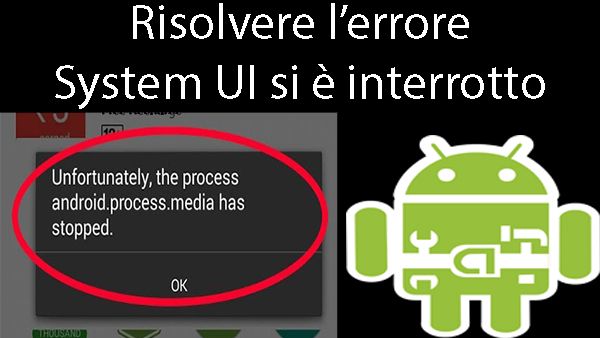
Negli ultimi aggiornamenti di Android si sta intensificando il tanto temuto errore System UI si è interrotto che blocca completamente lo smartphone e il tablet. La soluzione in alcuni casi può essere davvero drastica fino alla cancellazione completa di tutti i dati tramite un ripristino delle impostazioni di fabbrica. Eppure esistono dei modi meno invasivi che consentono di risolvere il problema in via definitiva anche sulle ultime versioni di Android come Nougat. Andiamo a scoprire inseme come risolvere l’errore System UI si è interrotto e non far più comparire la tanto odiosa finestra popup.
Soluzione N.1: Disinstallare l’applicazione Google
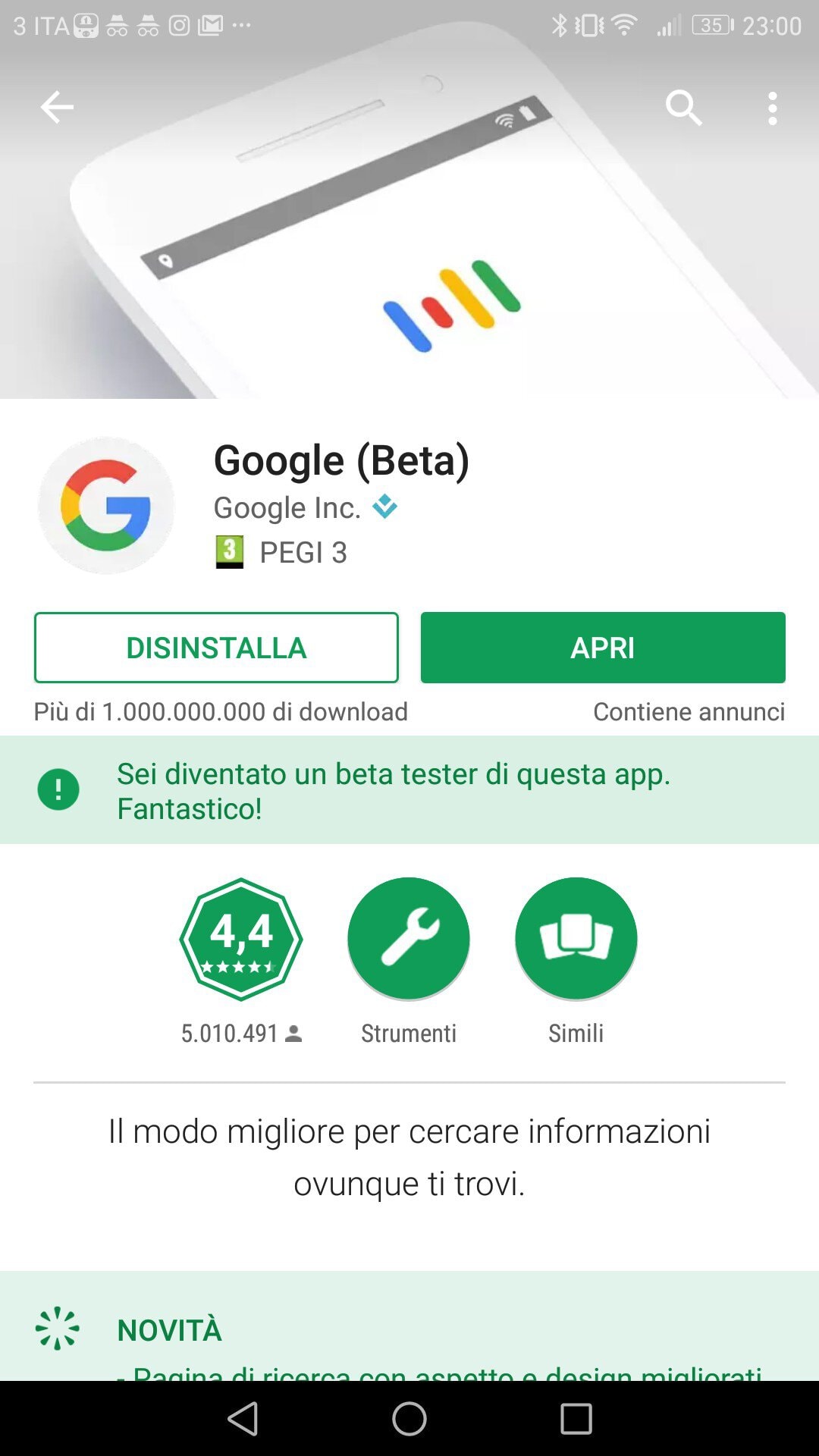 L’applicazione Google dopo essere stata aggiornata potrebbe provocare il problema mostrando sullo schermo il tanto temuto errore System UI. Il tutto è dipeso da un bug che causa un crash al sistema facendo comparire la schermata in modo anomalo. La procedura per disinstallare l’app o comunque gli aggiornamenti è abbastanza semplice, infatti, è sufficiente andare sul Google Play Store e digitare nel campo di ricerca la parola chiave Google. Può succedere che non si riesca a trovare l’app sul Google Play Store quindi per ovviare al problema è sufficiente andare in Impostazioni – Gestione Applicazioni e trovare nella lista l’app Google. A quel punto si può Disinstallare cliccando sulla stessa e premendo il pulsante Disinstalla. In questo modo si dovrebbe risolvere in via definitiva l’errore System UI si è interrotto su Android. Per non far nuovamente comparire l’errore apriamo di nuovo il Play Store, andiamo in Impostazioni e nella voce Aggiornamento automatico app mettiamo il segno di spunta su Non aggiornare automaticamente le app. Non ci resta che riavviare il nostro smartphone o tablet per rendere effettive le modifiche.
Soluzione N.2: Effettuare un Wipe della Cache
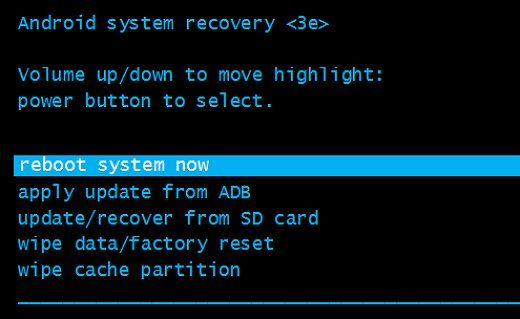
La procedura seguente è molto utile per svuotare la cache e liberare la memoria sul nostro smartphone. La procedura è del tutto sicura e non cancella nessun dato dal vostro terminale quindi potete effettuarla senza alcun rischio. Per effettuare tale procedura è necessario entrare in recovery mode, la maggior parte dei device Android permette di entrare in tale modalità premendo contemporaneamente i tasti:
Device con tasto fisico: Volume in alto + Home + Power
Device senza tasto fisico: Volume in alto + Power
Se tale procedura non dovesse funzionare potete seguire una delle nostre guide postate sul forum ufficiale.
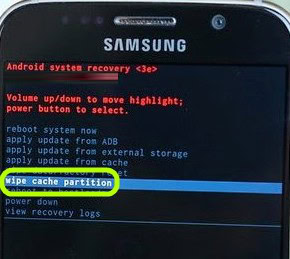
Una volta entrati nella recovery utilizzate i Tasti del volume per spostarci sulla voce Wipe cache partition e premiamo il tasto Power per avviare la procedura. Dovrebbe durare pochissimi secondi. Al termine sarà sufficiente andare su Reboot system now per riavviare il nostro terminale.
Soluzione N.3: Cancellare i dati delle applicazioni aggiornate recentemente
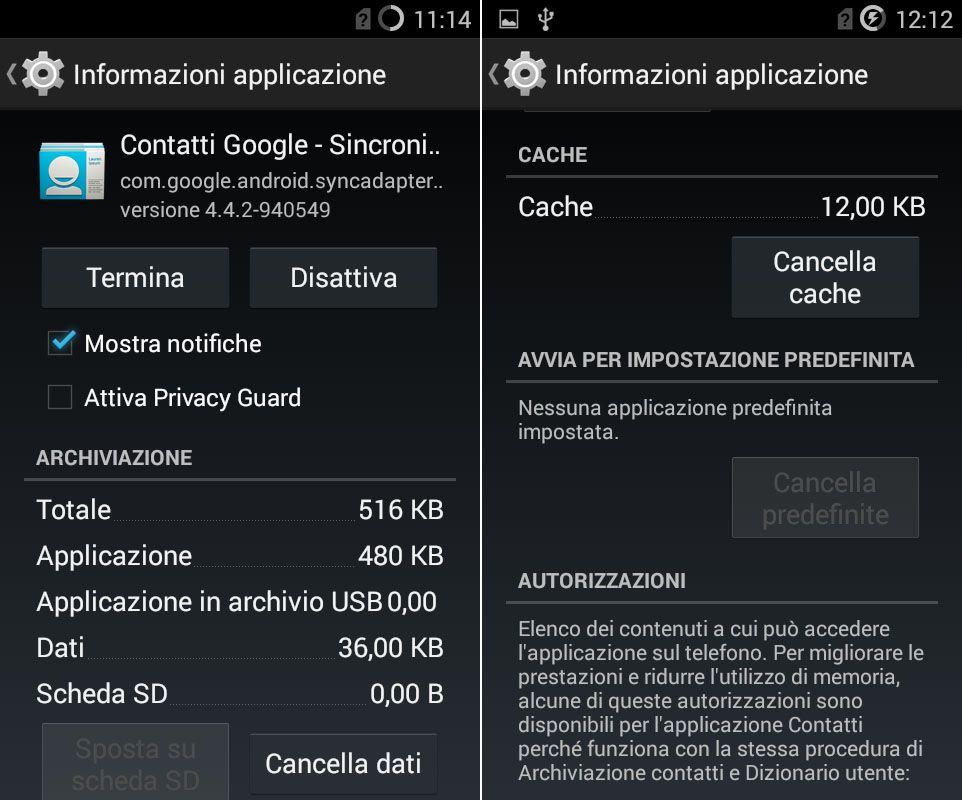
Le applicazioni aggiornate recentemente potrebbe proprio causare il problema del System UI si è interrotto a causa di problemi e bug relativi alle nuove versioni rilasciate. Per questo motivo dobbiamo andare in Impostazioni – Gestione Applicazioni e cercare le app aggiornate di recente. Da qui entrare all’interno di esse e premere il tasto Cancella i Dati. Mi raccomando fate molta attenzione a questa procedura, infatti, la stessa cancella tutti i dati dell’app non permettendo il recupero. Fate questa operazione per un’applicazione alla volta fino a quando il messaggio di errore scomparirà dallo schermo del vostro smartphone.
Soluzione N.4: Disinstallare le ultime applicazioni installate
Una soluzione alternativa alla numero 3 potrebbe essere quella di disinstallare le ultime applicazioni installate, infatti, queste potrebbero portare con se problemi di incompatibilità e sopratutto causare l’errore System UI. La disinstallazione può avvenire in modo molto semplice andando in Impostazioni – Gestione applicazioni e scorrendo fino a trovare una delle ultime app installate. Subito dopo aver identificata l’applicazione potete tappare su di essa e disinstallarla utilizzando l’apposito pulsante Disinstalla. Al termine di tale operazione potete riavviare tranquillamente lo smartphone per rendere effettivi i cambiamenti.
Soluzione N.5: Effettuare un Ripristino impostazioni di fabbrica
La soluzione che vi stiamo per proporre è la più “dolorosa” infatti, cancella tutti i dati presenti nel vostro device portandolo alle condizioni di fabbrica. Fatelo dopo aver fatto un bel backup su una scheda di memoria esterna. Una volta che avete il backup a disposizione andate in Impostazioni – Sicurezza – Ripristino Impostazioni Di Fabbrica. Inserite il PIN ed attendete che la procedura venga completata. Può impiegare anche più di mezz’ora. Al termine il dispositivo sarà ripristinato e nona vrete mai più l’errore System UI si è interrotto.
Soluzione N.6: Effettuare un Wipe da Recovery
Se il ripristino delle impostazioni di fabbrica non dovesse essere accessibile potete effettuare l’operazione da recovery in modo molto semplice e simile al punto numero 2 di questa guida. Per farlo spegnete il dispositivo e premete i tasti:
Device con tasto fisico: Volume in alto + Home + Power
Device senza tasto fisico: Volume in alto + Power
Nella schermata della recovery utilizzando i tasti volume spostiamoci nella voce Wipe Data/factory reset e una volta selezionata premiamo il tasto Power per avviare la procedura. Fate molta attenzione poiché questa procedura elimina tutti i dati contenuti all’interno dello smartphone in modo irreversibile. Fatelo solamente come ultimo tentativo. Al termine andiamo su Reboot system now per riavviare il device.
Soluzione N.7: Reinstallare il sistema
Se il problema non si risolve dovete reinstallare Android flashando la ROM apposita per il vostro smartphone o tablet Android. La procedura è molto macchinosa e può risultare difficile per i meno esperti.
Se avete dubbi sull’utilizzo di tali procedure o volete condividere con noi come avete risolto il problema vi invitiamo ad utilizzare i commenti in basso.
 Rimani aggiornato seguendoci su Google News!