

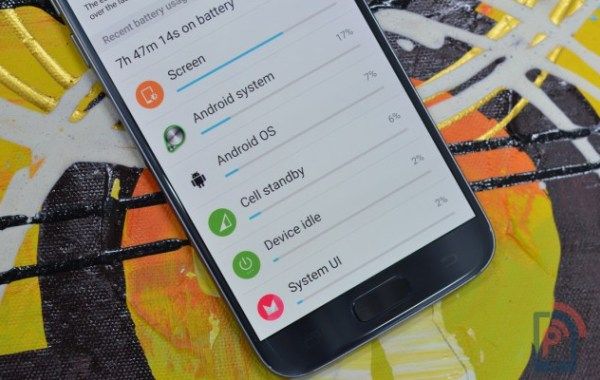
La durata della batteria è il grosso problema degli smartphone. Le aziende stanno fornendo i propri device di batterie dalle capacità sempre maggiori, ma questo non sempre accade e non sempre è indicativo di una durata maggiore. Quindi, quali altre opzioni si hanno a disposizione per risolvere questo problema se lo smartphone non fornisce una buona durata della batteria.
Come controllare le applicazioni che consumano maggiormente
Accedere alla schermata dell’utilizzo della batteria è semplice: andare in Impostazioni e poi cercare l’opzione batteria. Si noti che lo schermo della batteria presenterà solo l’utilizzo della batteria dopo l’ultima carica completa. Ora, se il dispositivo è stato caricato da poco attendere che la percentuale della batteria cali almeno al 50%. Lo schermo batteria mette in mostra più applicazioni, inclusi hardware e servizi di sistema, che utilizzano l’energia della batteria.
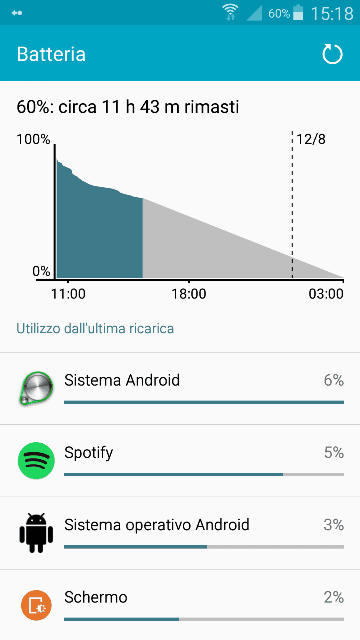
Nella schermata della batteria, scorrendo verso il basso si vedrà l’elenco delle applicazioni che hanno consumato maggiore quantità di energia. Si può sapere quanto tempo sono state utilizzate quelle applicazioni così da poterne ridurre l’utilizzo. Inoltre, si può anche vedere esattamente quante unità, in mAh, ha consumato l’applicazione dopo l’ultima carica.
Prevenire l’utilizzo non necessario dell’hardware e dei servizi di sistema
Migliorare la durata della batteria non è solo scoprire quali app la consumano maggiormente, ma anche identificare tutti i servizi hardware e di sistema che sono inutilmente in esecuzione sul dispositivo. Ecco perché impedirne il funzionamento è un lavoro che deve essere fatto dagli utenti. Si noti che il consumo di energia calcolato per ogni voce elencata di seguito è in mAh.
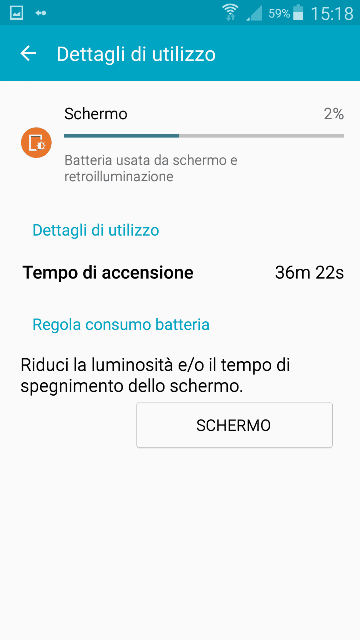
- Schermo: Questa è la fonte principale di consumo, quando il display è acceso lo schermo e la retroilluminazione utilizzano energia della batteria. Quando il display è acceso è inevitabile consumare energia, quello che si può fare è ridurre i livelli di luminosità e configurare il sistema per spegnere il display quando non lo si utilizza.
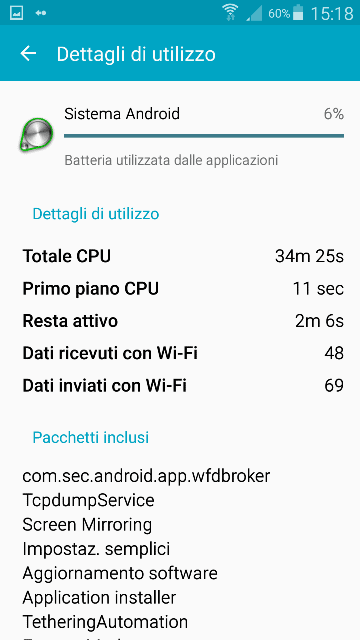
- Sistema Android: Rappresenta l’energia utilizzata da cose come Impostazioni, così come dispositivi di input e altra varietà di servizi di sistema. Si dovrebbe utilizzare meno energia attivando la modalità di risparmio della batteria se la percentuale è bassa. Questa può essere attivata se è necessario aumentare la durata della batteria più a lungo del solito. Inoltre, è possibile limitare tutti i dati in background in modalità di risparmio energetico.
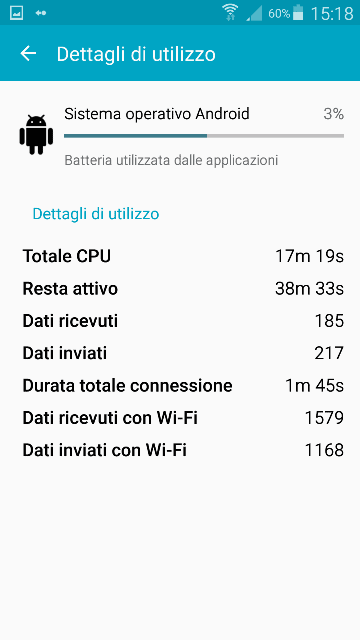
- OS Android: Indipendentemente dal nome, Android Operating System è separato dal sistema Android. Questo elemento rappresenta tutta la potenza della batteria utilizzata dal sistema operativo Android. Esso gestisce i processi in esecuzione, si interfacce con l’hardware e richiede una bassa potenza.
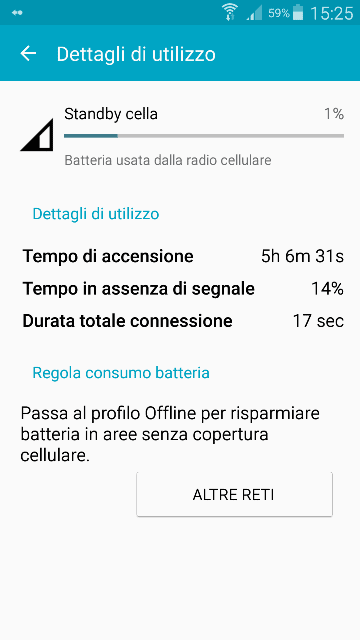
- Standby cella: mostra quanto tempo il dispositivo è stato collegato a una rete e quanta percentuale di batteria è stata utilizzata in tale periodo. Si noti che se si ha un segnale cellulare debole il consumo di energia è più elevato. Per questo, a volte, sono gli operatori di rete da biasimare per la scarsa durata della batteria.
- Wi-Fi: mostra quanta energia viene utilizzata dal Wi-Fi sul dispositivo. Generalmente si naviga su Internet per un po’ e poi si dovrebbe disattivare il WiFi dal momento che essere sempre connessi a una rete comporta un consumo di batteria. Questo vale anche quando si utilizza la rete dati, meglio disattivare il WiFi.
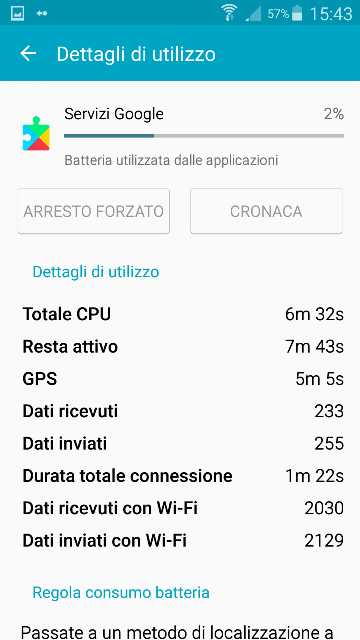
- Servizi Google: comprende servizi come Google Play Services, Google account manager, Google backup framework e backup transport. Questi sono solo un altro pacchetto di servizi utilizzati dallo smartphone Android. L’unico modo per ridurre il loro impatto sulla durata della batteria è quello di attivare la modalità di risparmio della batteria.
- Utenti: appare quando si impostano diversi account utente, utile su dispositivi come i tablet.
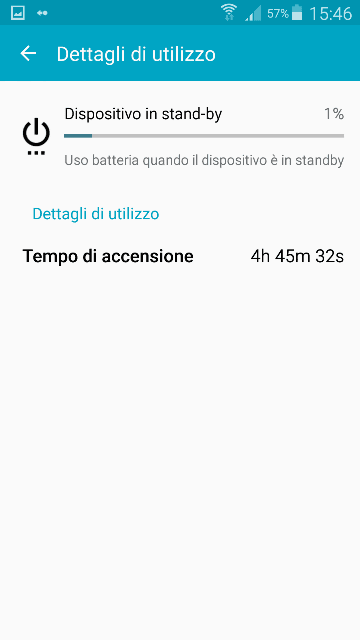
- Dispositivo in stand-by: il dispositivo Android utilizza una certa quantità di energia anche se è completamente inattivo. Questo consumo non può essere evitato perché è una necessità del dispositivo.
Quindi, note le varie funzioni che richiedono energia alla batteria sta ad ogni utente comportarsi di conseguenza e capire di quali servizi o funzioni può fare a meno per aumentare la durata della batteria, magari da mettere in pratica quando è strettamente necessario.