Remix OS è il sistema operativo che porta Android su PC e Mac. Fluido e performante. Sebbene sia ancora in beta, vale la pena provarlo.
L’unico modo, attualmente disponibile, per provare Remix OS versione x86 è la modalità live. Tramite pennette USB.
Per utilizzare il Android sul computer è sufficiente dotarsi di una chiavetta USB 3.0 (non importa quale sia la tipologia di porta USB presente sul PC), e seguire la nostre guida.
1. Scarica la versione corretta di Remix OS
Sul sito Web ufficiale di Jide (azienda produttrice di hardware e software, fra cui Remix OS) sono disponibili due versioni del sistema operativo. Bisognerà scegliere quella più corretta per il nostro PC/MAC. La differenza sta nella tipologia di bios utilizzata. I computer più vecchi sono ancora equipaggiati con la versione standard mentre quelli nuovi, a partire dall’arrivo di Windows 8, hanno una tipologia tutta nuova di bios: UEFI.
In realtà, anche per i computer Apple dovrete scegliere la versione di Mac dedicata al bios UEFI. I Mac non dispongono di bios ma, consentono di avviare da USB alcuni sistemi operativi (soprattutto quelli basati su Linux, come Android).
Scegliere la versione di Remix OS non è difficile, basta collegarsi alla sezione download del sito e scegliere: EFI, per i Bios UEFI e sistema operativo OSX, oppure Legacy per i computer più vecchi.
2. Crea un USB bootable con Remix OS
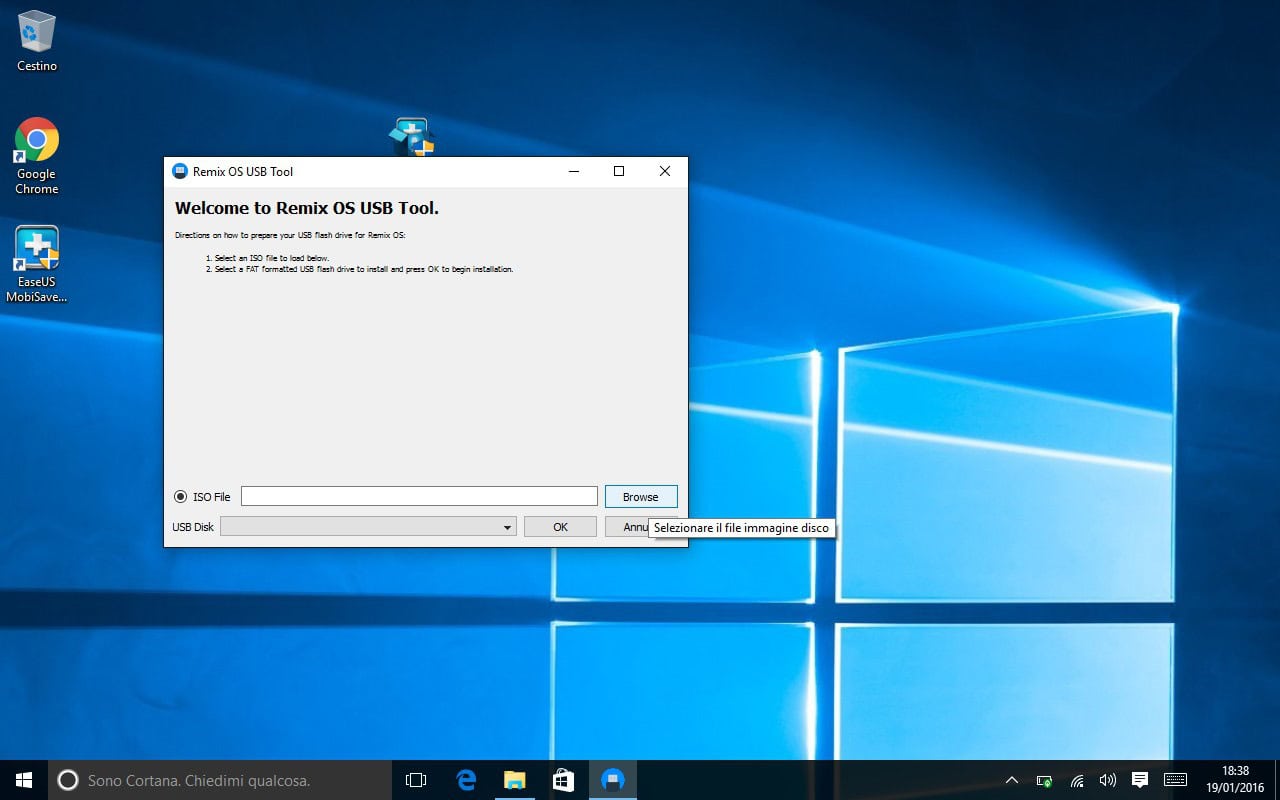
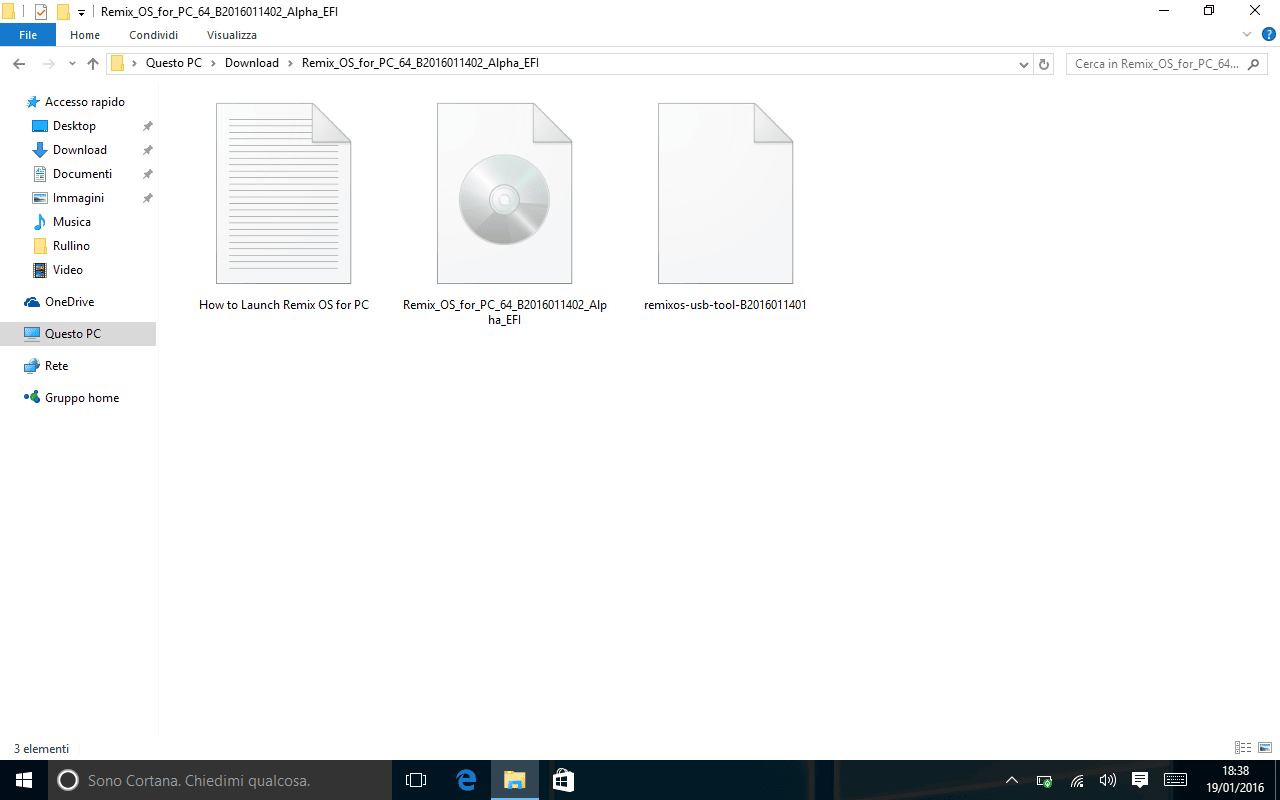
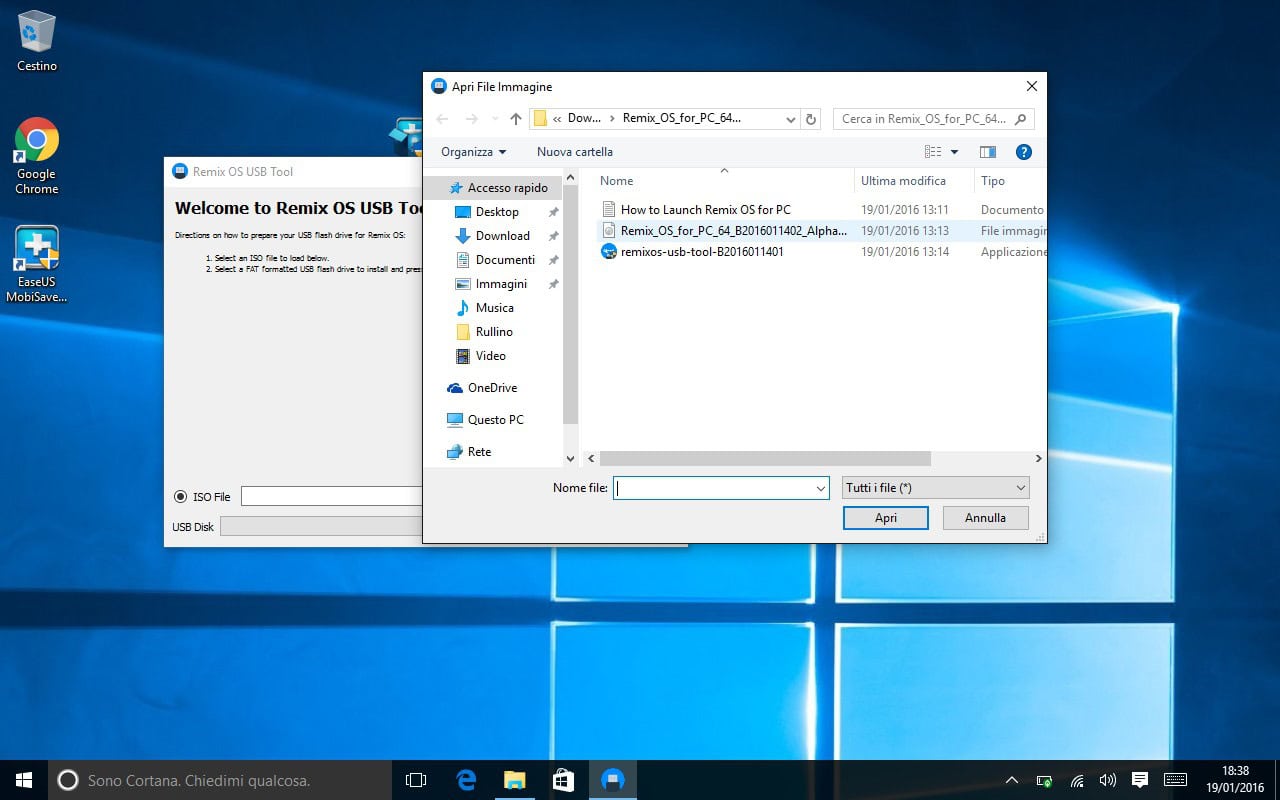
Creare un USB bootable, fondamentale per avviare Remix OS in modalità live, è davvero molto semplice. Jide mette a disposizione un tool che semplifica tutta la procedura.
All’interno del file compresso appena scaricate troverete: l’ISO del sistema operativo e il programmino (per OS Windows) che permetterà di creare la pennetta USB autoavviabile.
Le istruzioni sono piuttosto semplici ed identiche per entrambi le versioni di Remix OS (per bios UEFI e non).
Basterà aprire il programma, scegliere la ISO precedentemente scaricata e selezionare la pennetta USB di destinazione. È fondamentale che la chiavetta USB sia di tipo 3.0, altrimenti la procedura non funzionerà.
3. Avvia Remix OS in modalità Live
Per avviare Remix OS da PC ci sono due possibilità:
- Vecchi PC con bios standard: spegni il computer, inserisci la chiavetta USB bootable, accendi il PC e recati nelle impostazioni del BIOS. Scegli la pennetta USB come supporto di avvio primario, salva e chiudi. Al riavvio Remix OS sarà riconosciuto e partirà in modalità Live.
- Nuovi PC (bios UEFI): con il computer acceso, inserisci la chiavetta USB e recati nelle impostazioni del computer. Seleziona prima la sezione “aggiornamenti e sicurezza” e poi “ripristino”. Clicca su “avvio avanzato” e scegli l’avvio tramite USB/CD. Attendi che Remix OS si avvii.
Avviare Remix OS da Mac è piuttosto semplice: spegni il computer, inserisci la chiavetta USB ed accendilo tenendo premuto “option” (tasto ALT). Fra le possibili soluzioni di avvio comparirà anche la pennetta bootable.
4. Configura correttamente Remix OS
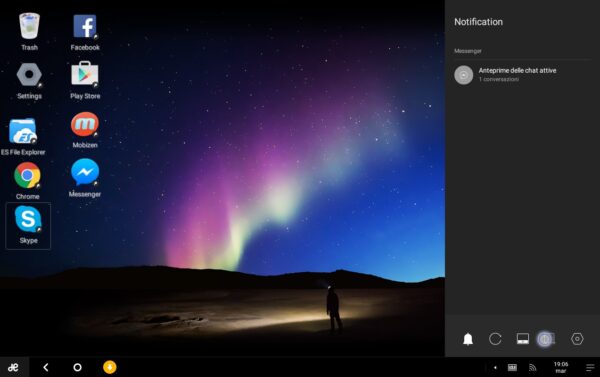
Dopo aver avviato la pennetta USB bootable, bisognerà scegliere in che modalità utilizzare Android sul nostro PC.
- Guest Mode: è la modalità di avvio più rapida in quanto non creerà una partizione, dedicata al sistema operativo Remix OS. Nessun dato o applicazione scaricata sarà salvata.
- Resident Mode: come è facile intuire, scegliendo questa modalità d’avvio avrete a disposizione un’esperienza molto più completa. Le applicazione ed i dati saranno salvati e riutilizzabili in seguito.
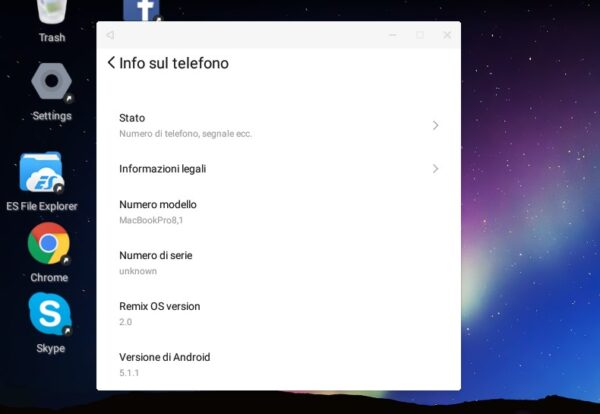
5. Senza il Google Play Store, che gusto c’è? Installiamolo.

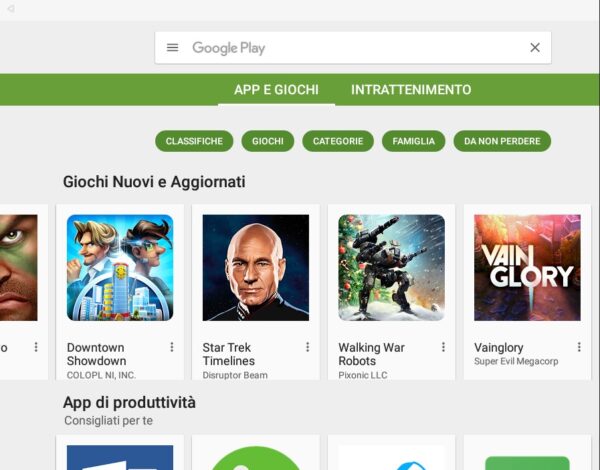
Il sistema operativo prevede solo un market di applicazioni cinese, d’improbabile utilizzo e comprensione per noi poveri utenti occidentali.
Fortunatamente, c’è la possibilità di ovviare a questo problema scaricando il Play Store (grazie ai Google Play Services). Direttamente utilizzando Remix OS sul tuo PC:
- Scarica l’APK autoinstallante da questo link;
- Apri l’applicazione e scegli “One-click to install Google Services“;
- Attendi che l’installazione sia finita;
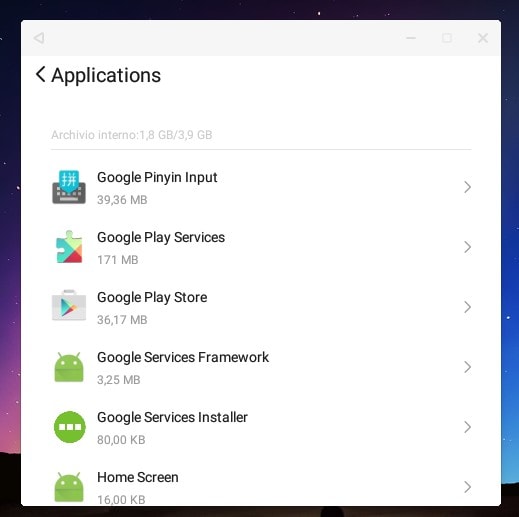
- Apri le impostazioni dell’ OS, scegli applicazioni, scendi fino a “Google Play Services”, apri e poi seleziona “clear all data”;
- Sempre nella sezione applicazioni, cerca “Google Google Services Framework” e seleziona “clear data.
- Ora riavvia il tuo PC (ricordati di riavviare Remix OS, seguendo la solita procedura) e verifica che il Play Store sia installato.
Bene, ora divertiti ad esplorare il sistema operativo. L’esperienza dell’utilizzo di Android su PC potrebbe rivelarsi parecchio interessante!