TecnoAndroid
  • News
  • Android
  • Scienza e Tech
  • Recensioni
  • Gaming
  • Curiosità
  • IA
  • Motori
  • Offerte
  • Telco
  • TV
  • Contatti
TecnoAndroid
  • News
  • Android
  • Scienza e Tech
  • Recensioni
  • Gaming
  • Curiosità
  • IA
  • Motori
  • Offerte
  • Telco
  • TV
TecnoAndroid
TecnoAndroid
  • TecnoAndroid – News e Recensioni Tech
  • Recensioni
  • Scienza e Tecnologia
  • Curiosità
  • Intelligenza Artificiale
  • News
  • Offerte
  • Operatori Telefonici
Copyright 2021 - All Right Reserved
Home News
News

Windows 10: come tornare alla versione 7 o 8 dopo l’aggiornamento a Windows 10

scritto da Carla Stea 04/08/2015 0 commenti 1 Minuti lettura
Condividi FacebookTwitterLinkedinWhatsappTelegram
43

Da qualche giorno tutti gli utenti Windows sono presi dal desiderio di aggiornare il proprio sistema operativo alla tanta attesa versione 10. E se poi, alla fine, non vi piacesse e voleste tornare indietro? Nessun problema, con questa semplicissima guida potrete farlo senza dischi di ripristino e back up.
ATTENZIONE: la seguente guida è valida solo per coloro che hanno eseguito l’aggiornamento a Windows 10. Per chi ha invece eseguito un’installazione pulita, sarà necessario munirsi di dischi di ripristino e back up.

Bene se il tanto atteso Windows 10 proprio non vi piace e siete sicuri di voler tornare indietro, per vostra fortuna esiste un’opzione che vi permetterà direttamente dalle impostazioni de eseguire un downgrade a Windows 7 o 8 (in base a quello che avevate prima dell’upgrade).

TecnoAndroid · su Google

Seguici su Google e non perdere nulla

Aggiungi TecnoAndroid alle tue fonti preferite su Discover e segui il nostro profilo Google: le notizie tech più importanti arrivano direttamente sul tuo telefono.

Seguici su:DiscoverGoogleGoogle NewsTelegram

Ecco come eseguire il downgrade in pochi semplici step:

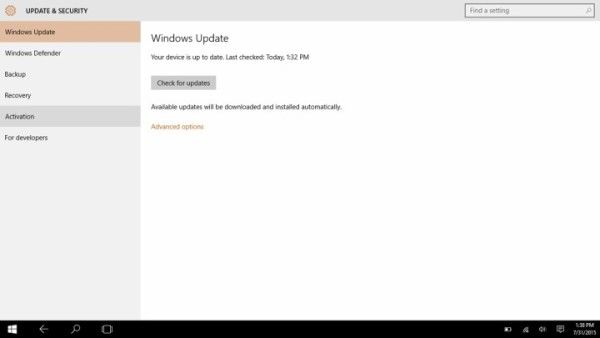
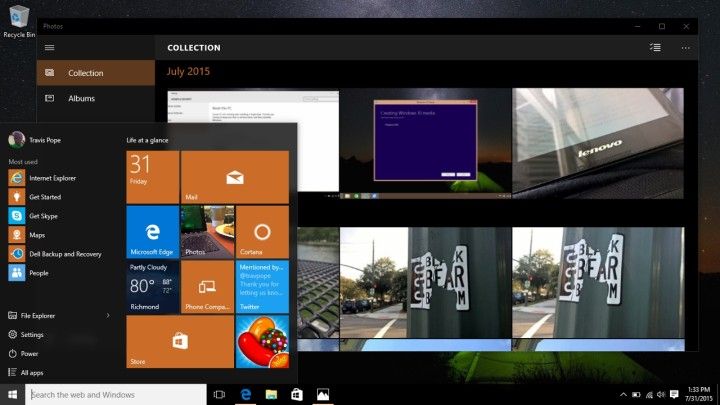
  1. In basso a sinistra clicca su START e scegli la voce IMPOSTAZIONI
  2. How-to-go-back-to-windows-7-from-Windows-10-2-720x405Dal menu che si apre selezione UPDATE E SICUREZZA How-to-go-back-to-windows-7-from-Windows-10-4-720x405
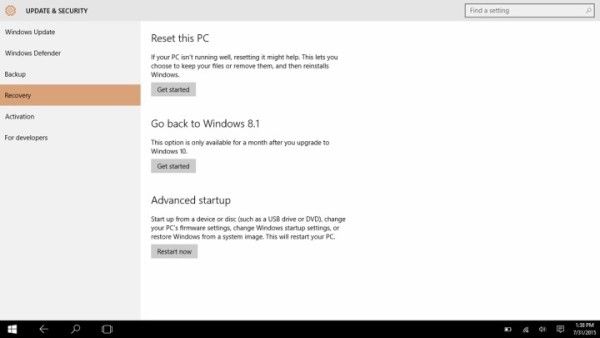
  3. A sinistra appariranno una serie di voci, scegli RipristinoHow-to-go-back-to-windows-7-from-Windows-10-7-720x405
  4. Ora seleziona a destra RITORNA A WINDOWS 8.1 (oppure 7, in base al precedente sistema operativo installato)How-to-go-back-to-windows-7-from-Windows-10-8-720x405
  5. Bene, ora attendi che l’operazione sia completata
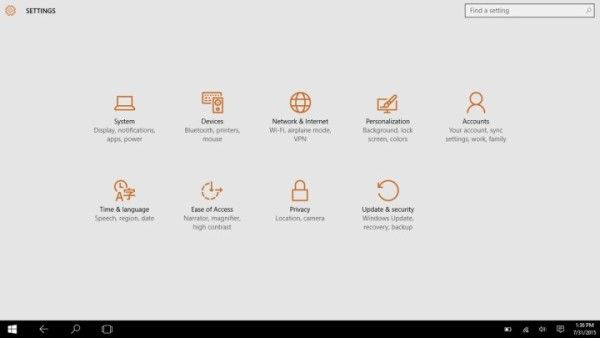
Se l’opportunità di tornare indietro non apparisse seguendo la guida, molto probabilmente è perché hai eseguito un’installazione pulita di Windows 10 e non un upgrade. In questo caso, come già spiegato, dovrai utilizzare dei dischi di ripristino e di back up per poter tornare indietro.

L’opportunità di eseguire il downgrade con questa procedura è valida 30 giorni, trascorsi i quali il sistema cancellerà in automatico i dati di back up creati. Di conseguenza hai un mese per decidere se rimanere con Windows 10 oppure no.

Se invece sei sicuro del nuovo sistema, puoi cancellare tu stesso il back up svuotando semplicemente la cartella dei file temporanei.

Interessante questa opportunità di provare il Windows 10 con “diritto di recesso”, no?

downgradeguidamicrosoft windowswindows 10Windows 7Windows 8.1
Condividi FacebookTwitterLinkedinWhatsappTelegram
Carla Stea
Carla Stea

appassionata di tecnologia da prima di imparare a leggere e scrivere, i miei genitori hanno ben presto smesso di regalarmi bambole per passare ai PC!! :) Sono appassionata di qualsiasi cosa abbia bisogno di tecnologia per funzionare dal microonde all’ultimo degli smartphone!! Mi piace informarmi in continuazione e condividere la mia passione, in particolare mi dedico al mondo Android ed alle sue innumerevoli potenzialità.

Articolo precedenti
Microsoft acquisisce Fantasy Sales Team
prossimo articolo
Samsung Galaxy Note 4: ma Android 5.1.1 dov’è finito?

Lascia un commento Cancella Risposta

Salva il mio nome, email e sito web in questo browser per la prossima volta che commento.

Ultime news

  • WhatsApp Plus su iPhone: ecco cosa offre l’abbonamento

    13/05/2026
  • Mozilla, Proton e Mullvad contro i controlli sull’età online nel Regno Unito

    13/05/2026
  • Bungie a rischio: Sony svela perdite e possibili licenziamenti

    13/05/2026
  • Rayman Legends Remake: l’annuncio potrebbe arrivare prima del previsto

    13/05/2026
  • Humble Hauler: il camion autonomo senza cabina che elimina il conducente

    13/05/2026

2012 – 2026 Tecnoandroid.it – Gestito dalla STARGATE SRLS – P.Iva: 15525681001 Testata telematica quotidiana registrata al Tribunale di Roma CON DECRETO N° 225/2015, editore STARGATE SRLS. Tutti i marchi riportati appartengono ai legittimi proprietari.

Questo articolo potrebbe includere collegamenti affiliati: eventuali acquisti o ordini realizzati attraverso questi link contribuiranno a fornire una commissione al nostro sito.

  • Privacy e Cookie policy
  • FAQ, Disclaimer e Note legali
  • Contatti

🔥 Non perderti nemmeno un'offerta

Le migliori offerte
direttamente su di te

Smartphone, notebook, gadget tech al prezzo più basso.
Unisciti a migliaia di lettori di TecnoAndroid!

Unisciti su Telegram Gratis Seguici su WhatsApp Nuovo
oppure

Ricevi le offerte via email

Iscriviti alla newsletter per non perdere nessuna offerta!

Puoi disiscriverti in qualsiasi momento. Niente spam, solo offerte vere. 🎯

TecnoAndroid
  • Home