
Utilizzando Whatsapp messenger, sicuramente, vi sarà capitato di aver, malauguratamente, cancellato un messaggio, consapevoli del fatto che non avreste mai più avuto l’opportunità di recuperarlo. Quest’oggi, grazie a noi, ecco una semplice guida che vi aiuterà a “riprendere” tutti i messaggi cancellati.
Vi siete mai domandati “dove vanno a finire i messaggi cancellati“? ebbene, a meno che non siate “esperti” di computer, sappiate che non vengono completamente rimossi dalla memoria interna del vostro device. Il messaggio, in questo caso particolare, rimane salvato, fino a quando non verrà sovrascritto da un altro file. Come recuperarlo?
Per questa guida abbiamo deciso di utilizzare un software per PC, in particolare per Windows: Dr.Fone per Android (per maggiori info sul programma guardate questo nostro altro articolo). La prima cosa da fare è scaricare la versione, di prova, direttamente da questo link. Nel caso in cui aveste dei dubbi relativamente alla compatibilità con il vostro device Android, collegatevi a questa pagina e verificatelo di persona.
Una volta installato, vediamo come fare:
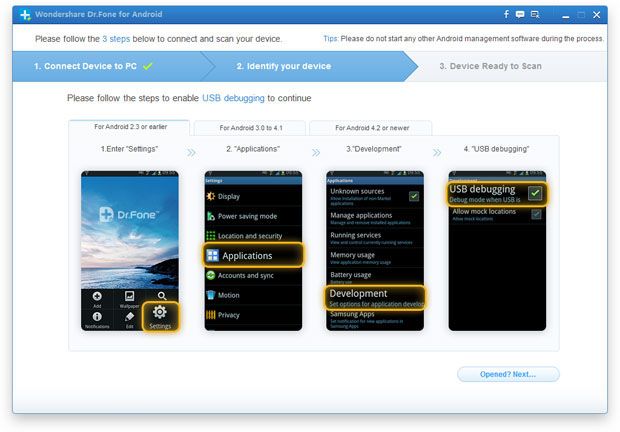
- Avviate Dr.Fone per Android e, innanzitutto, collegate il vostro smartphone al computer attivando USB Debugging.
 Per far questo esistono vari metodi in relazione alla versione Android installata: nello specifico, da Android 4.2 in poi cliccate Impostazioni -> Info sul Telefono -> numero versione (più volte fino a quando non compare la scritta “sei nella modalità sviluppatore”) -> tornate a Impostazioni -> opzioni sviluppatore -> USB Debugging.
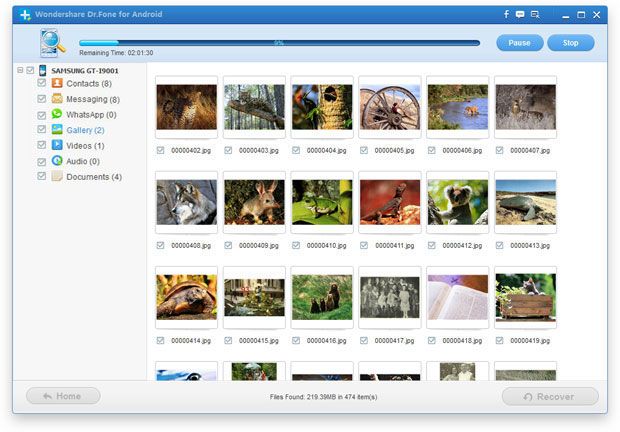
 - Il device è ora collegato, l’USB Debugging attivato, ora non resta che avviare la scansione. Cliccate Start ed iniziate ad analizzare il dispositivo.
- Sullo smartphone verrà visualizzata una piccola schermata con la scritta “Consenti“, premetela e schiacciate nuovamente su Start sul vostro computer.
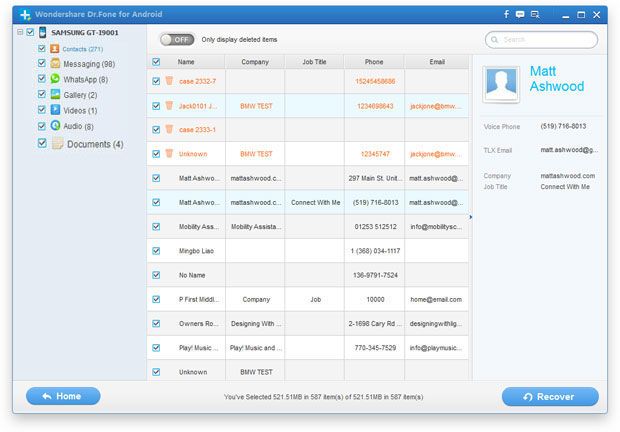
- Terminata la scansione, il software visualizzerà automaticamente tutti i dati salvati nella vostra memoria. Per visualizzare i messaggi di Whatsapp non resta che cliccare sul menù posto sulla sinistra, in particolare sulla directory “Whatsapp“. In anteprima verranno visualizzate tutte le chat del programma.
- Per salvarle o recuperarle, non resta che selezionare quanto si desidera e cliccare Recupera. I messaggi di Whatsapp verranno automaticamente salvati sul PC in un file HTML.
Detto fatto, in pochissimo tempo avrete automaticamente recuperato tutti i messaggi di Whatsapp direttamente sul vostro computer. Il software scaricato potrà anche essere utilizzato per salvare i messaggi, immagini e molto altro ancora.