

TecnoAndroid
  • News
  • Android
  • Scienza e Tech
  • Recensioni
  • Gaming
  • Curiosità
  • IA
  • Motori
  • Offerte
  • Telco
  • TV
  • Contatti
TecnoAndroid
  • News
  • Android
  • Scienza e Tech
  • Recensioni
  • Gaming
  • Curiosità
  • IA
  • Motori
  • Offerte
  • Telco
  • TV
TecnoAndroid
TecnoAndroid
  • TecnoAndroid – News e Recensioni Tech
  • Recensioni
  • Scienza e Tecnologia
  • Curiosità
  • Intelligenza Artificiale
  • News
  • Offerte
  • Operatori Telefonici
Copyright 2021 - All Right Reserved
Home Android
Android

[Guida] Primo avvio Android e creazione account

scritto da Michele Sanchioni 12/12/2013 0 commenti 1 Minuti lettura
Condividi FacebookTwitterLinkedinWhatsappTelegram
55

Se siete alla vostra prima esperienza con Android, sicuramente questa guida vi risulterà davvero molto utile, infatti potrete in pochi e semplici passi attivare il vostro nuovo smartphone o tablet Android.

TecnoAndroid · su Google

Seguici su Google e non perdere nulla

Aggiungi TecnoAndroid alle tue fonti preferite su Discover e segui il nostro profilo Google: le notizie tech più importanti arrivano direttamente sul tuo telefono.

Seguici su:DiscoverGoogleGoogle NewsTelegram

Innanzitutto benvenuti su Android, molto spesso questo sistema operativo viene etichettato come più difficile soprattutto rispetto ad iOS ma non è assolutamente cosi, infatti il funzionamento è pressoché il medesimo, tramite questa guida scopriremo come comportarci al primo avvio, e come creare il nostro account, per praticità ho anche creato una video guida in cui vi seguirò passo passo nell’ attivazione del vostro smartphone o tablet Android.

1) Accendiamo il nostro dispositivo, ecco apparire la prima schermata in cui dobbiamo selezionare la lingua italiana, e proseguite
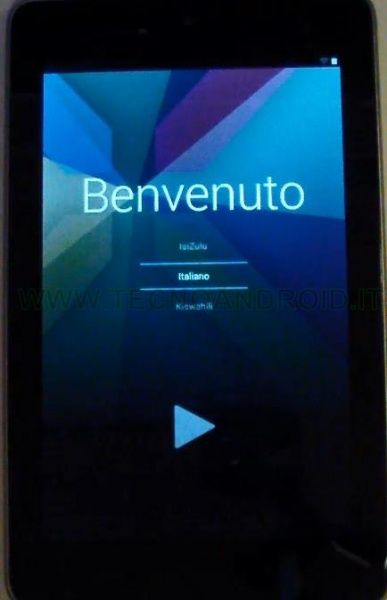
benvenuto

2) Selezionate la vostra rete WiFi inserite la password del WiFi e andate avanti.
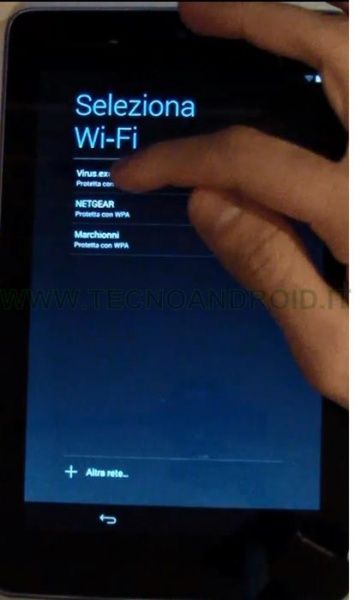
wifi

3) a questo punto ci verrà chiesto se abbiamo oppure no un account Google, se avete un account @gmail.com cliccate SI e inseritelo altrimenti cliccate NO e potrete crearne uno, senza account non potrete installare applicazioni e quindi utilizzare il device.
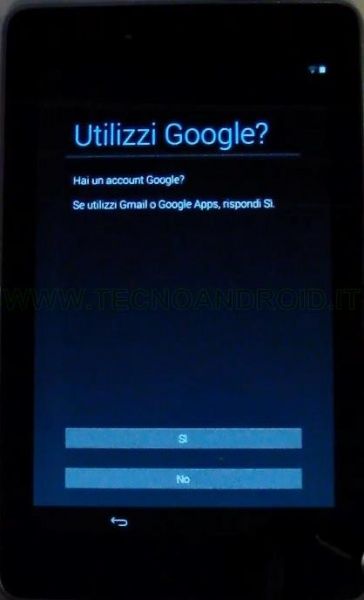
account

4) Se avete cliccato su NO ora avete davanti a voi la schermata qui sotto e cliccate su Ottieni un Account Adesso:
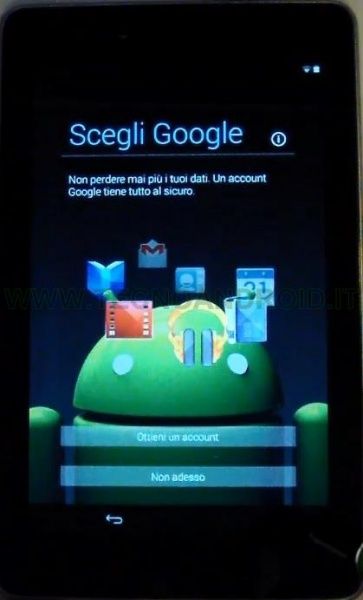
ottieni account

5) Ora dovremo inserire il nostro nome e cognome e poi al campo ____@gmail.com inseriamo un nostro nick name oppure se disponibile nome.cognome@gmail.com, successivamente ci verrà chiesto di impostare una password, di 8 caratteri, vi consiglio una lettera maiuscola numeri lettere e un carattere speciale come ad esempio ! o ?
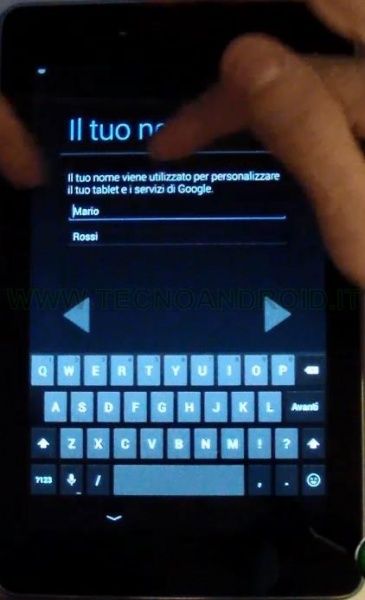
inserire nome

6) ora ci verrà richiesto di inserire un metodo di recupero nel caso smarriamo la nostra password, quindi clicchiamo su opzioni di recupero e inseriamo il nostro numero di cellulare e una mail alternativa, oppure solo numero o mail alternativa nel caso non li abbiate entrambi.
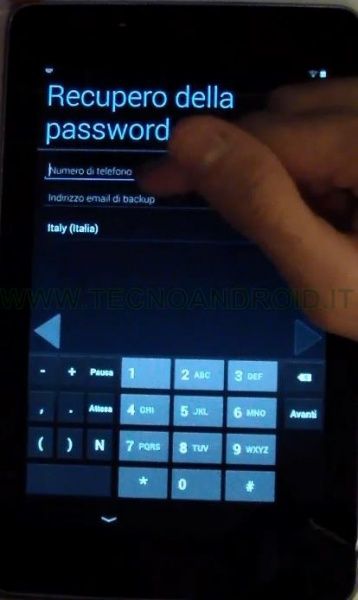
recupero pass

7) Ci siamo quasi ora impostiamo i servizi di Google che intendiamo attivare, consiglio di spuntarli tutti tranne l’ ultimo, cosi ci risparmierete qualche mail:
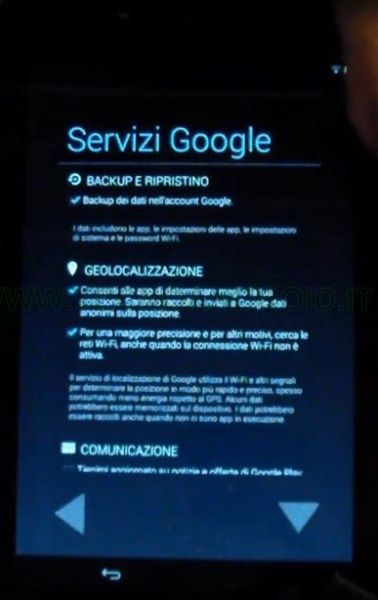
backup

8) Ci verrà chiesto di accettare le condizioni.

9) Upgrade a Google+, ora potrete crearvi un account al social network di Google, in questo modo le vostre foto saranno salvate in automatico e nessuna andrà persa.

10) Come ultima cosa vi verrà chiesto Google Wallet ovvero di impostare una carta di credito per pagare le app, ma questo passaggio lo potete saltare se volete usare solo applicazioni gratis, quindi cliccate su non ora e avrete finito la configurazione del vostro nuovo dispositivo Android.
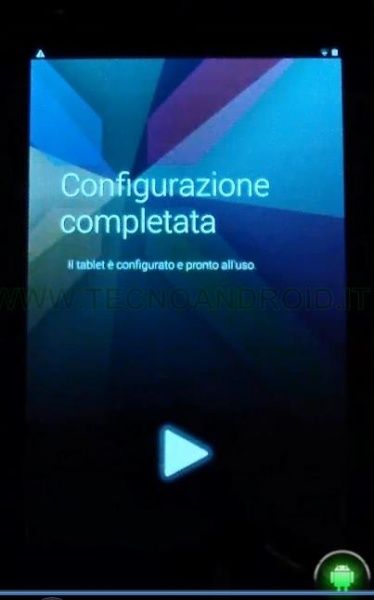
compòetata

Qui sotto trovate il video dettagliato che vi seguirà passo passo seguendo nel dettaglio con spiegazioni gli argomenti trattati qui sopra:


accountAndroidavviocreazionegmailgoogleprimosmartphonetablet
Condividi FacebookTwitterLinkedinWhatsappTelegram
Michele Sanchioni
Michele Sanchioni

Classe 1985, appassionato di tecnologia sin dal commodore 64, produco brani di musica elettronica, appassionato di smartphone Android.

Articolo precedenti
Oppo Find 7: “presto in arrivo” lo smartphone con display da 5.7″ a 2K e Snapdragon 805
prossimo articolo
Google rilascia Android Device Manager sul Google Play Store

Lascia un commento Cancella Risposta

Salva il mio nome, email e sito web in questo browser per la prossima volta che commento.

Ultime news

  • Apple TV+: tre titoli in arrivo che non puoi perdere questa settimana

    20/05/2026
  • Rotta Terra-Luna: dopo 24 milioni di simulazioni trovata quella perfetta

    20/05/2026
  • Sigourney Weaver in The Mandalorian and Grogu: chi è il Colonnello Ward

    20/05/2026
  • Figure AI: i robot che smistano pacchi sono diventati virali

    20/05/2026
  • Dungeons & Dragons: cancellato il nuovo gioco, lo studio guarda avanti

    20/05/2026

2012 – 2026 Tecnoandroid.it – Gestito dalla STARGATE SRLS – P.Iva: 15525681001 Testata telematica quotidiana registrata al Tribunale di Roma CON DECRETO N° 225/2015, editore STARGATE SRLS. Tutti i marchi riportati appartengono ai legittimi proprietari.

Questo articolo potrebbe includere collegamenti affiliati: eventuali acquisti o ordini realizzati attraverso questi link contribuiranno a fornire una commissione al nostro sito.

  • Privacy e Cookie policy
  • FAQ, Disclaimer e Note legali
  • Contatti

🔥 Non perderti nemmeno un'offerta

Le migliori offerte
direttamente su di te

Smartphone, notebook, gadget tech al prezzo più basso.
Unisciti a migliaia di lettori di TecnoAndroid!

Unisciti su Telegram Gratis Seguici su WhatsApp Nuovo
oppure

Ricevi le offerte via email

Iscriviti alla newsletter per non perdere nessuna offerta!

Puoi disiscriverti in qualsiasi momento. Niente spam, solo offerte vere. 🎯

TecnoAndroid
  • Home
