
TecnoAndroid
  • News
  • Android
  • Scienza e Tech
  • Recensioni
  • Gaming
  • Curiosità
  • IA
  • Motori
  • Offerte
  • Telco
  • TV
  • Contatti
TecnoAndroid
  • News
  • Android
  • Scienza e Tech
  • Recensioni
  • Gaming
  • Curiosità
  • IA
  • Motori
  • Offerte
  • Telco
  • TV
TecnoAndroid
TecnoAndroid
  • TecnoAndroid – News e Recensioni Tech
  • Recensioni
  • Scienza e Tecnologia
  • Curiosità
  • Intelligenza Artificiale
  • News
  • Offerte
  • Operatori Telefonici
Copyright 2021 - All Right Reserved
Home Android
Android

[Guida] Come installare la ROM di Android 4.4 KitKat sul Nexus 7

scritto da Redazione 02/11/2013 0 commenti 1 Minuti lettura
Condividi FacebookTwitterLinkedinWhatsappTelegram
31


TecnoAndroid · su Google

Seguici su Google e non perdere nulla

Aggiungi TecnoAndroid alle tue fonti preferite su Discover e segui il nostro profilo Google: le notizie tech più importanti arrivano direttamente sul tuo telefono.

Seguici su:DiscoverGoogleGoogle NewsTelegram


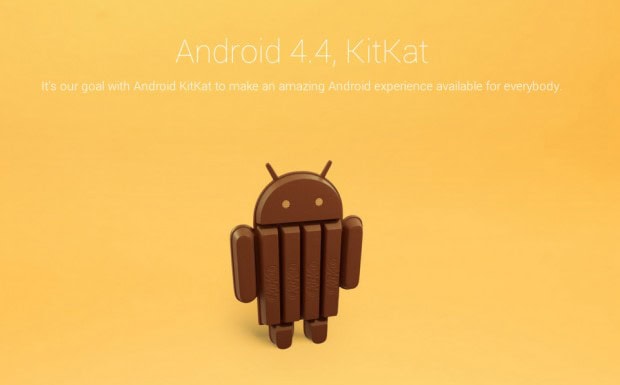
Ecco una semplice guida su come installare la ROM Android 4.4 Kitkat sul vostro Nexus 7.

Mentre Google sta ancora cercando di lanciare l’ aggiornamento OTA di  Android 4.4 per i dispositivi Nexus precedenti ,ecco che è uscita la sorgente AOSP. Questo permette agli sviluppatori di compilare AOSP  personalizzate basate sulla ROM per tutti i dispositivi supportati AOSP.

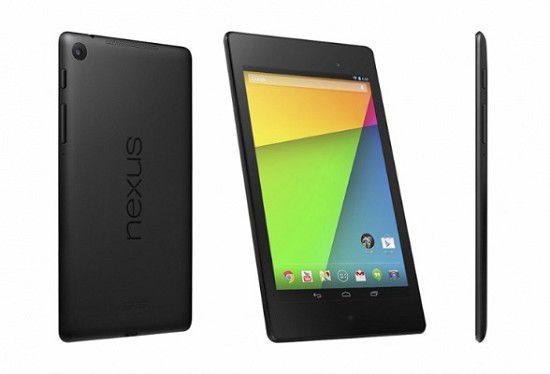
Sono disponibili al download le Android 4.4 KitKat ROM per  entrambe le generazioni di Nexus 7. Se non volete aspettare che Google  rilasci l’aggiornamento ufficiale OTA, di seguito ecco una guida su come installare la ROM. Tuttavia, tenete presente che, poiché le AOSP  personalizzate  su ROM utilizzano il più vecchio Jelly Bean basato su driver binari, non sono esattamente così  stabili. Hanno qualche problemino, ma sono abbastanza buone per farvi godere di KitKat fino a quando Google non lancia ufficialmente l’aggiornamento.
google-asus-nexus-7-2013-prezzi-vendita-italia-comprare-dove-versioni-modelli-caratteristiche


Le fasi di installazione di seguito sono valide solo per  il Nexus 7 Wi-Fi di 1 ° e 2 ° generazione. Prima di procedere con i passaggi riportati di seguito, assicurarsi che il bootloader del vostro Nexus 7 è sbloccato con installato il TWRP di recupero . Non sarete in grado di installare i file Zip di seguito utilizzando CWM. Se non si dispone di TWRP installato, utilizzate l’ applicazione GooManager dal Play Store per installarlo. Inoltre, assicuratevi di eseguire il backup di tutti i dati tra cui contatti, applicazioni, ecc in quanto i seguenti passaggi cancelleranno i vostri dati.

Fase 1: Scaricare l’ Android 4.4 KitKat ROM e il pacchetto Google Apps e trasferite i file zip sul vostro dispositivo.

Nexus 7 (2013) – Scarica

Nexus 7 (2012) – Scarica

Google Apps – Scarica

Fase 2: Riavviare il tablet in modalità di ripristino. Se non sapete come farlo, utilizzate il riavvio veloce dal Play Store.

Fase 3: Una volta che il vostro tablet è stato avviato in modalità recupero, toccare la partizione ‘Wipe’. Quindi, sfiorare la freccia in basso per formattare la partizione / dati. Se si esegue una versione precedente di TWRP, dovrete selezionare manualmente e cancellare la partizione / dati.

Fase 4: Dopo aver formattato la partizione dati, toccate il pulsante Installa e selezionate il file ROM KitKat che avete scaricato al punto 1. Una volta che la ROM è stata installata, selezionare Installa di nuovo, ma questa volta selezionate il file ZIP Google Apps .

Passo 5: Una volta completata l’installazione, riavviare il Nexus 7 per godere di Android 4.4 KitKat sul vostro dispositivo. Tenete a mente che il primo avvio può richiedere alcuni minuti.

Se per qualche ragione il vostro Nexus 7 è bloccato sulla schermata di animazione, ripetere i passaggi precedenti.

Via

Condividi FacebookTwitterLinkedinWhatsappTelegram
Redazione
Redazione

Articolo precedenti
Fish Jam per Android, ovvero il famoso gioco di pesca degli anni ’80
prossimo articolo
Android 4.4 KitKat arriverà anche sul Galaxy Nexus grazie alla comunità di supporto.

Lascia un commento Cancella Risposta

Salva il mio nome, email e sito web in questo browser per la prossima volta che commento.

Ultime news

  • Grogu non è un Jedi come gli altri: Jon Favreau svela perché

    13/05/2026
  • The Sound of Magic: perché dopo 4 anni è ancora imperdibile

    13/05/2026
  • SumUp e Bancomat: la partnership amplia la rete dei terminali compatibili

    13/05/2026
  • Windows 11: la nuova pagina che rimpiazza ViveTool per sempre

    13/05/2026
  • Silent Hill f e 2 Remake: i numeri di vendita sono impressionanti

    13/05/2026

2012 – 2026 Tecnoandroid.it – Gestito dalla STARGATE SRLS – P.Iva: 15525681001 Testata telematica quotidiana registrata al Tribunale di Roma CON DECRETO N° 225/2015, editore STARGATE SRLS. Tutti i marchi riportati appartengono ai legittimi proprietari.

Questo articolo potrebbe includere collegamenti affiliati: eventuali acquisti o ordini realizzati attraverso questi link contribuiranno a fornire una commissione al nostro sito.

  • Privacy e Cookie policy
  • FAQ, Disclaimer e Note legali
  • Contatti

🔥 Non perderti nemmeno un'offerta

Le migliori offerte
direttamente su di te

Smartphone, notebook, gadget tech al prezzo più basso.
Unisciti a migliaia di lettori di TecnoAndroid!

Unisciti su Telegram Gratis Seguici su WhatsApp Nuovo
oppure

Ricevi le offerte via email

Iscriviti alla newsletter per non perdere nessuna offerta!

Puoi disiscriverti in qualsiasi momento. Niente spam, solo offerte vere. 🎯

TecnoAndroid
  • Home
