TecnoAndroid
  • News
  • Android
  • Scienza e Tech
  • Recensioni
  • Gaming
  • Curiosità
  • IA
  • Motori
  • Offerte
  • Telco
  • TV
  • Contatti
TecnoAndroid
  • News
  • Android
  • Scienza e Tech
  • Recensioni
  • Gaming
  • Curiosità
  • IA
  • Motori
  • Offerte
  • Telco
  • TV
TecnoAndroid
TecnoAndroid
  • TecnoAndroid – News e Recensioni Tech
  • Recensioni
  • Scienza e Tecnologia
  • Curiosità
  • Intelligenza Artificiale
  • News
  • Offerte
  • Operatori Telefonici
Copyright 2021 - All Right Reserved
Home News
News

[Guida] Come installare il sistema operativo Ubuntu sul Nexus 4

scritto da Gianni Fiore 20/10/2013 0 commenti 1 Minuti lettura
Condividi FacebookTwitterLinkedinWhatsappTelegram
33


TecnoAndroid · su Google

Seguici su Google e non perdere nulla

Aggiungi TecnoAndroid alle tue fonti preferite su Discover e segui il nostro profilo Google: le notizie tech più importanti arrivano direttamente sul tuo telefono.

Seguici su:DiscoverGoogleGoogle NewsTelegram

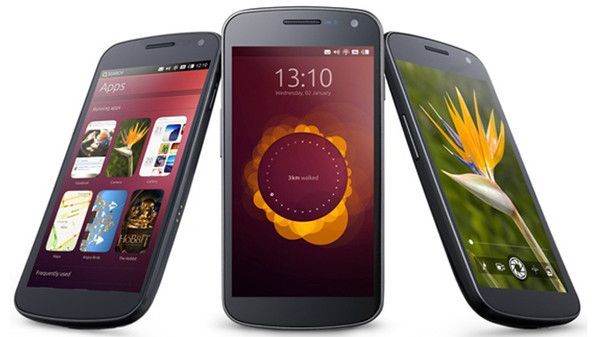
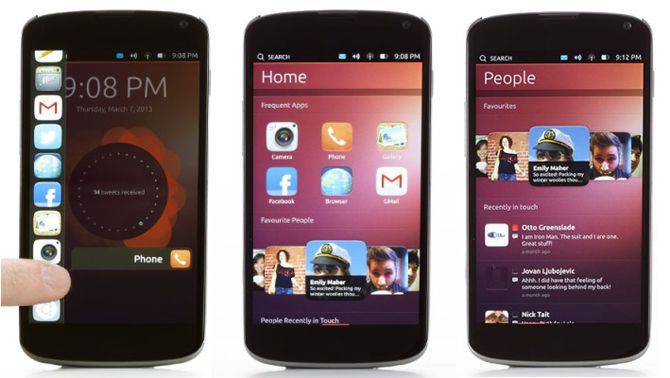
Come vi abbiamo detto in questi giorni è finalmente disponibile una versione stabile dell’OS Ubuntu per il momento solo per il Galaxy Nexus e per il Nexus 4.

Quest’oggi vedremo come installare questo sistema operativo sul Nexus 4. Per fare questo è necessario effettuare il backup di tutti i vostri dati in quanto la procedura andrà a cancellare la ROM del vostro device. Potete utilizzare app come airdroid o truBackup e salvare immagini, video e file sulla vostra microSD. Come sempre in questi casi TecnoAndroid non si assume alcuna responsabilità sell’esito finale della procedura.

Dal percorso “Impostazioni> Applicazioni> Sviluppo> Debug USB”, assicurarsi che l’opzione Debug USB sia selezionata. Inoltre, la carica minima del vostro dispositivo dovrebbe essere superiore al 40%.

Dopo aver adempito a questi pre-requisiti possiamo procedere all’installazione di Ubuntu sul Nexus 4:

  • Prima assicurarsi di aver installato l’ADB sul vostro computer dal sito android.com. Una volta configurato l’ADB, sarà necessario immettere i comandi di seguito indicati nella riga di comando dopo aver collegato il dispositivo con il cavo USB originale;

sudo add-apt-repository ppa: phablet-team/tools

sudo apt-get update

sudo apt-get install-strumenti phablet android-tools adb-android-tools-fastboot

  • Scarica il sistema operativo Ubuntu per Nexus 4 da qui e inserisci il file nella cartella ADB nel computer che è nella cartella adb-tools o ADB-platform.
  • Scollegare il dispositivo dal computer, spegnerlo e accenderlo tenendo premuto il tasto di accensione + volume su + volume giù. Questo metterà il vostro dispositivo in modalità bootloader.
  • Apri prompt dei comandi nel computer ed eseguire sudo fastboot oem unlock, sullo schermo del dispositivo, accettare i termini di sblocco. Dopo questo, premere il pulsante di alimentazione per accendere il dispositivo.
  • Ora, tutto quello che dovete fare è inserire semplicemente il comando di seguito indicato per avviare il processo di installazione,

phablet-flash ubuntu-system-no-backup

  • Una volta che il comando precedente viene elaborato, ci vorranno circa 4-5 minuti per l’applicazione di questo aggiornamento. Una volta fatto, tutto quello che dovete fare è seguire semplicemente le istruzioni sullo schermo.

Nota: Solo nel caso raro che il dispositivo non si avvii o mostri la schermata iniziale, premere a lungo il pulsante di alimentazione per spegnere il dispositivo e avviarlo in modalità normale.

Cliccando sul “via” sotto andrete al sito ufficiale di Ubuntu dove troverete le istruzioni complete e anche quelle per installare nuovamente il sistema operativo Android.

via

canonicalLGNexus 4ubuntu os
Condividi FacebookTwitterLinkedinWhatsappTelegram
Gianni Fiore

Android la mia passione a tempo pieno. Grazie a TecnoAndroid posso condividerla con tutti voi. Vice amministratore, capo redattore, redattore, pubbliche relazioni e a volte anche grafico di Tecnoandroid insomma il tutto fare del blog. Attualmente possiedo un Galaxy S2 (CM12 unofficial), un Note 3 (Android 4.4.2 Kitkat stock) e un Nexus 7 2013 (Android Lollipop stock).

Articolo precedenti
Un brevetto di Google rivela lo Smartphone Android del futuro
prossimo articolo
Samsung lancia il nuovo notebook ATIV Book 9 Plus con processore Intel Core i7

Lascia un commento Cancella Risposta

Salva il mio nome, email e sito web in questo browser per la prossima volta che commento.

Ultime news

  • Margo ha problemi di soldi rinnovata per la stagione 2 prima del finale

    15/05/2026
  • SpaceXAI, oltre 50 cervelli in fuga: chi ne sta beneficiando

    15/05/2026
  • Diga oceanica gigante: gli scienziati la stanno progettando per salvare il clima

    15/05/2026
  • MercurySteam licenzia ancora: crisi nera per lo studio di Metroid Dread

    15/05/2026
  • Devil Dinosaur troppo grande per le mappe di Marvel Rivals

    15/05/2026

2012 – 2026 Tecnoandroid.it – Gestito dalla STARGATE SRLS – P.Iva: 15525681001 Testata telematica quotidiana registrata al Tribunale di Roma CON DECRETO N° 225/2015, editore STARGATE SRLS. Tutti i marchi riportati appartengono ai legittimi proprietari.

Questo articolo potrebbe includere collegamenti affiliati: eventuali acquisti o ordini realizzati attraverso questi link contribuiranno a fornire una commissione al nostro sito.

  • Privacy e Cookie policy
  • FAQ, Disclaimer e Note legali
  • Contatti

🔥 Non perderti nemmeno un'offerta

Le migliori offerte
direttamente su di te

Smartphone, notebook, gadget tech al prezzo più basso.
Unisciti a migliaia di lettori di TecnoAndroid!

Unisciti su Telegram Gratis Seguici su WhatsApp Nuovo
oppure

Ricevi le offerte via email

Iscriviti alla newsletter per non perdere nessuna offerta!

Puoi disiscriverti in qualsiasi momento. Niente spam, solo offerte vere. 🎯

TecnoAndroid
  • Home