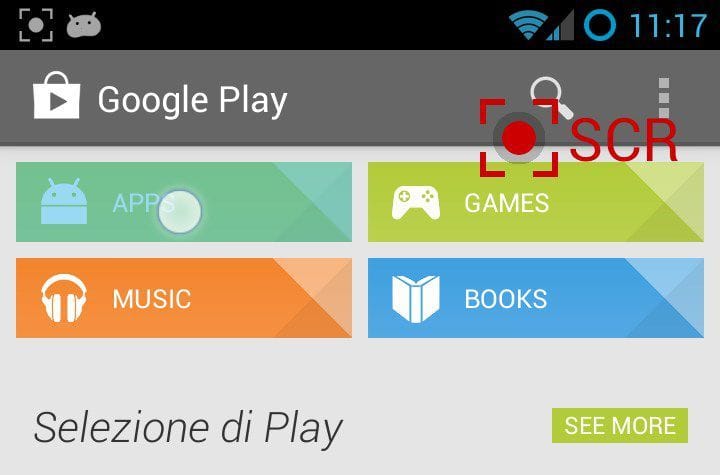
Stai cercando un’applicazione per registrare lo schermo del tuo dispositivo Android? Vorresti registrare uno screencast? Ecco come farlo grazie ad un’app e alcuni trucchetti.
Oggi vi parlerò di come registrare uno screencast sul vostro dispositivo Android.
Utilizzeremo una utilissima app chiamata SCR Screen Recorder.
L’app richiede i permessi di root.
[app]com.iwobanas.screenrecorder.free[/app]
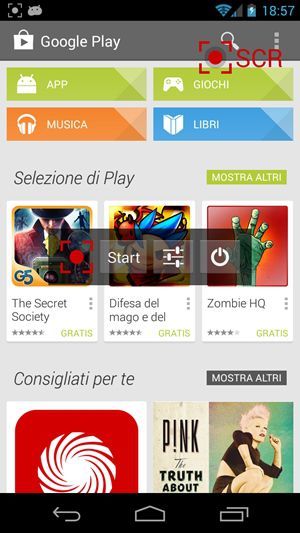
La prima volta che eseguiremo l’app appariranno un’icona in alto a destra e un pannello al centro. Entrambi con effetti di trasparenza che permetteranno di interagire con l’app sottostante.
Il pannello centrale ci permetterà di iniziare una nuova registrazione, di cambiare le impostazioni di registrazione o di chiudere l’app.
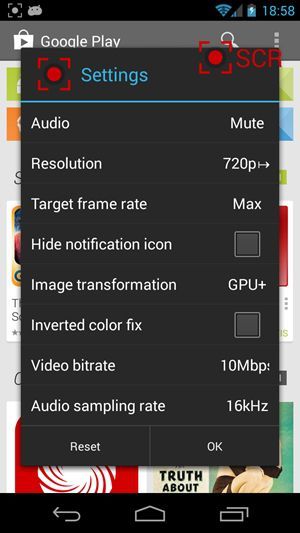
Se scegliamo l’icona delle impostazioni potremo configurare le seguenti opzioni:
- Audio per registrare l’audio utilizzando il microfono del telefono. Possiamo anche impostarlo a mute per non registrare l’audio.
- Resolution per impostare la risoluzione di registrazione del video. Bisognerà bilanciare Resolution e Frame rate in base alle prestazioni del dispositivo Android.
- Target frame rate per scegliere il numero di frame per secondo. Più alto sarà più fluido apparirà il video. Attenzione che questo parametro è solo quello suggerito e dipende dalla velocità del dispositivo.
- Hide notification icon per nascondere l’icona in basso a destra (disponibile solo nella versione pro).
- Image transformation per scegliere se far fare l’encoding del video alla GPU, GPU+ (un nuovo algoritmo) o alla CPU
- Inverted color fix per invertire i colori del video.
- Video bitrate per la qualità video
- Audio sampling rate per la qualità audio
L’app vi permetterà di registrare fino ad un massimo di 3 minuti nella versione gratuita. Ovviamente comprando la versione pro potremo registrare quanto vogliamo.
Iniziando a registrare si vedrà solo l’icona di registrazione in alto a destra.
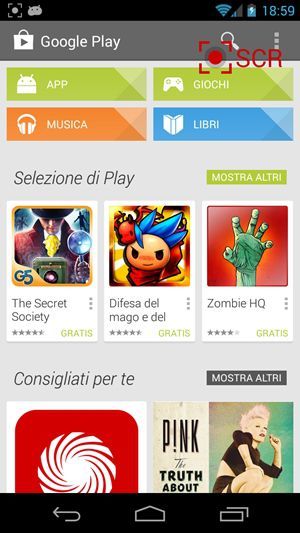
Se vogliamo fermare la registrazione potremo farlo facendo tap sull’app nella barra delle notifiche o semplicemente mandando in standby il dispositivo.
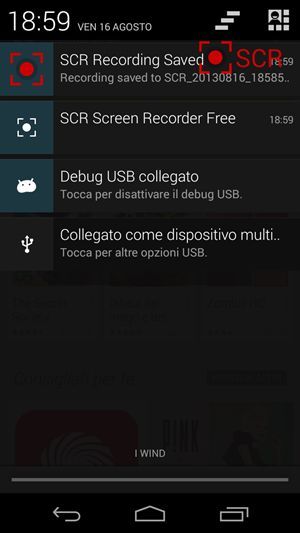
Automaticamente visualizzerà della barra delle notifiche il video salvato. Ecco come apparirà a schermo:
Ho personalmente contattato l’autore dell’app e mi ha confermato che sta lavorando a tutta una serie di nuove funzionalità tra cui l’indicatore di tocco.
L’indicatore di tocco è molto utile durante la registrazione di uno screencast per registrare dove facciamo i tap sullo schermo.
Comunque sia se il vostro cellulare ha la versione Android 4.2 o superiore sarà possibile usare una delle opzioni delle Opzioni sviluppatore.
Bisogna aprire Impostazioni, quindi Info sul telefono e fare tap 7 volte su Numero build.
Questo abiliterà un nuovo menu chiamato Opzioni sviluppatore.
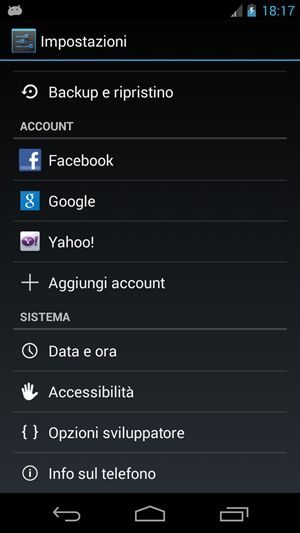
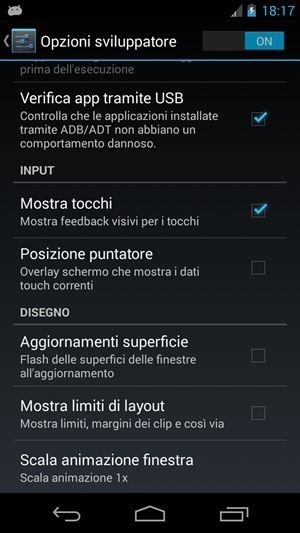
Bisognerà abilitare l’opzione Mostra tocchi.
Il video generato dall’app sarà ruotato in orizzontale a causa della risoluzione dello schermo. L’app aggiungerà anche un orientation metadata che serve ad istruire i vari programmi a ruotare il video durante la riproduzione. Questo funziona sul player Android e se facciamo l’upload su YouTube ma verrà ignorato dal alcuni player tipo VLC.
Per sistemare questo problema possiamo copiare il video sul PC ed usare un tool di video editing come Movie Maker.
Bisogna connettere il nostro dispositivo Android al PC tramite il cavo USB e cercare la cartella ScreenRecorder nella sdcard.
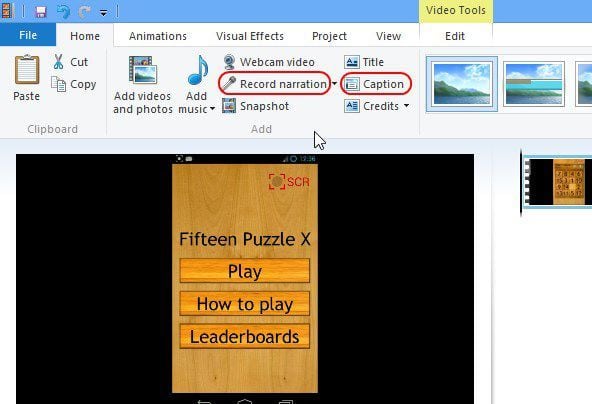
Una volta copiato sul PC potremo aggiungerlo ad un progetto di Movie Maker (La schermata potrebbe essere diversa perchè il mio Windows 8 è in inglese):
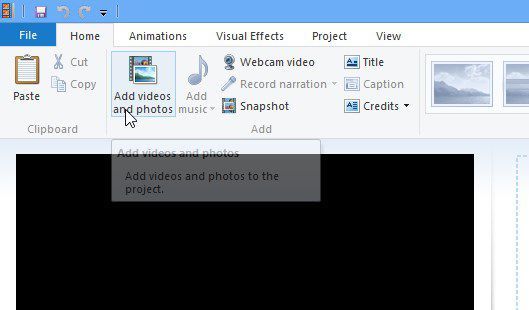
Il video verrà automaticamente ruotato e si potranno persino aggiungere testo (caption), audio o musica.
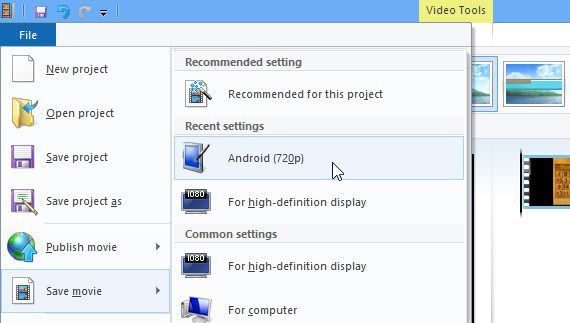
L’ultimo passaggio sarà quello di salvare il video. In questo caso ho scelto di salvare il video alla risoluzione di 720p.
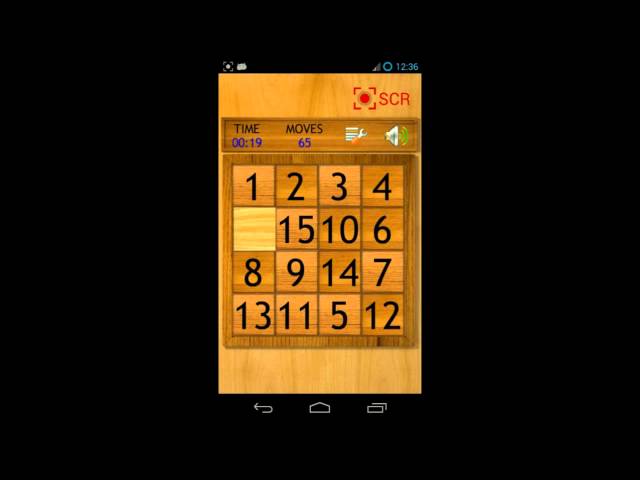
Ecco un video registrato con l’app mentre completo un livello del mio gioco (https://play.google.com/store/apps/details?id=it.megasoft78.fifteenpuzzlex) !
Consulta l’articolo in inglese su Tech Cookies:
YouTube Floating HD Player : Watch a YouTube video while using another app
A seconda del dispositivo Android potrebbe essere necessario aggiustare resolution e frame rate in maniera che non rallenti troppo il dispositivo.
L’app è ancora in beta, ma dalla mia esperienza sul Galaxy Nexus funziona veramente bene.
Vi consiglio di provarla!