
TecnoAndroid
  • News
  • Android
  • Scienza e Tech
  • Recensioni
  • Gaming
  • Curiosità
  • IA
  • Motori
  • Offerte
  • Telco
  • TV
  • Contatti
TecnoAndroid
  • News
  • Android
  • Scienza e Tech
  • Recensioni
  • Gaming
  • Curiosità
  • IA
  • Motori
  • Offerte
  • Telco
  • TV
TecnoAndroid
TecnoAndroid
  • TecnoAndroid – News e Recensioni Tech
  • Recensioni
  • Scienza e Tecnologia
  • Curiosità
  • Intelligenza Artificiale
  • News
  • Offerte
  • Operatori Telefonici
Copyright 2021 - All Right Reserved
Home Android
Android

[Guida] Come installare Android 4.2.2 sul tuo PC

scritto da Gianni Fiore 17/07/2013 0 commenti 1 Minuti lettura
Condividi FacebookTwitterLinkedinWhatsappTelegram
85

Learn2Crack ci fornisce un facile tutorial su come installare Android su un PC! Non dovete essere un geek quattr’occhi per farlo, tutto ciò che serve è un po’ di tempo libero e la possibilità di seguire i passaggi da 1 a 10.

TecnoAndroid · su Google

Seguici su Google e non perdere nulla

Aggiungi TecnoAndroid alle tue fonti preferite su Discover e segui il nostro profilo Google: le notizie tech più importanti arrivano direttamente sul tuo telefono.

Seguici su:DiscoverGoogleGoogle NewsTelegram

Potrete modificare tutto quello che volete, scavare in profondità, giocare con l’interfaccia, installare applicazioni, modificare le impostazioni – tutto ciò che si può fare su un telefono o un tablet ora si può fare sul vostro computer. Quindi, vediamo come installare Android Jelly Bean 4.2.2 sul vostro PC:

Scaricare:

  • 1 Oracle VM VirtualBox -. Scarica l’ultima versione da qui
  • 2 Android x86 4.2 Immagine -. Scarica l’immagine di Android 4.2 da qui

Istruzioni:

  • 1. Installare VirtualBox sul PC
  • 2. Aprire VirtualBox e selezionare New. Nella finestra di dialogo inserire il nome, qualunque vogliate, e selezionare
    i) Tipo: Linux
    ii) Version: Altro Linux
    e selezionare Avanti
  • 3. Nella finestra di dialogo successiva immettere la dimensione della memoria, anche in questo caso come volete, il minimo richiesto è di 512Mb per Jelly Bean:
    e selezionare Avanti
  • 4. Nella finestra di dialogo successiva selezionare creare un disco rigido virtuale ora. Quindi selezionare VDI e selezionare allocazione fissa o dinamica come vostro desiderio e creare il disco virtuale

Nota: è richiesto minimo 1 GB per l’installazione

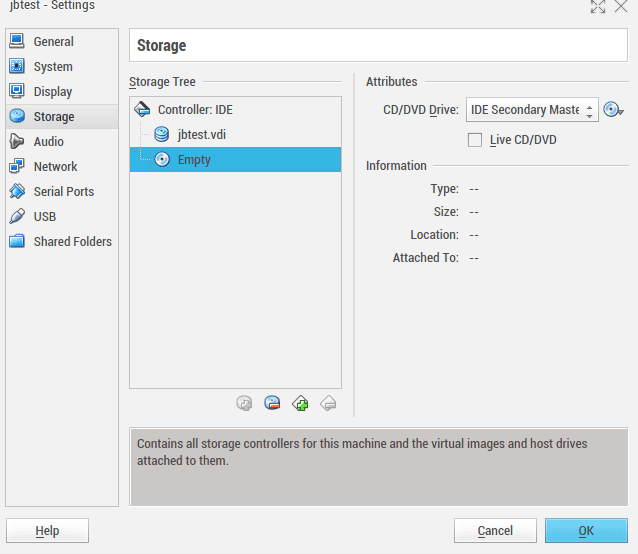
  • 5. Selezionare dispositivo virtuale e selezionare le impostazioni, viene visualizzata una finestra di dialogo. Nella finestra di dialogo Seleziona
    i) Storage-> Storage Tree-> Storage Empty
    ii) Nella sezione attributi selezionare il file ISO Android 4.2 che è stato scaricato e mettere la spunta a Live CD / DVD, quindi fare clic su OK
01


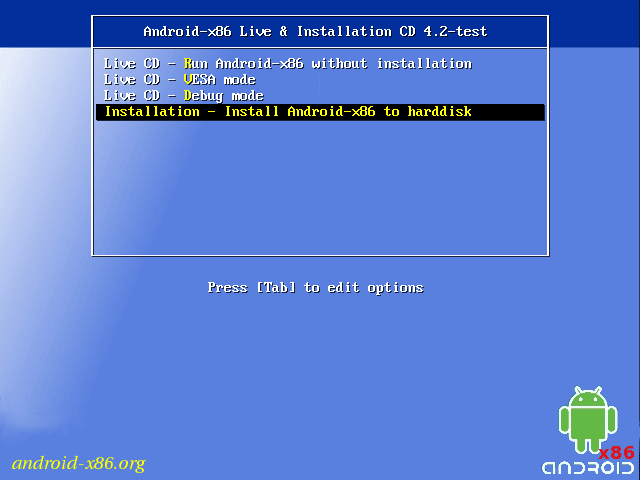
  • 6. Quindi avviare il dispositivo virtuale. Nella schermata selezionare Install Android-x86 per hard disk.
2


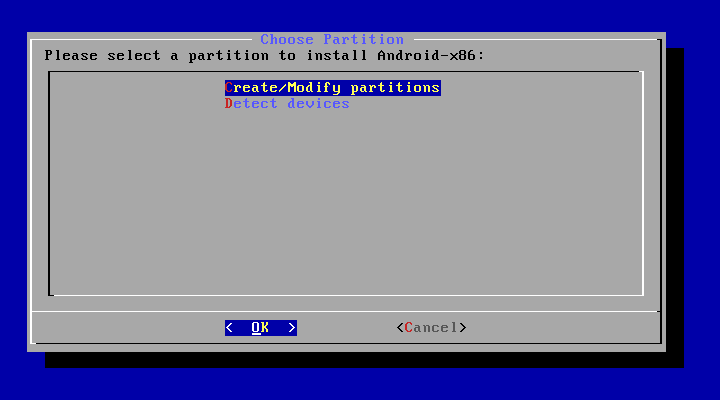
  • 7. Nella schermata successiva selezionare Create/Modify Partition.
3


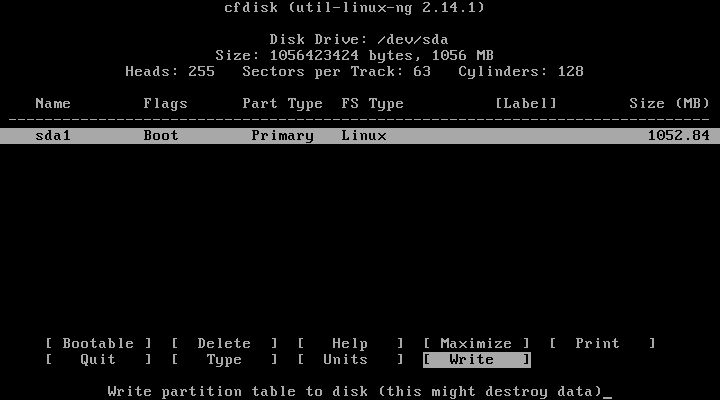
  • 8. Quindi creare una nuova partizione primaria di avvio e selezionare Write. Dopo aver terminato la scrittura selezionare quit.
4


  • 9. Poi installare Android in sda1 e selezionare type come ext3, scegliere Sì per installare grub.
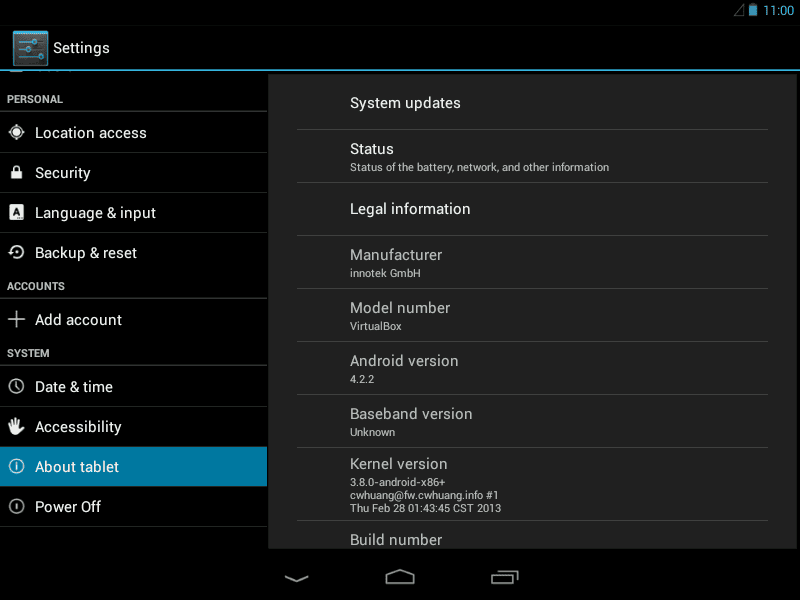
  • 10. Dopo l’installazione rimuovere Live ISO da VirtualBox e riavviare. Ora è possibile avviare il pc con Android 4.2.2.
7

via

Android 4.2android su pcjelly beanPCWindows
Condividi FacebookTwitterLinkedinWhatsappTelegram
Gianni Fiore

Android la mia passione a tempo pieno. Grazie a TecnoAndroid posso condividerla con tutti voi. Vice amministratore, capo redattore, redattore, pubbliche relazioni e a volte anche grafico di Tecnoandroid insomma il tutto fare del blog. Attualmente possiedo un Galaxy S2 (CM12 unofficial), un Note 3 (Android 4.4.2 Kitkat stock) e un Nexus 7 2013 (Android Lollipop stock).

Articolo precedenti
[rumor] Google in procinto di lanciare la sua TV OnLine?
prossimo articolo
Samsung Galaxy Note 3: un benchmark AnTuTu potrebbe rivelare nuove informazioni sullo smartphone

Lascia un commento Cancella Risposta

Salva il mio nome, email e sito web in questo browser per la prossima volta che commento.

Ultime news

  • The Sound of Magic: perché dopo 4 anni è ancora imperdibile

    13/05/2026
  • SumUp e Bancomat: la partnership amplia la rete dei terminali compatibili

    13/05/2026
  • Windows 11: la nuova pagina che rimpiazza ViveTool per sempre

    13/05/2026
  • Silent Hill f e 2 Remake: i numeri di vendita sono impressionanti

    13/05/2026
  • Hacker nel sistema idrico in Polonia: l’Europa trema

    13/05/2026

2012 – 2026 Tecnoandroid.it – Gestito dalla STARGATE SRLS – P.Iva: 15525681001 Testata telematica quotidiana registrata al Tribunale di Roma CON DECRETO N° 225/2015, editore STARGATE SRLS. Tutti i marchi riportati appartengono ai legittimi proprietari.

Questo articolo potrebbe includere collegamenti affiliati: eventuali acquisti o ordini realizzati attraverso questi link contribuiranno a fornire una commissione al nostro sito.

  • Privacy e Cookie policy
  • FAQ, Disclaimer e Note legali
  • Contatti

🔥 Non perderti nemmeno un'offerta

Le migliori offerte
direttamente su di te

Smartphone, notebook, gadget tech al prezzo più basso.
Unisciti a migliaia di lettori di TecnoAndroid!

Unisciti su Telegram Gratis Seguici su WhatsApp Nuovo
oppure

Ricevi le offerte via email

Iscriviti alla newsletter per non perdere nessuna offerta!

Puoi disiscriverti in qualsiasi momento. Niente spam, solo offerte vere. 🎯

TecnoAndroid
  • Home
