
TecnoAndroid
  • News
  • Android
  • Scienza e Tech
  • Recensioni
  • Gaming
  • Curiosità
  • IA
  • Motori
  • Offerte
  • Telco
  • TV
  • Contatti
TecnoAndroid
  • News
  • Android
  • Scienza e Tech
  • Recensioni
  • Gaming
  • Curiosità
  • IA
  • Motori
  • Offerte
  • Telco
  • TV
TecnoAndroid
TecnoAndroid
  • TecnoAndroid – News e Recensioni Tech
  • Recensioni
  • Scienza e Tecnologia
  • Curiosità
  • Intelligenza Artificiale
  • News
  • Offerte
  • Operatori Telefonici
Copyright 2021 - All Right Reserved
Home Android
Android

[Guida] Collegare un hard disk NTFS ad Android

scritto da Michele Sanchioni 27/02/2013 0 commenti 1 Minuti lettura
Condividi FacebookTwitterLinkedinWhatsappTelegram
36

Una delle grandi comodita che hanno i nostri dispositivi Android è la possibilità di attaccare qualsiasi periferica usb, come ad esempio chiavette hard disk, proprio sugli hard disk sorge il problema che devono essere formattati in fat o fat32

TecnoAndroid · su Google

Seguici su Google e non perdere nulla

Aggiungi TecnoAndroid alle tue fonti preferite su Discover e segui il nostro profilo Google: le notizie tech più importanti arrivano direttamente sul tuo telefono.

Seguici su:DiscoverGoogleGoogle NewsTelegram

Purtroppo il formato ntfs non viene riconosciuto, e come tutti sappiamo fat32 ha la limitazione a 4Gb per file, ora vediamo come aggirare questo problema,

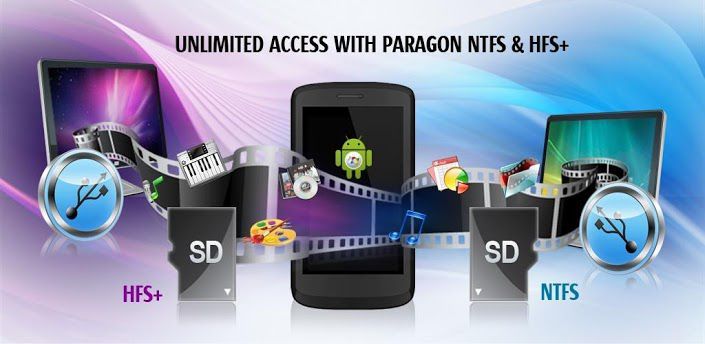
la soluzione più semplice è utilizzare Paragon exFAT, NTFS & HFS+ disponibile sul Play Store ma richiede il root, in alternativa potete provare con questa guida.

(ricordiamo che la guida è per utenti esperti e potrete fare danni al vostro dispositivo, quindi non ci assumiamo nessuna responsabilità su danni ai vostri dispositivi)

Ecco cio che ci serve:

  • Terminale con Root.
  • Cavetto USB Host OTG.
  • Root Explorer installato.
  • Gscript Lite installato.
  • Questi 2 file da scaricare: fuse.ko e ntfs-3g

Guida:

  1. Creiamo nella nostra sdcard una cartella che chiameremo: modules
  2. Creiamo nella nostra sdcard un’altra cartella che chiameremo: usbntfs
  3. Dentro la cartella modules copiamo il file fuse.ko
  4. Il file ntfs-3g lo copiamo invece nella cartella bin che si trova nella cartella system (questa operazione è da fare tramite il programma Root Explorer)
  5. Apriamo Gscript e creiamo due script come segue:
    Il primo sarà: Monta ntfs (o il nome che volete)
    Spuntiamo “need su” e inseriamo questi parametri (attenzione agli spazi):
    insmod /sdcard/modules/fuse.ko
    ntfs-3g /dev/block/sda1 /mnt/sdcard/usbntfs
    Salviamo e creiamo il secondo script:
    Smonta ntfs (o il nome che volete)
    Spuntiamo “need su”
    Inseriamo i seguenti parametri:
    umount /mnt/sdcard/usbntfs
    Salviamo e usciamo.
  6. Ora colleghiamo il dispositivo usb formattato in ntfs e lanciamo lo script appena creato da Gscript: Monta Ntfs. Il contenuto del dispositivo usb viene visualizzato nella cartella creata in precedenza usbntfs (/sdcard/usbntfs/)
  7. Prima di rimuovere il dispositivo usb chiudere gli eventuali file explorer aperti e lanciare lo scrip: Smonta Ntfs, che equivale alla rimozione sicura dell’hardware.

 Se avete seguito la guida alla lettera e non riuscite a leggere i dischi ntfs cio dipenderà dal vostro kernel, quindi dovrete installare un ROM modificata.

Qui un video dimostrativo di Paragon exFAT, NTFS & HFS+

Androidnexusotgsamsungusb
Condividi FacebookTwitterLinkedinWhatsappTelegram
Michele Sanchioni
Michele Sanchioni

Classe 1985, appassionato di tecnologia sin dal commodore 64, produco brani di musica elettronica, appassionato di smartphone Android.

Articolo precedenti
Galaxy Tab 2 7.0 : Samsung inizia la distribuzione dell’aggiornamento a Jelly Bean
prossimo articolo
Aggiornamenti per Google Chrome Beta, Skype e Dropbox

Lascia un commento Cancella Risposta

Salva il mio nome, email e sito web in questo browser per la prossima volta che commento.

Ultime news

  • Curiosity, la trivella resta incastrata in una roccia su Marte

    13/05/2026
  • Xiaomi 17 Max si mostra per la prima volta: ecco l’immagine

    13/05/2026
  • Spotify compie 20 anni: arriva il riepilogo che racchiude tutti i vostri ascolti

    13/05/2026
  • Levoit Core 300S review: ho messo un purificatore d’aria in villa per quattro settimane

    13/05/2026
  • Samsung Galaxy Unpacked, la possibile data per il grande evento estivo

    13/05/2026

2012 – 2026 Tecnoandroid.it – Gestito dalla STARGATE SRLS – P.Iva: 15525681001 Testata telematica quotidiana registrata al Tribunale di Roma CON DECRETO N° 225/2015, editore STARGATE SRLS. Tutti i marchi riportati appartengono ai legittimi proprietari.

Questo articolo potrebbe includere collegamenti affiliati: eventuali acquisti o ordini realizzati attraverso questi link contribuiranno a fornire una commissione al nostro sito.

  • Privacy e Cookie policy
  • FAQ, Disclaimer e Note legali
  • Contatti

🔥 Non perderti nemmeno un'offerta

Le migliori offerte
direttamente su di te

Smartphone, notebook, gadget tech al prezzo più basso.
Unisciti a migliaia di lettori di TecnoAndroid!

Unisciti su Telegram Gratis Seguici su WhatsApp Nuovo
oppure

Ricevi le offerte via email

Iscriviti alla newsletter per non perdere nessuna offerta!

Puoi disiscriverti in qualsiasi momento. Niente spam, solo offerte vere. 🎯

TecnoAndroid
  • Home
