In questo articolo Indice dei contenuti 1 sezione
Capita di trovarsi bloccati davanti a un aggiornamento che non parte perché lo spazio libero sull’iPhone è finito, e la sensazione è quella di non capirci più nulla. Le foto e i video ormai vivono su iCloud, i media di WhatsApp non finiscono nemmeno in galleria, le app vengono ripulite con una certa regolarità. Eppure la memoria risulta piena. A rovinare i conti, in molti casi, è una voce piuttosto misteriosa chiamata Dati di sistema, capace di divorarsi anche 150 GB senza che l’utente riesca a spiegarsi il perché.
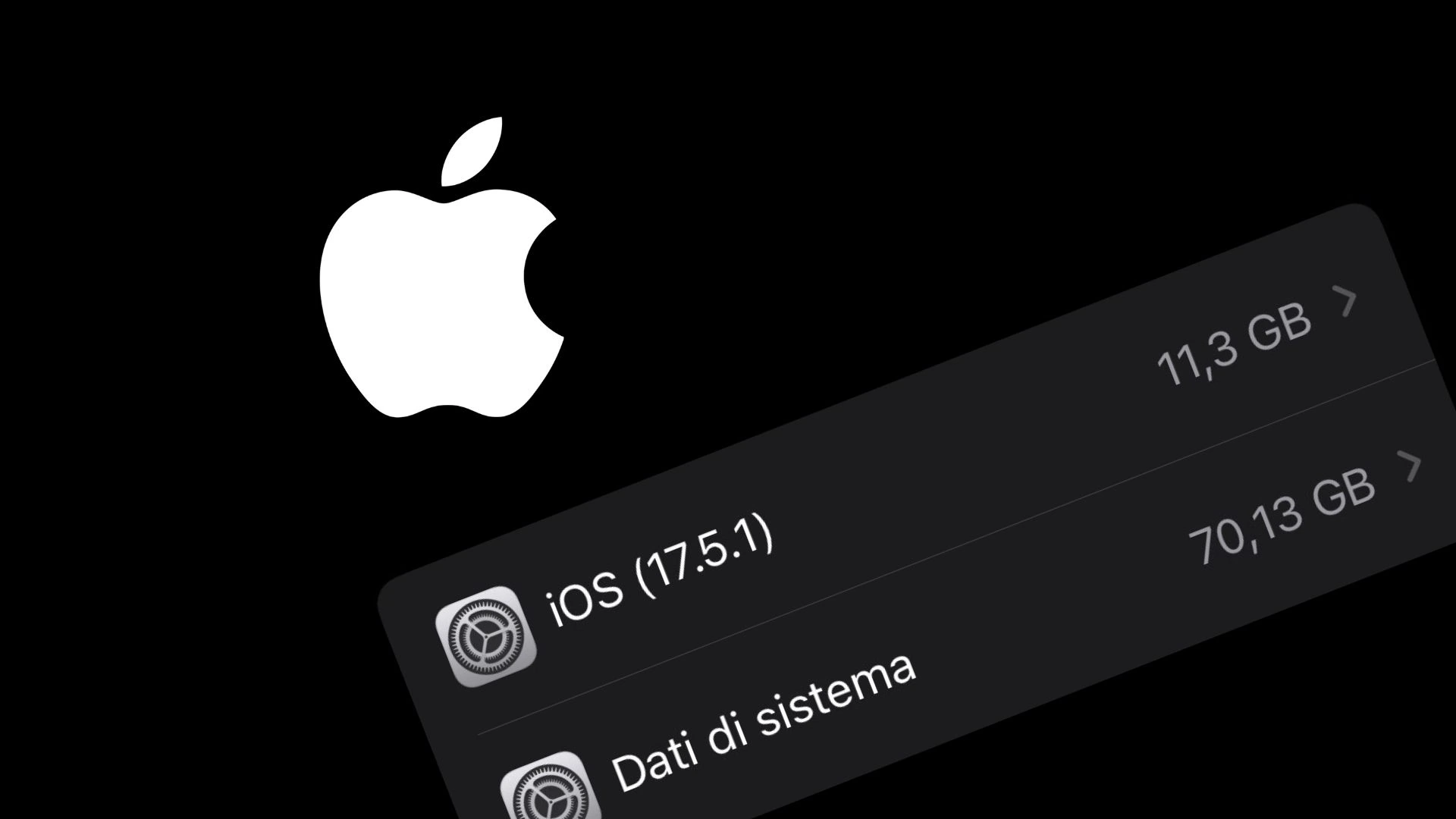
Il problema è emerso spulciando il menu che tutti conoscono, quello che si raggiunge da Impostazioni, poi Generali e infine Spazio su iPhone. Lì, in fondo alla schermata, compare quella riga che qualcuno ha toccato per curiosità, ritrovandosi con una spiegazione tanto ufficiale quanto poco rassicurante. Apple parla di cache, log e altre risorse usate dal sistema, precisando che il valore cambia a seconda dei requisiti. Detto in altre parole, quella cifra è ballerina per natura.
Dieci o venti GB, tutto sommato, ci possono stare. File temporanei, cache, log e risorse varie servono a far girare meglio app e servizi, quindi un po’ di spazio occupato è fisiologico. Il guaio arriva quando i numeri esplodono. C’è chi, su un iPhone da 128 GB, si è ritrovato con 87 GB inghiottiti proprio dai Dati di sistema. Più di due terzi della memoria totale spariti in una categoria che ai più risulta incomprensibile. E non è un caso isolato, perché su dispositivi con tagli più generosi si arriva a 100 o persino 150 GB bruciati allo stesso modo.
Bug o gestione da rivedere, e come rimediare
Difficile dire con certezza di cosa si tratti. Potrebbe essere un bug che colpisce solo alcuni sfortunati in attesa del fix giusto, oppure una gestione di iOS con parecchi margini di miglioramento. Nel primo caso servirebbe soltanto pazientare fino all’aggiornamento risolutivo, nel secondo la faccenda si complica, e resta l’incognita su quanto potrà fare iOS 27 per sistemare le cose.
Una soluzione, comunque, esiste già. La più efficace, a detta di parecchi utenti, è anche quella più radicale. Si fa un backup completo dell’iPhone su iCloud o su computer, si inizializza il dispositivo e poi lo si ripristina dal backup appena creato. In alternativa c’è il ripristino in modalità DFU, che reinstalla una copia pulita del sistema operativo, ma è una strada consigliabile solo a chi sa bene cosa sta combinando.
Prima di arrivare a queste misure drastiche, però, conviene tentare qualcosa di più leggero. Una possibilità è attivare la rimozione automatica delle app inutilizzate, un’opzione che si trova nella sezione App Store dentro Impostazioni. Disinstalla le applicazioni che giacciono lì da tempo senza toccarne documenti e dati, e in certi casi ha ridotto anche l’accumulo anomalo dei Dati di sistema.
Vale poi la pena dare un’occhiata alle app che tendono a intasarsi di cache. Browser, podcast, mappe, social, giochi con download interni. Cancellare la cache e i contenuti scaricati, oppure rimuovere e reinstallare le applicazioni più pesanti, permette di recuperare spazio in modo meno traumatico e senza perdere il tempo che richiede un ripristino completo.
Fonte: TecnoAndroid