In questo articolo Indice dei contenuti 2 sezioni
Un computer con Windows può sembrare perfetto sulla carta e nascondere comunque qualche fastidio difficile da spiegare. L’uso della CPU è basso, la GPU gira liscia, i giochi vanno bene, eppure ogni tanto arrivano crepitii nell’audio, scatti del mouse, cadute improvvise su un’interfaccia USB o brevi blocchi di sistema che sembrano spuntare dal nulla. Dietro tutto questo, in molti casi, c’è una DPC latency troppo alta. È uno di quei problemi tecnici che all’inizio suonano oscuri, ma una volta capito il meccanismo diventano molto più facili da affrontare.
La cosa importante è il metodo. Le classiche liste di “ottimizzazione del PC” fanno perdere solo tempo. Disattivare venti servizi di Windows sperando in un miracolo non porta da nessuna parte. L’approccio corretto è un altro: misurare il problema, individuare il driver o il sottosistema coinvolto, cambiare una sola variabile alla volta e poi ripetere il test.
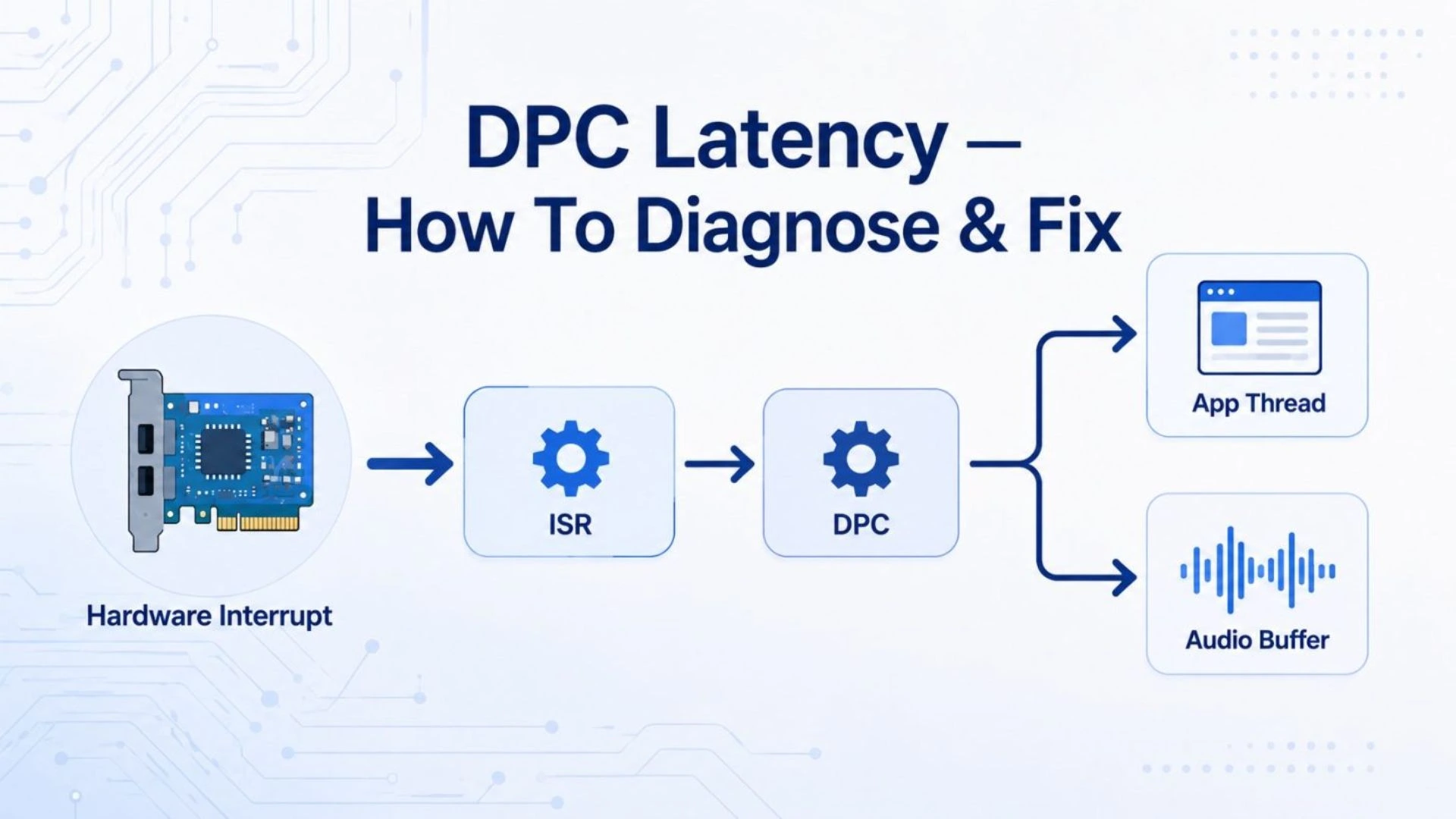
Prima di andare avanti, un po’ di terminologia. Un DPC, ovvero Deferred Procedure Call, è il modo in cui i driver di Windows rimandano una parte del lavoro legato agli interrupt, così che la parte più urgente possa concludersi in fretta. Un ISR, cioè Interrupt Service Routine, è il pezzo di codice del driver che risponde subito quando l’hardware chiede attenzione alla CPU. L’IRQL è il livello di priorità interno di Windows per il lavoro sugli interrupt. E poi ci sono gli strumenti di analisi come WPR e WPA, che catturano e leggono le tracce dettagliate del sistema.
In parole povere: un dispositivo interrompe la CPU, il suo driver esegue un ISR, l’ISR può accodare un DPC e il DPC finisce il resto del lavoro. Così dovrebbe funzionare. I guai iniziano quando un driver passa troppo tempo dentro un ISR o un DPC. Mentre quel lavoro ad alta priorità gira, i normali thread delle applicazioni non possono girare su quel core. Se il ritardo è abbastanza lungo, i carichi sensibili al tempo (riproduzione audio, cattura live, interfacce audio USB, rete, consegna dei fotogrammi nei giochi) rischiano di saltare le scadenze.
DPC latency: sintomi tipici e il falso amico dei page fault
L’alta DPC latency si manifesta molto spesso come problema audio, perché l’audio è uno dei carichi più facili da mandare in crisi. Se un buffer non arriva in tempo, ecco il pop, il crepitio, il dropout o una breve distorsione. Ma lo stesso problema di fondo tocca anche altro: scatti del puntatore, brevi blocchi di sistema, picchi nel frame pacing che non c’entrano con la media degli FPS, glitch su Discord o OBS, jitter di rete e, nei casi gravi, le schermate blu con l’errore DPC Watchdog Violation.
Attenzione però. Non tutti i crepitii nascono dalla DPC latency. Uno dei problemi più simili è l’eccesso di hard page fault. Succede quando Windows deve recuperare dati mancanti dall’archiviazione invece che dalla RAM. Se accade troppo spesso, soprattutto con la memoria satura, produce microblocchi che sembrano identici: audio che gracchia, input che si impunta, freeze improvvisi. Molte guide non lo sottolineano abbastanza.
Il consiglio pratico è controllare prima la memoria. Se il PC ha 16 GB di RAM e si gioca mentre girano Chrome, Discord, OBS, i launcher, i software RGB e gli overlay di monitoraggio, il sistema è semplicemente sovraccarico. Apri Gestione attività, guarda l’uso della memoria, chiudi le applicazioni pesanti e verifica se le cose migliorano. Il programma LatencyMon è utile proprio qui, perché mostra sia il comportamento di ISR e DPC sia quello degli hard page fault. Se le tempistiche DPC sono buone ma i page fault sono altissimi nel processo che produce audio, inseguire i driver è la strada sbagliata.
Le cause più comuni e come diagnosticarle sul serio
Le cause principali si raggruppano in poche categorie. La prima, e la più diffusa, sono i driver dei dispositivi: rete, Bluetooth, controller USB, audio, GPU, archiviazione, chipset e utility della scheda madre possono tutti allungare i tempi di esecuzione di ISR e DPC. A volte il driver è proprio scritto male, altre volte il colpevole è il firmware, il BIOS/UEFI o la gestione dell’energia.
Poi c’è il comportamento USB, dove le interfacce audio sono particolarmente sensibili, ma anche mouse, hub, webcam, DAC e chiavette wireless possono creare picchi. Segue la rete: se LatencyMon segnala driver come ndis.sys o tcpip.sys, lo stack di rete merita attenzione, soprattutto in Wi-Fi. Le schede grafiche sono un altro sospettato frequente nei sistemi da gioco: se i crepitii arrivano soprattutto mentre si gioca, il colpevole potrebbe essere il driver GPU o dxgkrnl.sys, non l’audio. Restano la gestione energetica con il firmware (C-state della CPU, core parking, USB selective suspend) e infine gli strati di sicurezza e virtualizzazione come Core Isolation, HVCI, antivirus di terze parti, VPN e software anti-cheat.
Il primo passo concreto è riprodurre il problema nelle stesse condizioni in cui accade. Se l’audio gracchia solo in un gioco preciso, avvia quel gioco. Se succede col DAC USB collegato, tienilo collegato. Poi si scarica LatencyMon, si riavvia il PC, si chiudono le applicazioni inutili e si apre il programma come amministratore. Si avvia la cattura, si riproduce il problema reale per almeno 5 o 10 minuti, si ferma la registrazione e si guardano le schede Main, Stats, Processes e Drivers.