
Quando si parla di trasformare lo smartphone in un hotspot, la prima cosa che viene in mente è quasi sempre la versione senza fili. Eppure esiste anche il tethering USB, che permette di condividere la connessione dati del telefono con un computer usando un semplice cavo. Non è la scelta più diffusa, va detto, ma in certe situazioni fa la differenza. E capire come funziona serve più spesso di quanto si pensi.
Per la maggior parte delle persone l’hotspot wireless resta la strada più comoda per portare online un portatile lontano dal Wi-Fi di casa o dell’ufficio. È più flessibile, gestisce più dispositivi collegati nello stesso momento e soprattutto lascia libertà di movimento, senza il vincolo del cavo che tiene telefono e computer attaccati.
Il tethering via cavo però ha i suoi vantaggi concreti. Una connessione cablata tende a essere più stabile, cosa che si apprezza in luoghi affollati come fiere, centri congressi o aeroporti, dove le reti wireless vanno spesso in tilt. In più non si trasmette nessuna rete visibile in pubblico, quindi c’è un piccolo guadagno anche sul fronte privacy. E come bonus, il telefono potrebbe caricarsi mentre è collegato.
Come attivare il tethering USB su Android e iPhone
Prima di iniziare c’è un limite da conoscere. Gli smartphone Android non possono fare tethering via USB verso un Mac. In quel caso l’unica strada è l’hotspot Wi-Fi. Per tutte le altre combinazioni invece funziona senza problemi, quindi Android verso Windows e iPhone verso Mac o Windows.
Se il collegamento è da iPhone a Windows, potrebbe servire installare l’app Apple Devices oppure iTunes per Windows, entrambe disponibili sul Microsoft Store.
Su Android il procedimento è questo. Collegare il telefono al PC Windows con un cavo USB. Sul telefono aprire Impostazioni, poi Rete e internet, quindi Hotspot e tethering. Su alcuni dispositivi il percorso è leggermente diverso e si trova sotto Impostazioni, Connessioni, Hotspot e tethering. In alternativa basta scorrere in basso per aprire le impostazioni rapide e tenere premuto su Hotspot per saltare direttamente al menu. A quel punto attivare la voce tethering USB. Se l’opzione appare in grigio e non si lascia toccare, vale la pena controllare di usare un cavo dati vero e non uno pensato solo per la ricarica.
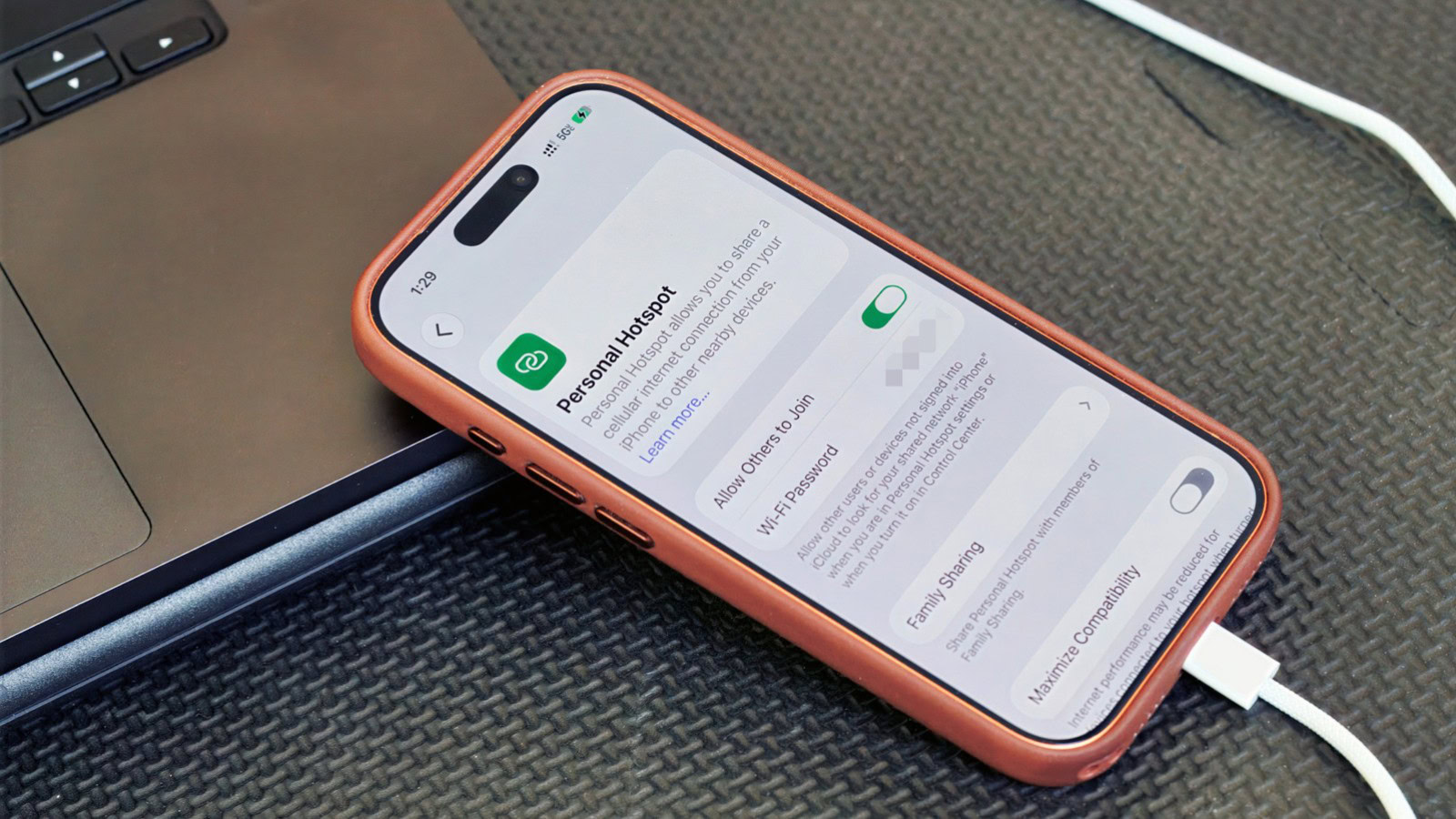
Su iPhone il flusso è simile. Collegare l’iPhone al computer con il cavo. Potrebbero comparire delle richieste di autorizzazione. Se il telefono chiede se fidarsi del computer basta toccare Autorizza e inserire il codice. Se si collega a un Mac e appare l’avviso per consentire l’accessorio, cliccare su Consenti. Poi sul telefono andare in Impostazioni, quindi Hotspot personale. Chi non lo ha mai usato potrebbe doverlo prima configurare da Impostazioni, Cellulare, Configura Hotspot personale. L’ultimo passaggio è attivare la voce che consente ad altri di collegarsi.
Cosa conviene sapere prima di partire
Il tethering USB ha senso soprattutto quando c’è un solo dispositivo da collegare, non tanto come sostituto completo dell’hotspot. Se l’obiettivo è portare online contemporaneamente portatile e tablet, allora l’hotspot Wi-Fi resta la soluzione giusta.
Un altro punto da tenere a mente riguarda il consumo di dati. I portatili possono divorare traffico con attività in background come aggiornamenti e sincronizzazioni sul cloud. E l’operatore telefonico potrebbe limitare l’uso dell’hotspot, farlo pagare a parte, scalarlo da un pacchetto dati separato oppure non supportarlo affatto. Meglio dare un’occhiata al proprio piano prima di mettersi a condividere la connessione, sia via cavo sia via wireless.
Un’ultima cosa. Anche se il collegamento cablato può risultare più stabile di quello wireless, dipende comunque dal segnale cellulare del telefono. Una copertura scarsa vorrà dire internet a singhiozzo, a prescindere dal metodo scelto per collegarsi.