


Chiunque utilizzi Windows da un po’ sa quanto sia facile perdersi tra mille funzioni sparse qua e là. PowerToys non ha mai fatto eccezione: un pacchetto pieno di utility brillanti, ma che spesso finiscono dimenticate in qualche sottomenu. Con la nuova versione PowerToys v0.98.0, Microsoft prova a risolvere esattamente questo problema introducendo una Dock per il Riquadro Comandi, una barra fissa sullo schermo dove raccogliere gli strumenti che servono davvero, sempre a portata di clic.
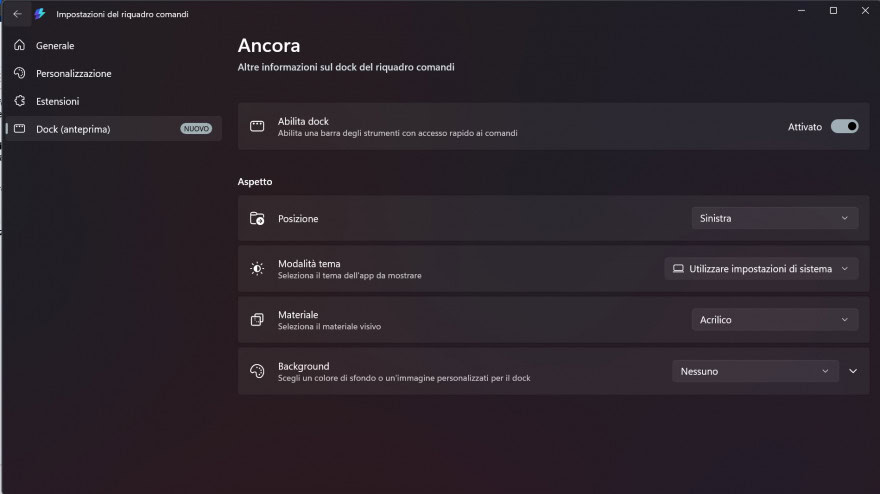
Il concetto è semplice ma efficace. Il Command Palette Dock è una modalità opzionale che trasforma PowerToys in una specie di barra dedicata ai comandi e alle estensioni più usate. Resta visibile sul desktop e permette di richiamare in fretta le funzioni preferite senza dover ogni volta navigare nel menu completo. Per attivarlo bisogna entrare nelle impostazioni di Riquadro Comandi: dalla home di PowerToys si cerca Riquadro Comandi, si preme sopra, poi si va su Impostazioni in basso a sinistra e si seleziona Dock. Da lì si apre un pannello dedicato dove è possibile attivare la funzione, scegliere cosa mostrare e intervenire sull’aspetto grafico per integrarlo al meglio con il resto dell’interfaccia di Windows.
Appena creato, il Dock viene popolato automaticamente con alcuni strumenti PowerToys preselezionati, giusto per dare un’idea del funzionamento. Niente di definitivo, ovviamente: è solo un punto di partenza da personalizzare in base alle proprie abitudini.
Posizione, aspetto e gestione degli strumenti nella Dock per Windows
Uno degli aspetti più interessanti riguarda il posizionamento. La Dock si può ancorare al bordo superiore, inferiore, sinistro o destro dello schermo, adattandola al proprio flusso di lavoro e allo spazio disponibile sul desktop. Dalla stessa pagina nelle impostazioni è anche possibile modificare l’aspetto dell’interfaccia, rendendola più discreta oppure più evidente a seconda delle preferenze personali. Così il Dock può diventare, a tutti gli effetti, una barra di controllo personale per PowerToys.
La gestione degli strumenti passa da un meccanismo di pin piuttosto intuitivo. Se manca un’utility usata spesso, basta aprire il Riquadro Comandi, cercare il comando o l’app PowerToys desiderata, fare clic con il tasto destro e scegliere “Aggiungi alla Bacheca”. Allo stesso modo, dal Dock si possono rimuovere o spostare gli elementi con un clic destro, tenendo in vista solo ciò che serve. Questo approccio rende il Dock uno spazio vivo, aggiornabile nel tempo man mano che cambiano le esigenze.
Le altre novità di PowerToys v0.98.0 su Windows 11
Il Dock non è l’unica cosa nuova di questa versione. L’aggiornamento introduce anche una nuova esperienza per il Keyboard Manager Editor, al momento disponibile in anteprima. L’obiettivo è rendere più semplice la gestione delle rimappature di tasti e delle scorciatoie personalizzate, cosa particolarmente apprezzata da chi lavora molto da tastiera. Arrivano poi miglioramenti per CursorWrap, la funzione che gestisce il comportamento del puntatore su più monitor.

