

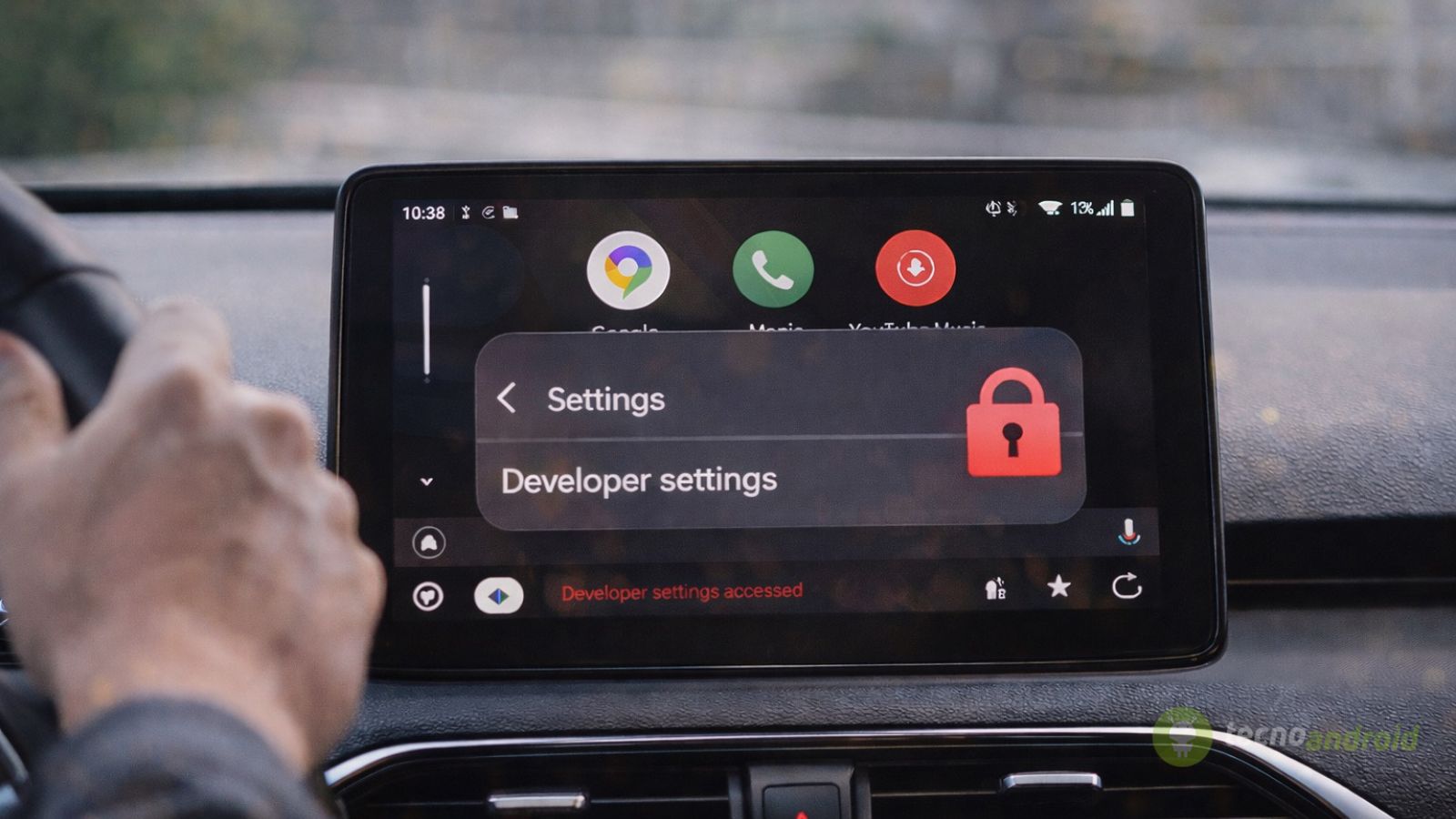
Anche Android Auto dispone di un menu sviluppatore, ma in pochi ne sono davvero consapevoli. A metterlo nero su bianco è stato un sondaggio condotto da Android Authority, dal quale emerge un dato curioso: tra circa 5.000 utenti interpellati, solo poco più di un quarto utilizza o ha mai attivato le opzioni sviluppatore della piattaforma per auto.
Un risultato sorprendente, soprattutto perché parliamo di utenti esperti, spesso definiti power user. Eppure, nonostante il numero limitato di voci disponibili rispetto alle opzioni sviluppatore di Android, alcune impostazioni di Android Autopossono incidere in modo concreto sull’esperienza d’uso.
App di terze parti e origini sconosciute
Il menu sviluppatore di Android Auto include una ventina di voci, ma solo alcune risultano davvero rilevanti per l’utente finale. La più importante è senza dubbio Origini sconosciute, che consente di eseguire applicazioni non provenienti dal Play Store.
In pratica, anche Android Auto supporta il sideloading. Questo apre la porta a soluzioni che Google limita per scelta, come app di riproduzione video quali CarStream o Fermata Audio. Il motivo di queste restrizioni è legato alla sicurezzae alla distrazione alla guida, un tema su cui Google mantiene una linea molto rigida. Proprio per questo motivo, l’uso di app non ufficiali richiede grande cautela e consapevolezza.
Disattivare Android Auto wireless
Un’altra opzione utile permette di disattivare Android Auto wireless. Questa impostazione viene spesso sottovalutata, ma può tornare comoda in due scenari precisi. Il primo riguarda il debug: in presenza di problemi di connessione, escludere il wireless aiuta a individuare la causa. Il secondo è più pratico: se il sistema infotainment dell’auto non supporta la modalità wireless, si evita che lo smartphone cerchi inutilmente una connessione che non verrà mai stabilita.
Come attivare la modalità sviluppatore
L’attivazione delle opzioni sviluppatore di Android Auto è semplice e non richiede procedure complesse:
Aprire le impostazioni dello smartphone e cercare Android Auto;
Accedere alle informazioni dell’app;
Toccare Altre impostazioni nell’app;
Scorrere fino in fondo e selezionare Versione;
Toccare ripetutamente il blocco di informazioni della versione;
Confermare l’attivazione dal popup;
Accedere al menu sviluppatore dai tre puntini in alto a destra.
La scarsa diffusione di queste opzioni suggerisce che molti utenti non ne conoscano nemmeno l’esistenza. Eppure, se usate con criterio, possono offrire un controllo maggiore su una piattaforma sempre più centrale nell’esperienza di guida.

