
TecnoAndroid
  • News
  • Android
  • Scienza e Tech
  • Recensioni
  • Gaming
  • Curiosità
  • IA
  • Motori
  • Offerte
  • Telco
  • TV
  • Contatti
TecnoAndroid
  • News
  • Android
  • Scienza e Tech
  • Recensioni
  • Gaming
  • Curiosità
  • IA
  • Motori
  • Offerte
  • Telco
  • TV
TecnoAndroid
TecnoAndroid
  • TecnoAndroid – News e Recensioni Tech
  • Recensioni
  • Scienza e Tecnologia
  • Curiosità
  • Intelligenza Artificiale
  • News
  • Offerte
  • Operatori Telefonici
Copyright 2021 - All Right Reserved
Home Informatica e Sistemi Operativi
News

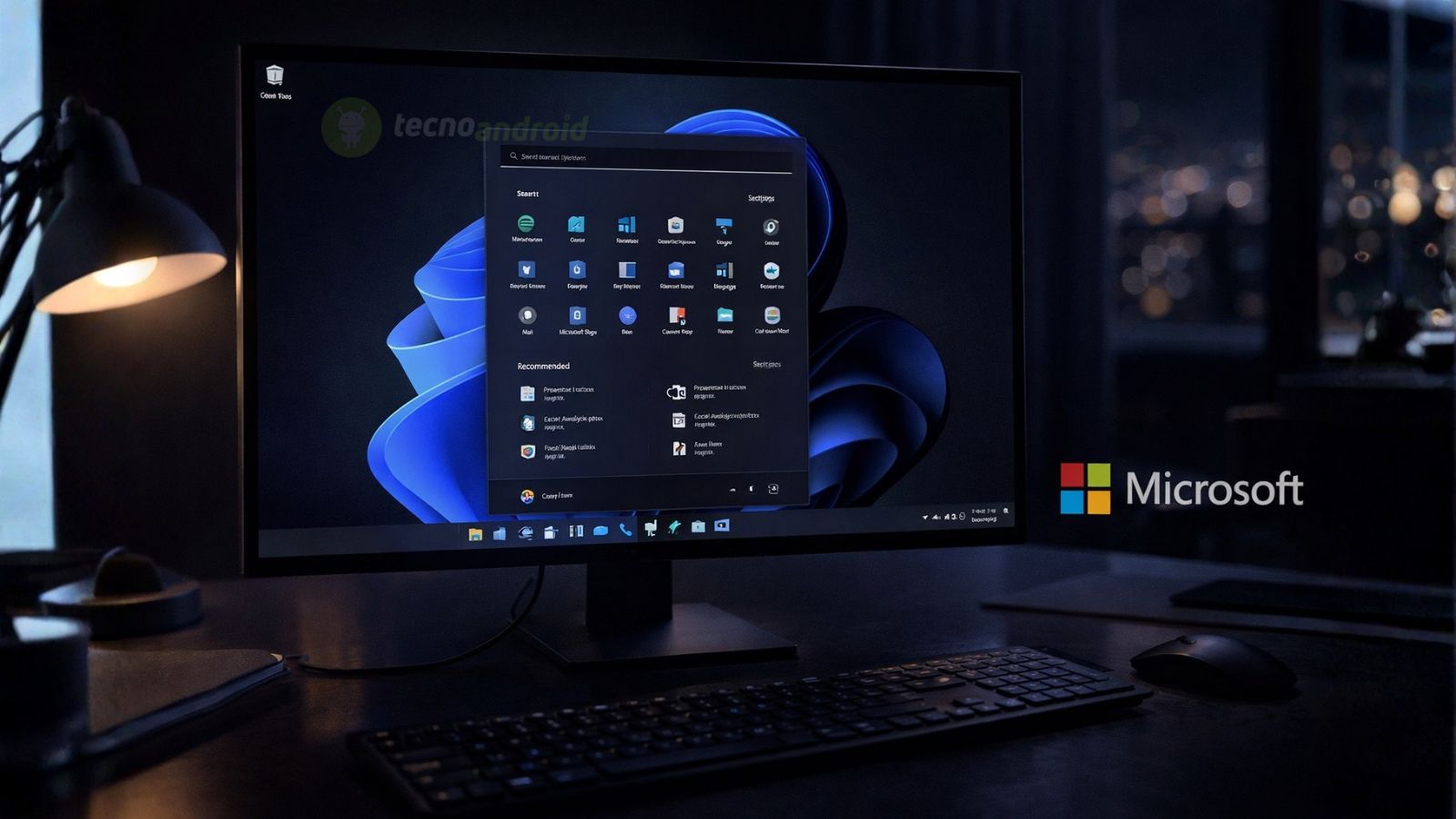
Windows 11, modalità scura: come usarla davvero per lavorare meglio

La modalità scura è uno strumento concreto per migliorare la concentrazione, ridurre l’impatto visivo e rendere l’esperienza su Windows 11 più equilibrata

scritto da Felice Galluccio 23/12/2025 0 commenti 1 Minuti lettura
Windows 11, modalità scura: come usarla davvero per lavorare meglio
Condividi FacebookTwitterLinkedinWhatsappTelegram
124

C’è chi attiva la modalità scura su Windows 11 per una questione estetica e chi lo fa per ridurre l’affaticamento visivo. In entrambi i casi, l’esperienza può essere molto diversa a seconda di come questa funzione viene configurata e integrata nel sistema. Limitarsi a spostare un interruttore nelle impostazioni non basta: il tema scuro funziona bene solo se viene adattato alle abitudini quotidiane e ai contesti d’uso reali, soprattutto durante lunghe sessioni davanti allo schermo.

TecnoAndroid · su Google

Seguici su Google e non perdere nulla

Aggiungi TecnoAndroid alle tue fonti preferite su Discover e segui il nostro profilo Google: le notizie tech più importanti arrivano direttamente sul tuo telefono.

Seguici su:DiscoverGoogleGoogle NewsTelegram

Cosa cambia davvero quando si attiva la modalità scura

La modalità scura di Windows 11 non riguarda solo lo sfondo o la barra delle applicazioni. Il tema influisce su finestre di sistema, menu contestuali, impostazioni e su molte app native. Quando è configurata correttamente, riduce la luminosità complessiva dell’interfaccia e rende meno aggressivi i contrasti, specialmente in ambienti poco illuminati o nelle ore serali.

Il punto critico è che non tutte le applicazioni seguono lo stesso comportamento. Alcuni software rispettano le impostazioni di sistema, altri adottano un tema autonomo. Questo può creare discontinuità visive che, alla lunga, affaticano più di quanto aiutino.

Come evitare l’effetto “schermo a macchie”

Per ottenere un risultato coerente conviene intervenire su più livelli. Nelle impostazioni di personalizzazione è possibile separare il tema di Windows da quello delle app, mantenendo scura l’interfaccia principale e lasciando chiare alcune applicazioni specifiche, come editor di testo o programmi di grafica.

Un altro elemento spesso sottovalutato è il colore di accento. Tonalità troppo vivaci su sfondo scuro attirano inutilmente l’attenzione. Scegliere un colore neutro aiuta a mantenere l’interfaccia più equilibrata e meno stancante durante l’uso prolungato.

L’importanza della luminosità e della luce notturna

Il tema scuro non sostituisce una corretta gestione della luminosità. Abbassare manualmente la retroilluminazione del display resta fondamentale, soprattutto su monitor molto luminosi. In questo contesto entra in gioco la luce notturna, che riduce le emissioni di luce blu e rende i colori più caldi nelle ore serali.

Combinare modalità scura e luce notturna consente di creare un ambiente visivo più rilassante, adatto sia al lavoro che alla navigazione serale. L’effetto non è immediato, ma dopo qualche giorno di utilizzo continuo la differenza si percepisce chiaramente.

App di terze parti e coerenza visiva

Molti programmi consentono di scegliere manualmente il tema. Allineare queste impostazioni a quelle di Windows evita passaggi bruschi tra finestre chiare e scure. Anche browser e suite per l’ufficio offrono opzioni dedicate, spesso nascoste nei menu avanzati.


Windows 11
Condividi FacebookTwitterLinkedinWhatsappTelegram
Felice Galluccio
Felice Galluccio

Appassionato di tecnologia ed elettronica in generale così come dello sport. Scrivere mi migliora la giornata, questo è il lavoro che amo! Never stop learning!

Articolo precedenti
LG presenta una nuova soundbar wireless modulare al CES 2026
prossimo articolo
Google Pixel cambia la ricerca e l’interfaccia: è un passo indietro

Lascia un commento Cancella Risposta

Salva il mio nome, email e sito web in questo browser per la prossima volta che commento.

Ultime news

  • Samsung Galaxy Glasses: ecco quando arrivano gli occhiali smart

    18/05/2026
  • Colazione, a che ora farla? La risposta della scienza sorprende

    18/05/2026
  • Occhi verdi: perché solo il 2% delle persone al mondo li ha

    18/05/2026
  • Titanic in realtà virtuale a Milano: un’esperienza per sentirsi a bordo

    18/05/2026
  • Cats Lock per Mac: l’app che blocca la tastiera quando il gatto ci cammina sopra

    18/05/2026

2012 – 2026 Tecnoandroid.it – Gestito dalla STARGATE SRLS – P.Iva: 15525681001 Testata telematica quotidiana registrata al Tribunale di Roma CON DECRETO N° 225/2015, editore STARGATE SRLS. Tutti i marchi riportati appartengono ai legittimi proprietari.

Questo articolo potrebbe includere collegamenti affiliati: eventuali acquisti o ordini realizzati attraverso questi link contribuiranno a fornire una commissione al nostro sito.

  • Privacy e Cookie policy
  • FAQ, Disclaimer e Note legali
  • Contatti

🔥 Non perderti nemmeno un'offerta

Le migliori offerte
direttamente su di te

Smartphone, notebook, gadget tech al prezzo più basso.
Unisciti a migliaia di lettori di TecnoAndroid!

Unisciti su Telegram Gratis Seguici su WhatsApp Nuovo
oppure

Ricevi le offerte via email

Iscriviti alla newsletter per non perdere nessuna offerta!

Puoi disiscriverti in qualsiasi momento. Niente spam, solo offerte vere. 🎯

TecnoAndroid
  • Home