

TecnoAndroid
  • News
  • Android
  • Scienza e Tech
  • Recensioni
  • Gaming
  • Curiosità
  • IA
  • Motori
  • Offerte
  • Telco
  • TV
  • Contatti
TecnoAndroid
  • News
  • Android
  • Scienza e Tech
  • Recensioni
  • Gaming
  • Curiosità
  • IA
  • Motori
  • Offerte
  • Telco
  • TV
TecnoAndroid
TecnoAndroid
  • TecnoAndroid – News e Recensioni Tech
  • Recensioni
  • Scienza e Tecnologia
  • Curiosità
  • Intelligenza Artificiale
  • News
  • Offerte
  • Operatori Telefonici
Copyright 2021 - All Right Reserved
Home News
News

Windows 10, come convertire un documento Word in un’immagine JPEG

scritto da Raffaella Papa 16/03/2020 0 commenti 1 Minuti lettura
Condividi FacebookTwitterLinkedinWhatsappTelegram
26

Aprire un file Word è facile, a patto che si abbia l’apposita app di Microsoft installata sul proprio PC. Il tutto diventerebbe un po’ più complicato qualora non si dovesse essere in possesso di Word. Per cui, se hai bisogno di inviare un documento ad un amico, un collega, un parente o quel che sia, e temi che lui possa non essere in possesso del software di Microsoft, la soluzione più semplice per aggirare il problema consiste nel convertire il file Word in un’immagine JPEG. In questo modo, il contenuto del documento sarà facilmente accessibile a tutti.

TecnoAndroid · su Google

Seguici su Google e non perdere nulla

Aggiungi TecnoAndroid alle tue fonti preferite su Discover e segui il nostro profilo Google: le notizie tech più importanti arrivano direttamente sul tuo telefono.

Seguici su:DiscoverGoogleGoogle NewsTelegram

Come convertire un file Word in immagine JPEG utilizzando lo Strumento di cattura

In via preliminare, precisiamo che, purtroppo, non esiste alcuna opzione integrata per salvare un documento Word in un’immagine JPEG direttamente dall’app di Microsoft. Per farlo, dovrai piuttosto utilizzare lo Strumento di cattura di Windows. Questo ti permette di effettuare uno screenshot di ogni singola pagina di Word e di salvarla come immagine.

Effettuare uno screenshot di una pagina del tuo documento di Word utilizzando lo Strumento di cattura è davvero molto semplice. Anzitutto, apri il file interessato e posizionati sulla pagina che desideri convertire in immagine. A questo punto, utilizza la barra di ricerca di Windows per cercare lo Strumento di cattura; avvia l’app e clicca sulla voce Nuovo.
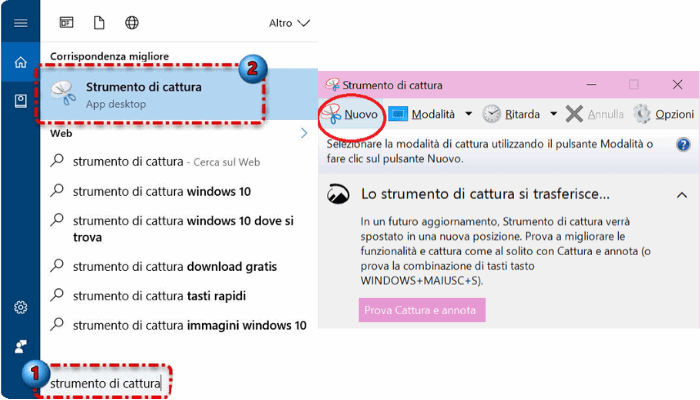
A questo punto, premi il tasto sinistro del mouse per iniziare la selezione, e sposta il cursore del mouse fino a selezionare l’intera area di interesse. Fatto ciò, rilascia il tasto del mouse: lo Strumento di cattura ti mostrerà il risultato finale, permettendoti di salvare l’immagine mediante l’apposita icona di salvataggio.

Come convertire un file Word in immagine JPEG da PDF

Ovviamente, se si vuole convertire un documento Word composto da molte pagine in un’immagine JPEG, questa procedura richiederà molto tempo, dal momento in cui sarà necessario effettuare lo screenshot di una pagina per volta. In alternativa, è possibile salvare dapprima l’intero documento di Word come file PDF, direttamente all’interno del programma di Microsoft, e successivamente convertirlo il JPEG. Per farlo, apri il documento Word, clicca su File > Salva con nome, e poi seleziona la voce PDF dal menu a tendina della voce Salva come. Infine, clicca su Salva.

A questo punto, utilizza il software online gratuito smallpdf per convertire il file PDF appena creato in immagini JPG. Seleziona o trascina il file PDF che ti interessa, attendi che questo venga elaborato dal programma e seleziona poi l’opzione Converti pagine intere. Quando il tutto sarà pronto, clicca su Scarica il File ed il gioco è fatto!


JPEGmicrosoftmicrosoft officemicrosoft wordPCwindows 10
Condividi FacebookTwitterLinkedinWhatsappTelegram
Raffaella Papa
Raffaella Papa

Mi chiamo Raffaella, ho 24 anni e sono laureata in Editoria e Comunicazione. Tra le molteplici esperienze pregresse come redattrice mi sono particolarmente dedicata alla stesura di articoli che appartenessero all’area del beauty, della tecnologia, della cultura, della fashion reality e del lifestyle. Sono un'amante dell'Arte, e tendo a cercare la Bellezza in tutto ciò che mi circonda. Tra le tante altre cose che amo: la pizza, i gatti, i videogames, viaggiare e il caffè. Sono una perfezionista, un'inguaribile romantica, lunatica e sempre alla ricerca della giusta ispirazione.

Articolo precedenti
Motorola E6s: il nuovo smartphone della famiglia Moto è ufficiale
prossimo articolo
Samsung Galaxy A11, il successore dello smartphone più venduto del 2019

Lascia un commento Cancella Risposta

Salva il mio nome, email e sito web in questo browser per la prossima volta che commento.

Ultime news

  • Nvidia può vendere GPU alla Cina, ma potrebbe essere troppo tardi

    20/05/2026
  • Idropulitrice Espoma 1400W crolla a 88,99€ su Amazon: è un affare

    20/05/2026
  • Samsung presenta il primo monitor gaming 6K al mondo con la nuova lineup Odyssey 2026

    20/05/2026
  • Microsoft Windows 11: presto potrai rimappare il tasto Copilot

    20/05/2026
  • Synology PAS7700: il primo all flash NVMe active-active per i carichi di lavoro mission-critical

    20/05/2026

2012 – 2026 Tecnoandroid.it – Gestito dalla STARGATE SRLS – P.Iva: 15525681001 Testata telematica quotidiana registrata al Tribunale di Roma CON DECRETO N° 225/2015, editore STARGATE SRLS. Tutti i marchi riportati appartengono ai legittimi proprietari.

Questo articolo potrebbe includere collegamenti affiliati: eventuali acquisti o ordini realizzati attraverso questi link contribuiranno a fornire una commissione al nostro sito.

  • Privacy e Cookie policy
  • FAQ, Disclaimer e Note legali
  • Contatti

🔥 Non perderti nemmeno un'offerta

Le migliori offerte
direttamente su di te

Smartphone, notebook, gadget tech al prezzo più basso.
Unisciti a migliaia di lettori di TecnoAndroid!

Unisciti su Telegram Gratis Seguici su WhatsApp Nuovo
oppure

Ricevi le offerte via email

Iscriviti alla newsletter per non perdere nessuna offerta!

Puoi disiscriverti in qualsiasi momento. Niente spam, solo offerte vere. 🎯

TecnoAndroid
  • Home