

A tutti i possessori di un dispositivo Android sarà capitato almeno una volta di voler aprire un file (sia esso una fotografia, un video, un mp3) con una determinata applicazione, salvo poi vedersi aprire quello stesso file con un’altra applicazione decisa automaticamente da Android. Stesso discorso per quanto riguarda, ad esempio, il browser web: magari avete installato dal Play Store il browser Opera, ma il vostro smartphone continua ad aprire le pagine web attraverso Google Chorme.
In questi casi, ci si trova difronte a quelle che nel sistema operativo “made in Big G” vengono definite “applicazioni di default”, ovvero quelle applicazioni che vengono automaticamente impostate per aprire determinate tipologie di file o eseguire determinate azioni.
Vi faccio un esempio concreto: sui dispositivi della gamma Nexus, la galleria fotografica di default è quella di Google Foto, per cui qualsiasi file di natura fotografica verrà aperto automaticamente da Google Foto.
Uno dei punti di forza di Android però è proprio l’estrema personalizzazione, dunque c’è la possibilità di poter modificare queste applicazioni di default, impostando quelle che preferiamo in base alle nostre esigenze.
Possiamo essenzialmente seguire due strade per questo scopo:
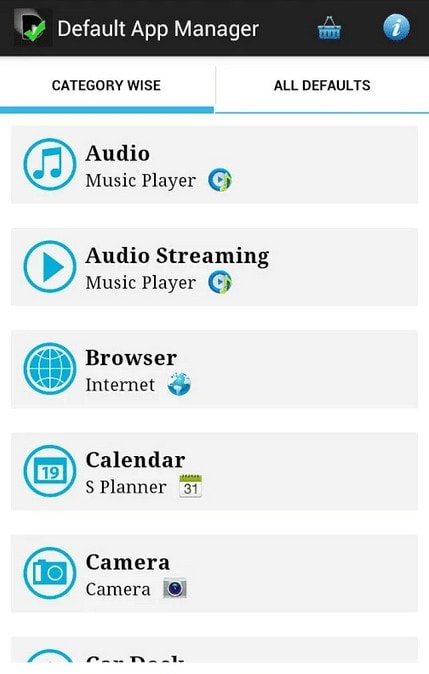
1) attraverso il Play Store, è possibile scaricare l’applicazione Default App Manager Lite, che di fatto risolve in maniera molto semplice le questione delle applicazioni di default. Si tratta di un app gratuita e, dopo averla installata, vi troverete di fronte alla medesima interfaccia che vedete nell’immagine sottostante. Potrete dunque impostare manualmente le applicazioni che preferite per ogni ambito, dal browser alla galleria fotografica, passando per l’applicazione che gestisce i file audio a quella che gestisce la fotocamera.
Insomma, una soluzione semplice ed immediata, che vi permetterà di personalizzare il vostro dispositivo Android come meglio credete;
2) qualora però non vogliate affidarvi ad applicazioni di terze parti, c’è la possibilità di gestire il tutto direttamente dalle impostazioni di Android.
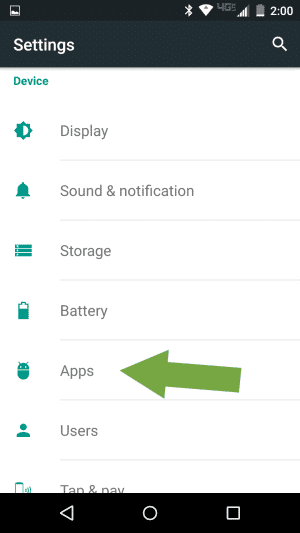
Anche in questo caso, facciamo un esempio concreto: supponiamo che abbiate installato un File Manager alternativo a quello di default sul vostro smartphone; a questo punto, vi basterà andare nelle impostazioni, selezionare la voce “apps” e, all’interno della lista che verrà visualizzata, cercare l’applicazione relativa al File Manager di default. Una volta trovata, vi basterà cliccare sull’applicazione e successivamente su “clear defaults”, il comando che servirà appunto a rimuovere all’applicazione in questione come File Manager di default.
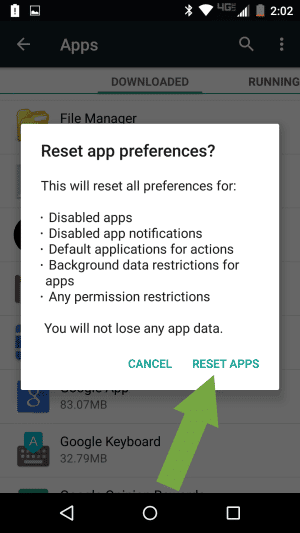
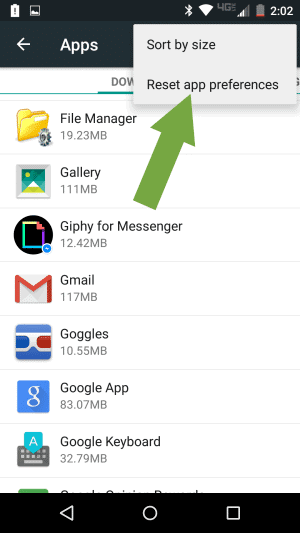
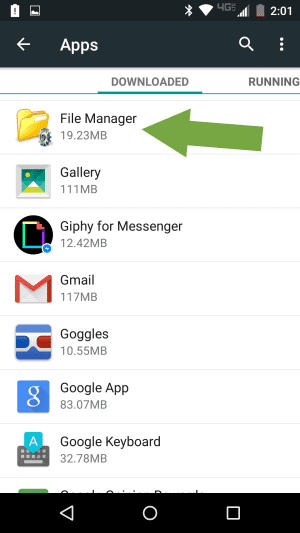
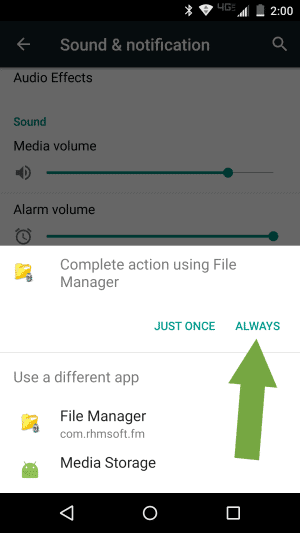
A questo punto, la prima volta che andrete ad aprire un file che necessità di un File Manager, vi apparirà la schermata che vedete nell’immagine sottostante, che vi consentirà dunque di impostare una nuova applicazione di default come File Manager, e potrete comodamente impostare quella che più preferite.
Non disperate dunque, Android dà la possibilità di poter personalizzare i propri dispositivi secondo le nostre esigenze, basta semplicemente un pò di pazienza ed una consultazione sufficientemente approfondita delle impostazioni.
CREDIT IMAGE: Androidauthority

